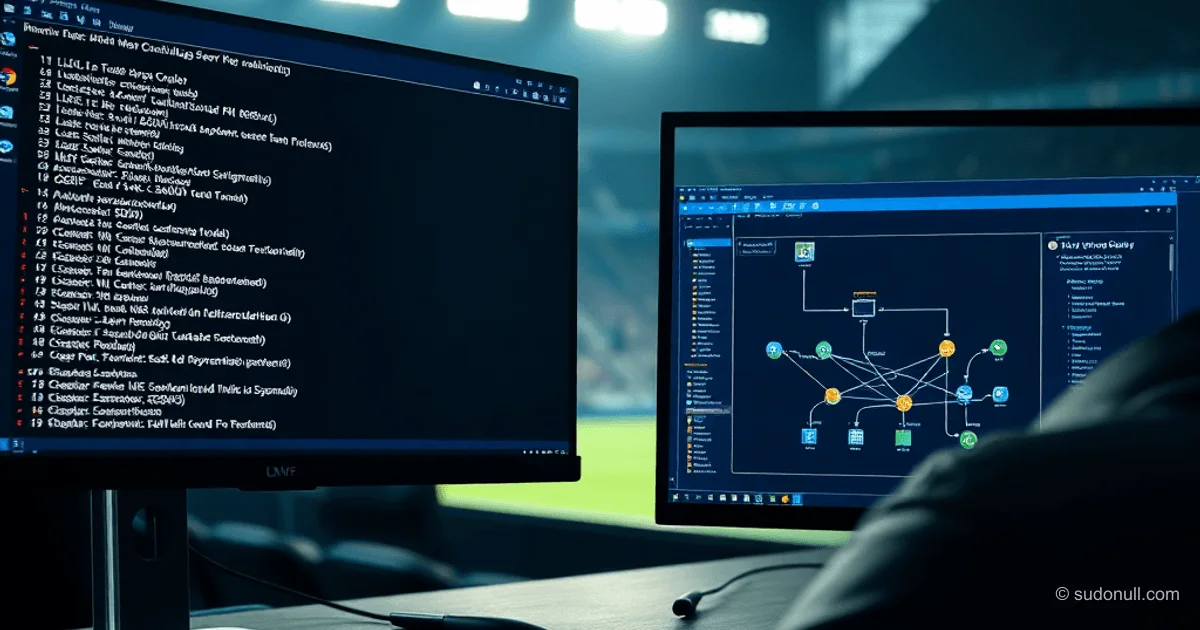
# Lokale KI-Modelle ohne GPU ausführen: Schritt-für-Schritt-Setup einer Client-Server-Architektur
Das lokale Ausführen großer Sprachmodelle (LLM) ohne Grafikkarte ist für Entwickler, die Datenschutz und Datenkontrolle priorisieren, eine machbare Aufgabe. In diesem Artikel zeigen wir Ihnen, wie Sie ein Client-Server-System aufbauen, bei dem die Berechnungen auf einem zweiten Linux-Rechner laufen und die Benutzeroberfläche von Ihrem Haupt-Windows-Rechner aus erreichbar ist. Der Fokus liegt auf Sicherheit, geringem Ressourcenverbrauch und optimaler Nutzung vorhandener Hardware.
Vorbereitung des „Rechenknotens“: Auswahl des Betriebssystems und Festplattenkonfiguration
Der entscheidende Schritt ist die Einrichtung eines dedizierten Rechners ohne GPU. Linux Mint (Debian-basiert) eignet sich hierfür hervorragend, dank:
- Seiner minimalistischen Xfce-Oberfläche, die an Windows erinnert
- Geringem Ressourcenbedarf
- Unterstützung moderner KI-Tools
Wichtige Installationshinweise:
- Verwenden Sie Ventoy, um einen bootfähigen USB-Stick zu erstellen (in zwei Partitionen formatieren)
- Bei der Festplattenpartitionierung:
* Festplatten anhand des /sda-, /sdb-Schemas identifizieren
* Windows-Partitionen vermeiden (100 MB Boot + 500 MB Recovery)
* ext4-Dateisystem wählen
- Bootloader für Dual-Boot konfigurieren: 5–10 Sekunden Verzögerung im BIOS einstellen
Nach der Installation unbedingt:
- Tastaturbelegung umschalten einrichten (Linke Shift + CapsLock in Xfce)
- Belegungsanzeige zum Panel hinzufügen
- System über Terminal aktualisieren:
sudo apt update && sudo apt upgrade -y
LMStudio bereitstellen: Arbeiten mit GGUF-Modellen
Um LLM ohne GPU auszuführen, ist LMStudio (AppImage-Version) die flexibelste Wahl:
- AppImage-Datei von der offiziellen Website herunterladen
- Ausführbar machen:
chmod +x LMStudio-*.AppImage - Über Terminal starten:
./LMStudio-*.AppImage
Kritische Modell-Einstellungen:
- GPU-layers = 0 einstellen
- GPU-Caching deaktivieren
- Modell passend zum RAM wählen (7B-Parameter-Versionen empfohlen)
Funktion im Developer-Tab prüfen:
- Prompt-Verarbeitungsstatus überwachen
- Integrierten Chat für Tests nutzen
- Lokalen Server mit der Option „Serve on Local Network“ aktivieren
Client-Server-Interaktion einrichten
Um das Modell vom Haupt-Windows-Rechner aus zu erreichen, benötigen Sie:
Server-Seite (Linux)
- API-Server in LMStudio auf Port 1234 aktivieren (Standard)
- Firewall konfigurieren:
sudo ufw allow 1234/tcp - Lokale IP-Adresse ermitteln:
hostname -I
Client-Seite (Windows)
- Open WebUI über Docker installieren:
docker run -d -p 3000:8080 -v open-webui:/app/backend/data --name open-webui --restart always ghcr.io/open-webui/open-webui:main- In der Open WebUI-Oberfläche angeben:
- Base URL: http://[Linux_Rechner_IP]:1234/v1
- API Key: leer lassen
Wichtige Punkte: Grundprinzipien der Bereitstellung
- Datentrennung: Das Modell läuft in einem abgeschlossenen Netzwerk ohne Zugriff auf Ihre Hauptdaten
- Ressourcenoptimierung: Auslagerung auf zweiten Rechner entlastet Ihre Workstation
- Konfigurationsflexibilität: Modelle einfach über LMStudio wechseln
- Verbindungssicherheit: Alle Anfragen bleiben im lokalen Netzwerk; bei Bedarf TLS-Verschlüsselung hinzufügen
CPU-Leistung optimieren
Um LLM-Inferenz ohne GPU zu beschleunigen:
- llama.cpp-Konfiguration:
n_ctx = 4096
n_threads = [Anzahl_CPU_Kerne]
n_batch = 512- Optimierte Modelle:
- Mistral-7B-Instruct-v0.2-GGUF (Q4_K_M)
- Phi-3-mini-4k-instruct-GGUF (Q5_K_S)
- Gemma-2B-it-GGUF (Q4_0)
- Lastüberwachung:
- htop für CPU-Auslastung nutzen
- Speichernutzung mit
free -hprüfen
Häufige Probleme lösen
Problem: Langsame Antwortgenerierung
Lösung:
- n_ctx in der Konfig reduzieren
- Q4-quantisiertes Modell statt Q5 wählen
- n_batch auf 1024 erhöhen
Problem: Client kann Server nicht erreichen
Prüfen:
- Firewall-Status auf dem Linux-Rechner
- Korrektheit der IP-Adresse in Open WebUI-Einstellungen
- Server-Reaktionsfähigkeit via curl:
curl http://localhost:1234/v1/models
Problem: Tastaturbelegungsumschaltung funktioniert nicht
Behebung:
- „Systemeinstellungen“ → „Tastatur“ öffnen
- Im Reiter „Belegungen“ Shift+CapsLock-Kombination setzen
- Anzeige durch Rechtsklick auf das Panel zur Taskleiste hinzufügen
Fazit: Praktischer Nutzen der Lösung
Diese Einrichtung ermöglicht:
- Textaufgaben (Übersetzung, Zusammenfassung) ohne Cloud-Übertragung
- Effektive Wiederverwendung alter Hardware
- Flexibles Testumfeld für verschiedene Modelle
Hauptnachricht: Sie können eine funktionale LLM-Infrastruktur ohne GPU aufbauen, indem Sie sich auf korrekte Umgebungseinrichtung und optimierte Modelle konzentrieren. Das System lässt sich mühelos skalieren – einfach GPU-layers anpassen, wenn eine Grafikkarte hinzukommt, ohne Architekturumstellung.
— Editorial Team







Noch keine Kommentare.