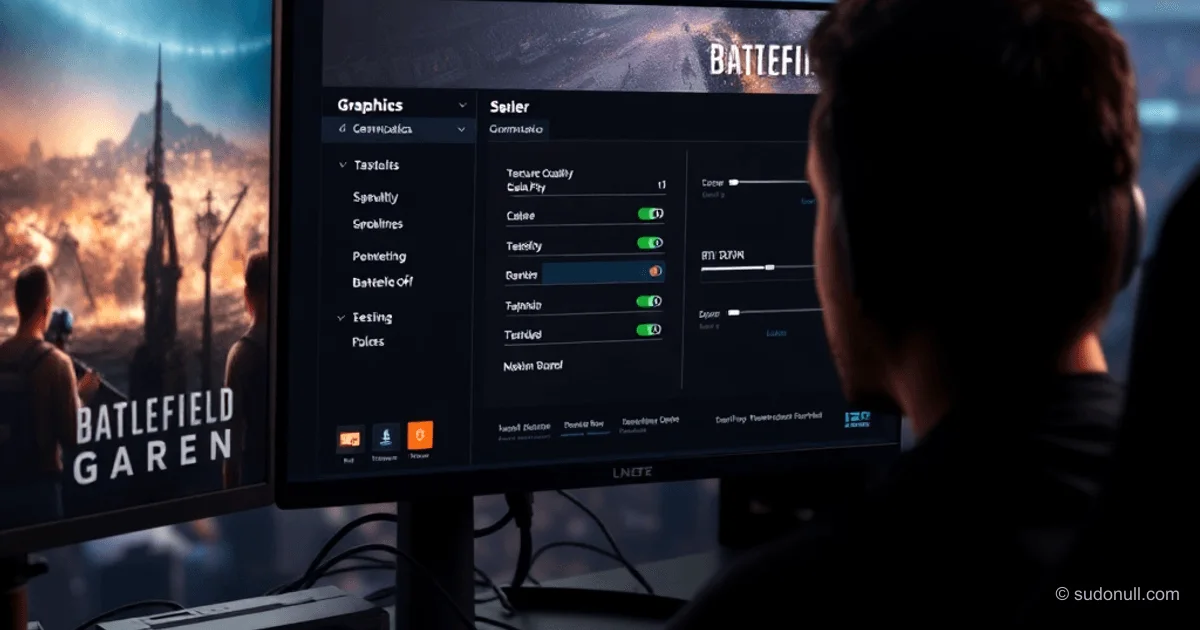
Optimisation graphique de Battlefield 6 : Réglages pour GTX 1070/1080 et supérieures
Battlefield 6 est bien optimisé : sur GTX 1070 et 1080, le jeu atteint 60–80 FPS en 1080p avec des réglages moyens à bas. Les configurations système recommandées sont exagérées, mais les paramètres flexibles permettent de lancer le projet sans mise à niveau. Ouvrez le menu des paramètres via l'icône d'engrenage, allez dans Graphismes. Définissez le Préréglage de Performance sur Personnalisé pour une optimisation manuelle.
Paramètres graphiques de base
Qualité graphique — sélectionnez Modifier pour les réglages détaillés. Laissez la Luminosité à 50, ne touchez pas à la Netteté sauf si vous utilisez des suréchantillonneurs. Avancé également sur Modifier.
Réglages de la caméra
- Champ de vision : 90 (jusqu'à 100 avec une perte de 5–10 FPS)
- Champ de vision véhicule 3e personne : 79
Désactivation des effets inutiles
Les Effets de caméra sollicitent fortement le système sans avantage en multijoueur :
- Flou de mouvement du monde : Désactivé
- Flou de mouvement des armes : Désactivé
- Intensité des secousses de caméra : 20 (minimum)
- Aberration chromatique : Désactivé
- Vignettage : Désactivé
- Grain de film : Désactivé
Affichage : Modes d'écran
Mode plein écran : Plein écran pour des performances maximales. Résolution plein écran : Native. Synchronisation verticale : Désactivée — élimine le décalage d'entrée sans déchirement notable.
Réglages graphiques détaillés
Optimisez pour votre carte graphique :
| Paramètre | Haut de gamme (RTX 2060+) | GTX 1070/1080 | Minimum |
|-----------|----------------------|---------------|---------|
| Qualité des textures | Élevée | Moyenne | Faible |
| Filtrage des textures | Ultra | Élevé | Élevé |
| Qualité des maillages | Ultra (1080p) | Élevée | Faible |
| Qualité du terrain | Élevée | Élevée | Faible |
| Qualité de la végétation basse | Élevée | Faible | Faible |
Qualité des effets : Élevée (Ultra cause des baisses de 10–15 FPS en combat). Qualité volumétrique : Élevée. Qualité de l'éclairage : Élevée.
Ombres et éclairage
Qualité des lumières locales et des ombres : Élevée (Faible sur matériel faible). Qualité des ombres du soleil : Ultra (bien optimisé). Filtrage des ombres : PCF pour les FPS, PCSS pour la qualité.
Qualité des réflexions : Élevée. Réflexions dans l'espace écran : Désactivées — effet visuel minimal avec charge élevée. Qualité du post-traitement : Élevée. AO et GI dans l'espace écran : GTAO (SSGI pendant les baisses).
Quantité d'objets haute fidélité : Ultra/Élevée pour la visibilité à distance.
Avancé : Options avancées
Échelle de résolution fixe : 100 (réduire en dessous seulement si <60 FPS). Limiteur de fréquence d'images : Désactivé. Échelle de résolution dynamique : Désactivée.
Faible latence NVIDIA Reflex : Activé + Boost avec CPU faible, sinon Désactivé en raison d'un décalage d'entrée possible. Anticrénelage : Désactivé (TTA dégrade la qualité). Technique de suréchantillonnage : par carte graphique (FSR pour AMD, DLSS pour NVIDIA). Qualité du suréchantillonnage : DLAA ou Qualité.
Points clés
- Le jeu tourne de manière stable sur GTX 1070/1080 en 1080p avec 60+ FPS en désactivant les effets et en réglant les paramètres clés sur Élevé.
- Priorité : désactiver le Flou de mouvement, les Réflexions, la V-Sync pour réduire la latence.
- La végétation basse sur Faible améliore la visibilité dans les zones végétalisées.
- Testez les suréchantillonneurs pour un équilibre qualité/FPS.
- La Qualité des ombres du soleil sur Ultra n'affecte pas les performances.
— Editorial Team










Aucun commentaire pour le moment.