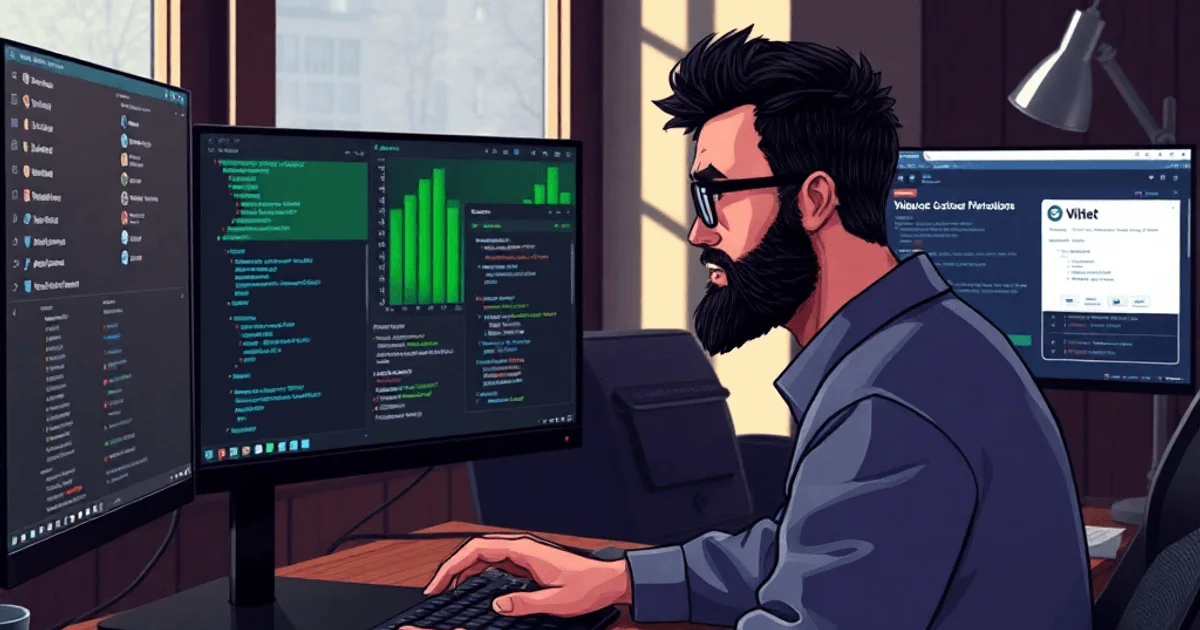
# 데스크톱 리눅스: 개발자의 3개월 사용기
주요 워크스테이션으로 리눅스를 선택하는 건 언제나 장단자가 따릅니다. 20년 경력 개발자가 ALT Linux Workstation 11을 3개월간 사용하며 얻은 경험을 공유합니다. 전문 작업에서의 실제 문제점과 장점을 분석해 보았습니다.
그래픽 환경과 안정성 문제
Wayland 기반 KDE 데스크톱은 가끔 화면 깜빡임으로 작업 흐름을 방해합니다. 플라즈모이드 충돌로 작업 표시줄이 3~4초간 사라지거나, 아이콘으로 앱 전환이 안 될 때가 있습니다. Windows 11에서도 작업 표시줄의 파일 탐색기가 마우스 클릭에 반응하지 않는 비슷한 문제가 발생하죠.
클립보드가 가장 짜증 나는 부분 중 하나입니다. 파일이나 이미지에서 전통적인 Ctrl+C가 자주 실패해 오른쪽 클릭으로 '복사'를 선택해야 합니다. 스크린샷 도구 Spectacle은 이미지를 클립보드에 복사한다고 성공 메시지를 띄우지만, 메일 클라이언트나 메신저에 붙여넣기가 안 됩니다.
리눅스가 Windows를 이기는 이유
리눅스는 업데이트를 완벽히 제어할 수 있습니다. 몇 달간 미루거나 원하는 때에 맞춰 예약 가능하며, Windows의 강제적인 작업 스케줄러와 다릅니다. 특히 HDD에서 업데이트 중 파일 교체가 훨씬 빠릅니다.
리소스 모니터링은 KDE 위젯으로 시스템에 내장되어 있습니다. CPU, RAM, 디스크, 네트워크 상태가 작업 표시줄에 바로 표시되니 GPU-Z 같은 별도 도구가 필요 없습니다. 시스템 부하 없이 실시간 정보를 확인할 수 있죠.
리눅스의 네트워킹은 Windows를 압도합니다:
- Network Manager를 통한 기본 VPN 프로토콜 지원
- .bashrc를 통한 SSH 키 원활 통합
- 프록시 서버 안정적 처리
개발자 중심 기술 세부 사항
개발자들에게 콘솔 터미널 Konsole은 빛을 발합니다:
- 빠른 전환 탭 인터페이스
- Ctrl+마우스 휠로 텍스트 크기 조정
- sudo 시 SSH 키 자동 로드
하드웨어 문제 해결은 표준 도구로 간단합니다. USB 블루투스 어댑터 고장 시 dmesg로 원인 파악 후 다른 포트에 재연결하세요.
기업 환경 통합은 약간의 단점이 있습니다. Remmina로 RDS RemoteApp은 몇 주간 잘 작동하다가 암호화 핸드셰이크 오류로 Windows로 되돌아가야 할 때가 있습니다.
주요 교훈
- 시스템 제어: 업데이트와 백그라운드 프로세스를 완벽히 장악
- 리소스 모니터링: KDE 위젯으로 타사 앱 없이 시스템 상태 추적
- 터미널 파워: Konsole 탭과 SSH 통합으로 개발 속도 UP
- 호환성 문제: 그래픽과 클립보드가 데스크톱 리눅스의 약점
- 기업 적합성: RDS 등 일부 기업 도구는 여전히 Windows 필요
전환 실전 팁
리눅스를 메인으로 고려하는 개발자를 위한 단계별 가이드:
- 작업 환경 세팅
- SSH 키와 .bashrc 구성
- VPN용 Network Manager 조정
- 핵심 개발 도구 설치
- 일반 문제 대처
- 클립보드 매니저를 백업으로 사용
- 기업용 대체 RDP 클라이언트 설정
- 그래픽 안정성 모니터링
- 워크플로 최적화
- 멀티태스킹을 위한 Konsole 활용
- 시스템 통계용 KDE 위젯 커스터마이징
- 반복 작업 스크립팅
실제 사용 경험으로 리눅스는 일부 편의성을 포기하는 대신 뛰어난 제어와 터미널 기능을 제공하는 개발자 데스크톱으로 입증되었습니다. 성공은 현실적 기대와 체계적 문제 해결에 달려 있습니다.
— Editorial Team










아직 댓글이 없습니다.