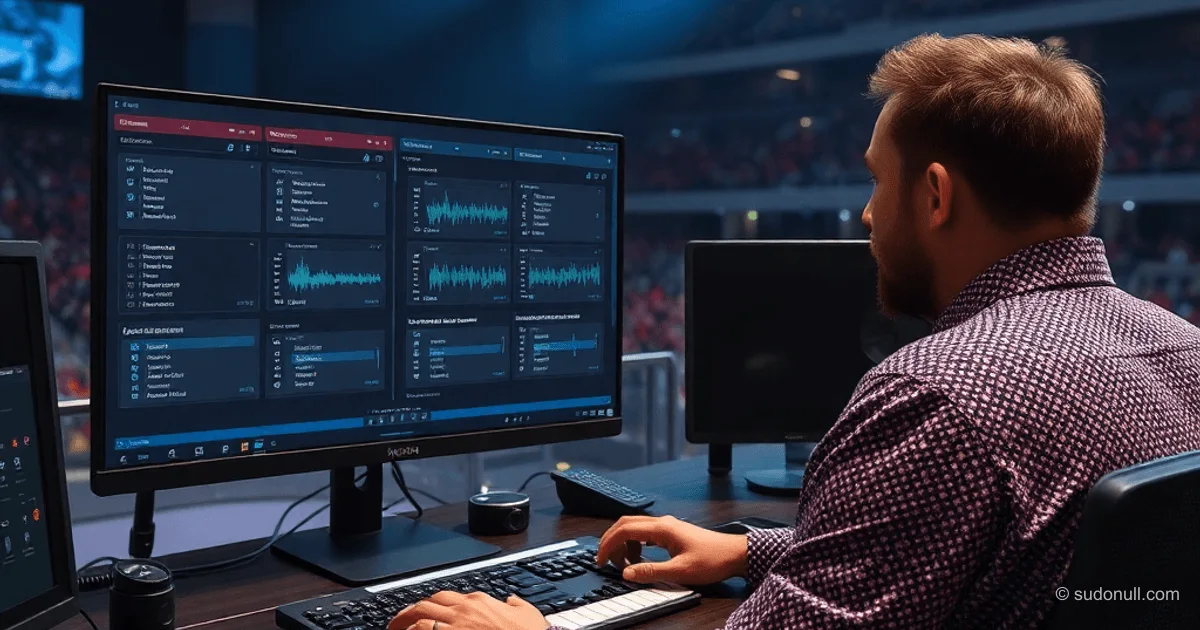
MusPlay: Tool zur Noteneingabe und Generierung von Audiokompositionen
MusPlay ermöglicht Entwicklern und Musikern, WAV-Audiodateien direkt aus musikalischer Notation zu generieren. Die Software nutzt vorab aufgenommene Instrumenten-Noten-Samples, die in Ordnern mit den Bezeichnungen player1 bis player6 gespeichert sind. Sie unterstützt bis zu sechs simultane Parts, Stereo-Positionierung, Dynamik und Wiedergabesequenzen. Layouts werden im JSON-Format gespeichert, um eine einfache Bearbeitung zu gewährleisten.
Hauptfenster-Oberfläche
Das obere Panel zeigt Metadaten an: den Titel des Stücks, das Taktmaß (z. B. 4/4, 3/4 via Rechtsklick oder direkte Eingabe) und die Tonart (Dur mit Kreuzen, Moll mit Bs – beeinflusst nur die Visualisierung).
Das Takt-Panel legt die Anzahl, die Dauer in ms (32-ms-Schritt, 3072 ms ≈ Andante), Navigationstasten sowie Optionen zum Einfügen/Löschen/Zurücksetzen fest. Taktparameter müssen gespeichert werden, bevor zum nächsten Takt gewechselt wird.
Der Arbeitsbereich besteht aus sechs Playern:
- Player 1–4: Vollständige Notation (Oktave 0–3, Note/Pause, Größe, Verstärkung ±10 dB, Kanal L/R/-5/-10).
- Player 5: Knopfakkordeon-Bässe für die linke Hand (keine Oktave, keine Akkorde).
- Player 6: Akkorde (Note + Typ: Dur/Moll/Septime, 3 Oktaven).
Eingabe: Parameter auswählen, auf "Insert" klicken. Akkorde nutzen Taste A (Noten durch Kommas getrennt). Bearbeitung durch Klick auf eine Note. Löschen mit x.
Das untere Panel verwaltet die Sequenz (Taktbereiche + Wiederholungen), das Tempo (Dauer-Multiplikator), die WAV-Generierung ("Audio"), die Wiedergabe sowie den JSON/PKL-Import/Export (JSON wird aus Kompatibilitätsgründen bevorzugt).
Notenparameter und Verarbeitung
Jeder Player arbeitet mit Samples aus seinem spezifischen Ordner. Die Parameter umfassen:
- Oktave: 0–3 (außer Player 5–6).
- Note: 12 Halbtöne + Pause.
- Größe: Bruch X/Y (Basis via Linksklick, Multiplikator via Rechtsklick oder Eingabe).
- Verstärkung (Gain): Von -10 bis +10 dB.
- Kanal: L (links), R (rechts), -5/-10 (Mitte/Offset mit Dämpfung).
Die Stereo-Mischung wird beim Rendering implementiert: Signale werden unter Berücksichtigung der Dämpfungen für die Positionierung summiert.
Die Sequenz ist eine Tabelle von Bereichen (Start–Ende, Wiederholungen). Auto-Fill: gesamter Bereich ×1.
Das Tempo wird nachbearbeitet: Skalierung der Notendauern.
Arbeiten mit Instrumenten-Samples
Samples sind WAV-Dateien von Noten (jeweils 3–5 Sekunden). Empfehlungen zur Aufnahme:
- Oktave fixieren.
- Noten C–H mit Pausen diktieren (Smartphone-Rekorder).
- In einer DAW auf 3–5 Sekunden zuschneiden/normalisieren.
- Im Ordner playerN/ als note_octave.wav ablegen (z. B. C_1.wav).
Einschränkungen: Player 5 — 1 Oktave Bässe, Player 6 — Akkorde ohne Polyphonie. Für lange Noten — im Layout wiederholen.
Unterstützt jedes Instrument: Bajan, Violine, Klavier — keine Einschränkungen bei Player 1–4.
Hauptmerkmale
- Sechs Player für Multi-Track-Rendering mit Stereo-Positionierung und Dynamik.
- JSON-Layout-Format für Textbearbeitung und Versionskontrolle.
- Flexible Eingabe von Takt/Notengröße: direkte Brucheingabe oder Inkrement.
- Änderungen nach dem Rendering: Tempo, Wiedergabe ohne Neuberechnung.
- Benutzerdefinierte Samples: Aufnahme via Rekorder + Ablage in Ordnern.
— Editorial Team










Noch keine Kommentare.