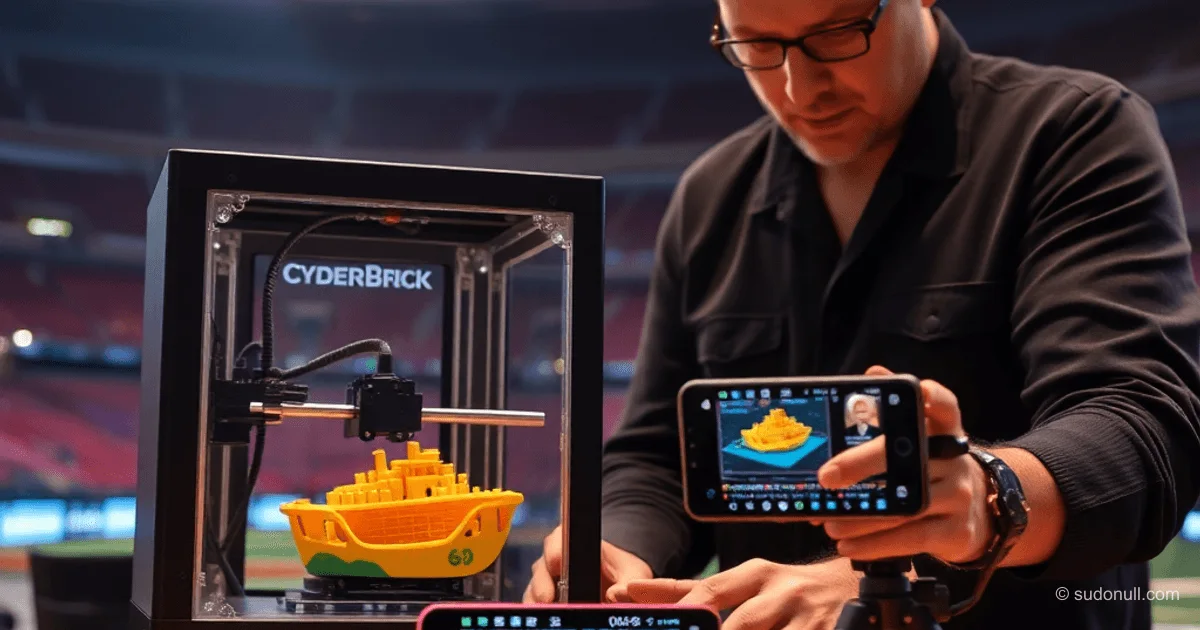
Kit CyberBrick para Time-lapse: Configuración y Uso para Time-lapses en Bambu Lab
La cámara integrada en las impresoras Bambu Lab puede grabar time-lapses de impresión, pero los resultados suelen ser decepcionantes: el cabezal de impresión obstruye el encuadre, el ángulo fijo limita la composición, la resolución es baja y editar el video final ofrece poco control. El Kit CyberBrick para Time-lapse resuelve estos problemas con una cámara externa. El kit consta de dos placas que sincronizan las tomas con la finalización de cada capa de impresión. Las fotos resultantes se pueden ensamblar en un time-lapse en cualquier software de edición.
Contenido del Kit
El Kit CyberBrick para Time-lapse está adaptado para las series de impresoras Bambu Lab (A1, P1, etc.), diferenciándose solo en los cables de conexión. Componentes principales:
- Placa de Control (Core A11): Basada en ESP32-C3 con Bluetooth y Wi-Fi. Permite la comunicación entre la impresora y la cámara, y controla las tomas. Compatible con el Kit de Hardware CyberBrick para modelos radiocontrolados.
- Placa de Expansión (ShieldX13): Interfaz para la placa de control, la impresora, un botón de disparo externo y un servomotor.
Además: tornillos para la carcasa, cable (4 o 6 pines). Precio en la tienda oficial de Bambu Lab — 23 € (kit completo), 18 € sin cable, 10 € solo para ShieldX13. Alternativas desde China — desde 1400 rublos con envío.
Impresión y Montaje de la Carcasa
La carcasa se imprime usando modelos del perfil CyberBrick en MakerWorld (5 placas, 3–4 son suficientes):
- Placa 1: Carcasa con tapa deslizante.
- Placa 2: Carcasa con tapa removible.
- Placa 3: Botón-indicador.
- Placa 4: Montaje magnético y de estante.
- Placa 5: Jaula para cámaras de acción DJI Osmo Action 4/5 Pro.
Ejemplo de impresión en P1S: 98 min, 29,79 g de PLA + 0,29 g de PETG, primeras capas bicolor para patrón. Montaje:
- Insertar Core A11 en ShieldX13 (antena según pictograma).
- Instalar botón en la carcasa.
- Colocar placas dentro.
- Pegar imanes (8×2 mm) en la tapa.
- Apretar tornillos, instalar tapa deslizante.
- Añadir imanes y cinta para el montaje.
Conexión a la Impresora y Cámaras
Cable del kit: 4 pines para A1/P1 directamente, 6 pines para AMS. Conexión correcta — indicador verde. Modo de emparejamiento: mantener pulsado el botón (parpadeo).
Teléfonos Inteligentes
Conectar vía Bluetooth como BBL_SHUTTER. Prueba: pulsar botón — instantánea. Reconectar si hay problemas.
Cámaras DSLR/Sin Espejo
Bluetooth: en ajustes (Sony: "Red" → "Control Remoto Bluetooth" → BBL_SHUTTER). Sin Bluetooth: conector de 2,5 mm.
Cámaras de Acción
Conector de 3 pines para servomotor (MG90/MG90S o PG001). Imprimir jaula, fijar sobre el botón. Para DJI Osmo Nano — modelos listos. En G-code, aumentar retraso a 1000 ms.
Configuración del Slicer y Disparo
En Bambu Studio: "Proceso" → "Otros" → "Modos Especiales" → "Time-lapses" → "Suave". Cortar placa, activar time-lapse al enviar. Recomendaciones:
- Colocar objeto de prueba para enfoque/exposición (modo manual).
- Cámara en trípode, impresora estable.
- Luz adicional para uniformidad.
Imprimir modelo de referencia (benchy): +7 min, >230 fotos.
Edición del Time-lapse
Importar fotos en CapCut o Shutter Encoder (código abierto). En Shutter Encoder:
- Importar instantáneas.
- H.264/H.265, MP4.
- "Secuencia de Fotogramas" → frecuencia 25 fps.
- "Iniciar Función".
Resultado: video suave sin saltos. Recortar según sea necesario.
Puntos Clave
- CyberBrick ofrece control total sobre ángulo y calidad mediante cámara externa.
- Sincronización por capas: foto tras cada una, sin afectar por el cabezal de impresión.
- Compatibilidad: teléfonos inteligentes, cámaras (Bluetooth/conector), cámaras de acción (servomotor).
- Integración simple con Bambu Studio: modo "Suave".
- Edición en herramientas gratuitas: >230 fotogramas en minutos.
— Editorial Team










Aún no hay comentarios.