# Monitoreo Profesional del Espectro Wi-Fi: Guía Técnica para Ingenieros de Red
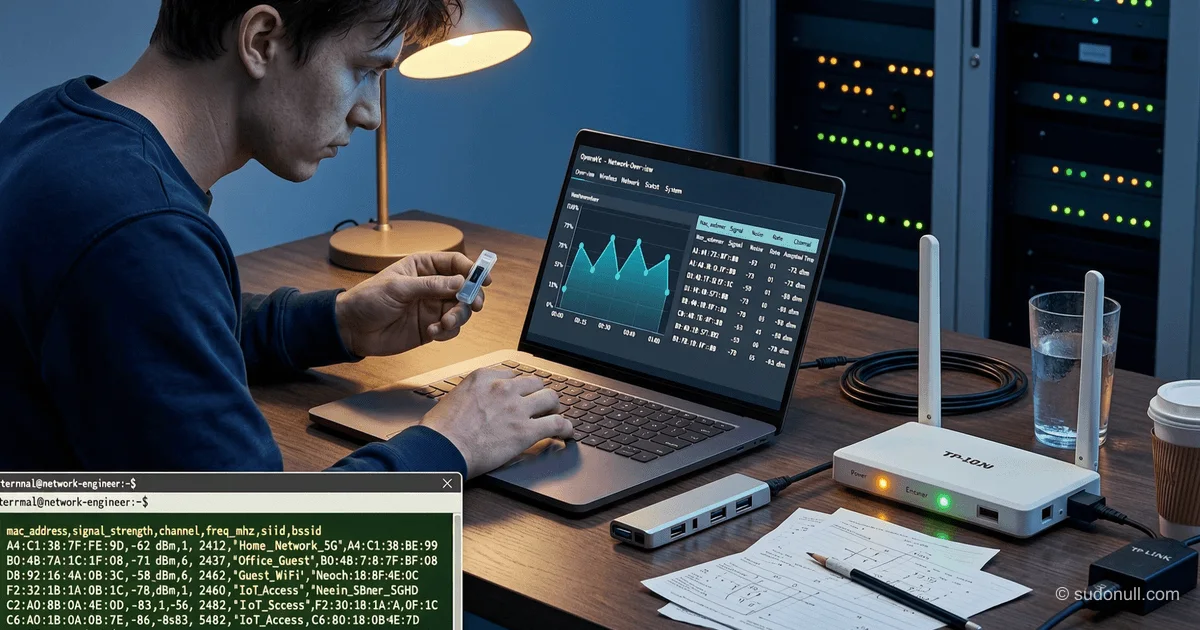
Monitorear el espectro inalámbrico es una parte esencial del trabajo de un ingeniero de redes. Esta práctica permite diagnosticar problemas, optimizar la cobertura y recopilar analíticas de visitantes sin infringir la ley. En este artículo, cubriremos la configuración de un sniffer pasivo basado en el router TP-Link MR3020 con OpenWrt, herramientas de recolección de datos y métodos de análisis de tráfico.
Aplicaciones Prácticas del Monitoreo Wi-Fi
El análisis pasivo del espectro de radio resuelve tareas más allá de los diagnósticos de red estándar. Para dueños de espacios comerciales, es una herramienta para recopilar datos de visitantes: el router en modo monitor captura direcciones MAC únicas de dispositivos en el área de cobertura, formando estadísticas de aforo sin usar cámaras. Los datos se exportan a CSV para crear gráficos de picos de carga y planificación de personal.
En edificios de apartamentos, el análisis de utilización de canales ayuda a evitar interferencias. Las utilidades estándar muestran canales ocupados pero no revelan la intensidad del tráfico. El monitoreo a largo plazo descubre interferencias sutiles —por ejemplo, cuando el punto de acceso de un vecino usa transmisión de canal ancho en medio de señales débiles. Para los ingenieros, esto es crítico al configurar puentes WDS o redes mesh.
La aleatorización de direcciones MAC en SO modernos (iOS 14+, Android 10+) no hace que el método sea inútil. Aunque identificar usuarios específicos es imposible, contar dispositivos únicos durante un período sigue siendo preciso —las MAC virtuales cambian con poca frecuencia durante el uso activo de la red. El margen de error es inferior al 5% con intervalos de recolección de datos de 15 minutos o más.
Configuración de Hardware y Software
El router TP-Link MR3020 con OpenWrt 22.03+ es adecuado para estas tareas. El dispositivo actúa como un sensor pasivo: el módulo de radio se cambia a modo monitor, y la interfaz no participa en la transmisión de datos. Componentes clave:
- Ordenador de placa única con puerto USB
- Almacenamiento externo (mínimo 4 GB) para registros
- Alimentación vía Power Bank para uso móvil
Primer paso —modificar la configuración de la interfaz inalámbrica. Edita /etc/config/wireless, añadiendo una nueva sección:
config wifi-iface
    option device 'radio0'
    option mode 'monitor'
    option ifname 'mon0'
    option hidden '1'
Después de aplicar wifi reload, verifica la interfaz con ifconfig mon0. La configuración exitosa se confirma por la salida que contiene mon0: flags=40960<POINTOPOINT,MULTICAST> mtu 1500.
Herramientas de Captura y Análisis de Tráfico
Usamos dos herramientas para la captura de paquetes según la tarea. Airodump-ng (del paquete aircrack-ng) proporciona analíticas en tiempo real:
airodump-ng -w /mnt/usb/capture --output-format csv mon0La utilidad genera dos tipos de informes:
- CSV: datos estructurados para estadísticas (BSSID, canal, nivel de señal, clientes)
- PCAP: tramas crudas para análisis en profundidad en Wireshark
Tcpdump es preferido para monitoreo a largo plazo debido a su bajo sobrecarga:
tcpdump -i mon0 -s 0 -W 10 -G 3600 -C 100 -w /mnt/usb/capture_%Y%m%d_%H%M%S.pcapParámetros clave:
-W 10: grabación cíclica (máximo 10 archivos)-G 3600: rotación cada 60 minutos-C 100: límite de tamaño de archivo 100 MB
Desglose de tramas 802.11:
- Beacon: balizas de puntos de acceso (estimar número de AP en el canal)
- Probe Request: solicitudes de conexión de clientes (detectar SSID ocultos)
- Data/ACK: tráfico de usuario y confirmaciones (indicador de actividad)
- CTS/RTS: tramas de control (señales de colisión en el aire)
- BlockAck: confirmaciones agregadas (modo 802.11n/ac)
Análisis de métricas:
- Utilización del canal: relación Data a ACK cercana a 1:1 indica transmisión eficiente
- Estaciones ocultas: CTS anormalmente alto con tráfico Data bajo
- Interferencia: picos bruscos en el nivel de señal sin cambios en BSSID
Automatización e Integración
Para la recolección continua de datos, configura el inicio automático vía /etc/rc.local:
#!/bin/sh
sleep 60
MOUNT_POINT="/root"
OUTPUT_FILE="${MOUNT_POINT}/wifi_24_capture"
killall airodump-ng
airodump-ng mon0 -w "$OUTPUT_FILE" --output-format csv --write-interval 60
Importante: el retraso sleep 60 asegura la inicialización de la interfaz de radio. Para procesar registros CSV, se recomienda un script de Python con la biblioteca pandas —agrega datos por hora y detecta anomalías usando puntuaciones Z.
Al trabajar con archivos PCAP, usa tshark para filtrar:
tshark -r capture.pcap -Y "wlan.fc.type_subtype == 0x08" -T fields -e wlan.bssidEsto extrae BSSID de tramas Beacon, formando una lista de puntos de acceso activos.
Puntos Clave
- El monitoreo pasivo es legal siempre que no haya descifrado de tráfico (solo se requiere captura de cabeceras)
- Para análisis de aforo, los intervalos de recolección de datos deben exceder 15 minutos debido a la aleatorización MAC
- En sistemas multi-canal (802.11ac/ax), el ancho de canal (20/40/80 MHz) es crítico al evaluar la utilización
- Tcpdump es preferido para dispositivos con recursos limitados —usa 40% menos CPU que airodump-ng
- Para uso comercial, la información sobre recolección de datos debe publicarse (carteles en el área de cobertura)
— Editorial Team










Aún no hay comentarios.