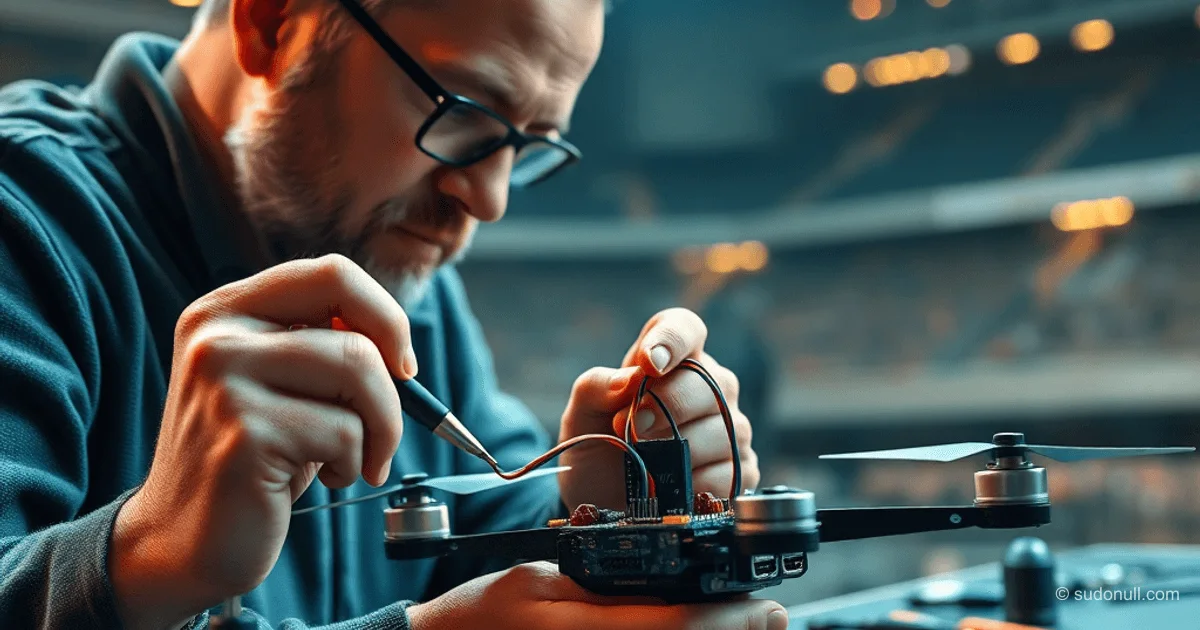
# Podłączenie termowizora InfiRay P2 Pro do drona FPV na Raspberry Pi Zero 2W
Raspberry Pi Zero 2W umożliwia integrację kamery termowizyjnej InfiRay P2 Pro z kwadrokopterem FPV, wyświetlając obraz na analogowy VTX do transmisji do okularów pilota. Rozwiązanie opiera się na reverse engineering protokołu kamery i skryptach do przetwarzania wideo za pomocą OpenCV. Wymagane jest podstawowe doświadczenie w lutowaniu, konfiguracji Linuxa i programowaniu.
Przygotowanie Raspberry Pi
Instalujemy Raspbian Bullseye 64-bit za pomocą Raspberry Pi Imager. Wybieramy system w sekcji "Inne", wskazujemy nośnik, konfigurujemy SSH, VNC, Wi-Fi i dane logowania (admin:admin).
Po zapisaniu karty podłączamy zasilanie. Pi uruchamia się w 1-2 minuty, pojawia się na liście DHCP routera. Łączymy się przez SSH za pomocą PuTTY, aktualizujemy system:
sudo apt update && sudo apt -y upgrade && sudo apt -y autoremove
sudo apt -y install realvnc-vnc-server realvnc-vnc-viewer
Włączamy VNC i kompozytowe wyjście wideo:
sudo raspi-configPrzechodzimy do Interface Options > VNC (włączamy), Display Options > D6 Composite (NTSC).
Wyłączamy Bluetooth, aby zmniejszyć zużycie energii. Łączymy się przez VNC Viewer do adresu IP Pi.
Rozszerzenie SWAP i instalacja oprogramowania
Raspberry Pi Zero 2W ma 512 MB RAM, co jest niewystarczające do instalacji. Zwiększamy swap do 2048 MB za pomocą patchy:
wget --no-check-certificate 'https://docs.google.com/uc?export=download&id=1llGY-OybNOsNHqaNSDE41J3_K0kga2zj' -O raspberry-swap-file-2048.diff
sudo dphys-swapfile swapoff
sudo patch /etc/dphys-swapfile < raspberry-swap-file-2048.diff
sudo dphys-swapfile setup
sudo dphys-swapfile swapon
Pobieramy i uruchamiamy instalator dla thermal camera:
wget --no-check-certificate 'https://docs.google.com/uc?export=download&id=1DUug7rpHFosw0n5j6SoHpa5NtMTPPydg' -O fpv-diy-thermal-camera-pi-installer-cerritos-v003b-catch22mania.tar.gz
tar -xvzf fpv-diy-thermal-camera-pi-installer-cerritos-v003b-catch22mania.tar.gz
cd fpv-diy-thermal-camera-pi-installer-cerritos-v003b-catch22mania
bash installer-cerritos-v003b.sh
bash update-ptc-script-testing-cerritos-003b.sh
bash update-read_sbus-testing-cerritos-003b.sh
Alternatywa — pojedynczy skrypt:
wget --no-check-certificate 'https://docs.google.com/uc?export=download&id=1XUnnOhHUMqBvGSxotxQI0_1ok1tmWJLa' -O 'prepare-raspberry-pi-zero2w.bash' && bash ~/prepare-raspberry-pi-zero2w.bashPo instalacji w ~/testing pojawiają się skrypty, starter.sh uruchamia system.
Komponenty do montażu:
- Kwadrokopter FPV 3.5"+ (Happymodel Crux35)
- Raspberry Pi Zero 2W
- InfiRay P2 Pro
- Przejściówka USB Type-C → Micro-USB (samodzielnie wykonana, przewody 26-28 AWG)
- VIFLY Cam Switcher
- Reduktor DC-DC na 5V
- Lutownica
Montaż przejściówki
Łączymy USB Type-C "gniazdo" (JRC-B008, skrócona płytka) i Micro-USB "wtyk". Przewody: czerwony (+5V), czarny (GND), żółty (D+), niebieski (D-). Minimalizujcie wagę — używajcie cienkich przewodów i kompaktowych złącz.
Podłączamy do portu Micro-USB Pi Zero 2W. Termowizor podłącza się do przejściówki.
Przełącznik VIFLY pozwala przełączać między zwykłą kamerą FPV a wideo termowizyjnym.
Konfiguracja skryptów i uruchomienie
Skrypty (@leswright1977, @catch22mania) używają OpenCV (cv2) do dekodowania protokołu InfiRay P2 Pro i wyjścia na kompozytowy NTSC. Przetwarzanie obejmuje kalibrację PTC (Point-of-Care Temperature Compensation?).
Uruchomienie:
cd ~/testing
./starter.sh
Wideo z termowizora jest wyświetlane na analogowym wyjściu Pi, trafia na VTX kwadrokoptera. Zasięg transmisji jest większy niż Wi-Fi dzięki sygnałowi analogowemu.
Ograniczenia rozwiązania:
- Wysoka złożoność konfiguracji
- Kruchość konstrukcji
- Zwiększona waga i zużycie
Do zadań profesjonalnych używajcie gotowych dronów termowizyjnych.
Co ważne
- Zwiększ swap do 2048 MB przed instalacją oprogramowania.
- Używajcie samodzielnie wykonanej lekkiej przejściówki USB, aby zmniejszyć wagę.
- Włącz kompozytowe wyjście w raspi-config dla VTX.
- Testujcie na Happymodel Crux35 lub podobnych z zapasem ciągu.
- Skrypty są gotowe do użycia po instalatorze — sprawdzajcie ~/testing.
— Editorial Team










Brak komentarzy.