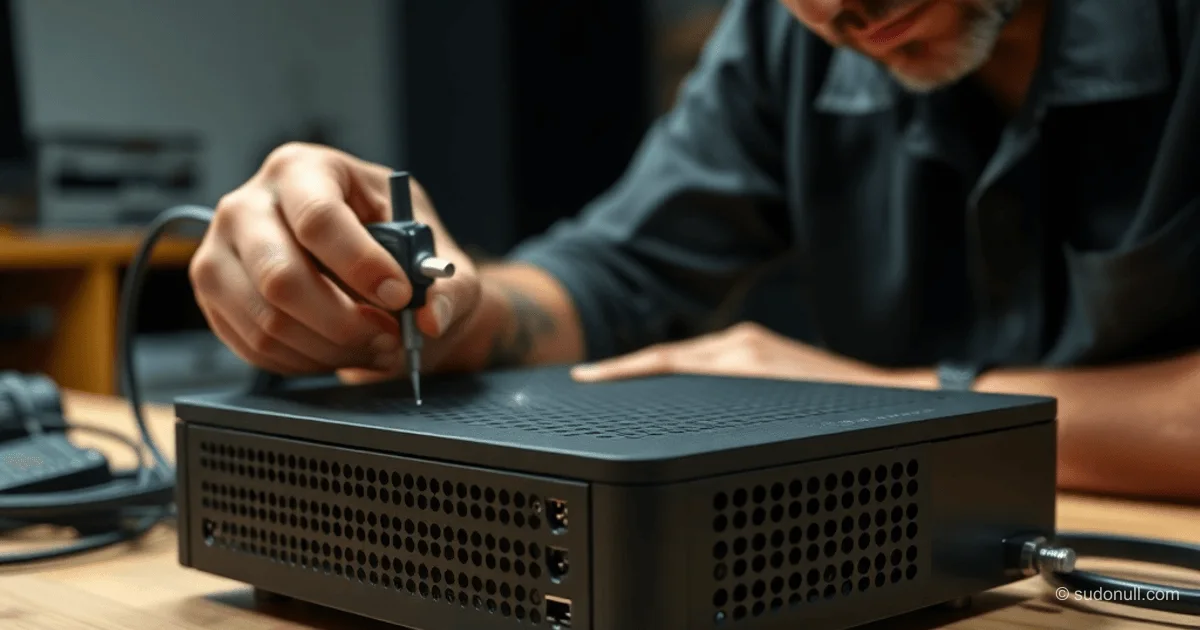
MikroTik hAP ac2 쿨링 업그레이드: 간단 DIY 케이스 개조
MikroTik hAP ac2는 쿼드코어 CPU와 Wi-Fi 칩으로 인해 부하 시 뜨겁게 달아오릅니다. 작고 부드러운 터치 케이스와 최소한의 통풍구 때문이죠. OpenWRT로 전환하면 더 심해집니다: ath10k_hwmon 센서가 메인 라우터에서 72–77°C, 천장 근처에 설치된 백업 라우터에서 65–73°C까지 치솟아요. 써멀 페이스트 교체와 통풍구 뚫기로 5–9°C 온도 하락—특별한 도구 없이 가능합니다.
무손상 분해 방법
케이스는 두 개의 클립으로 고정되어 있습니다. 최고 방법: 공장 패치 케이블(몰딩 커넥터 포함)을 포트에 꽂고 케이스를 고정, 케이블을 세게 잡아당기면 내부가 슬라이드 아웃됩니다. 드라이버 필요 없음.
플랫헤드 드라이버 대안: 팁으로 상하 클립을 조심스럽게 풀어 플라스틱 깨짐 방지. 보드와 프레임을 함께 뽑아내세요. 뒤집어 히트싱크를 써멀 페이스트 위에 확인.
히트싱크 써멀 페이스트 교체
히트싱크는 세 개의 나사로 고정. 5년 사용 후 페이스트가 마르고 PCB에 고르게 퍼지지 않았습니다.
- 히트싱크 제거.
- 오래된 페이스트 닦아내기.
- 결함 커버할 수 있게 두꺼운 점으로 새 페이스트 바르기.
- 고정 전 원형 동작으로 펴 바르기.
- 먼저 느슨하게 나사 조이고, 고르게 조이기.
이로 보드 아래쪽 열전달이 향상됩니다.
공기 흐름 향상을 위한 통풍구 뚫기
목표: 상하에 구멍 행으로 자연 대류 유도. 바닥과 상단은 먼지 쌓임 피하고, 스탠드 수직 설치 시 측면 구멍이 효과적.
내부: 측면 리브와 LED 가이드가 패널에서 15mm 돌출. 6mm 드릴 비트 사용, 오프셋:
- 전면 패널에서 20mm (3mm 비트 반경 고려).
- 상하에서 18mm.
- 센터 간격 15mm.
표시: 캘리퍼스로 20mm 측정, 가장자리에 평행 선, 송곳으로 찍기. 손드릴로 금속 모드에서 나무 위 직선 드릴링. 드라이버/손톱으로 버 제거—소프트 터치 마감 쉽게 긁힘.
피할 실수:
- 10mm 챔퍼 비트 사용 금지—깊은 버 남음.
- 버 제거 도구 결과 평범.
- 한쪽만 표시하면 출구 어긋남.
결과와 측정값
재조립 후 4시간 이상 부하( FHD 비디오 스트리밍) 테스트:
| 라우터 | 이전 온도 (°C) | 이후 온도 (°C) | 하락 (°C) |
|--------|----------------|-----------------|-----------|
| 1 | 72 | 65 | 7 |
| 1 | 77 | 68 | 9 |
| 2 | 65 | 60 | 5 |
| 2 | 73 | 67 | 6 |
평균 하락: 더운 기기 8°C, 다른 기기 5.5°C. 라우터당 15분 소요 (드라이버, 드릴, 6mm 비트).
주요 요점
- 통풍구 + 페이스트로 5–9°C 온도 저하—팬이나 USB 해킹 불필요.
- 수직 설치로 공기 흐름 ↑.
- 20mm 오프셋으로 내부 보호.
- 챔퍼 생략—간단 버 제거 최적.
- OpenWRT 기본 패키지로 CPU 부하와 temp1 모니터링.
— Editorial Team










아직 댓글이 없습니다.