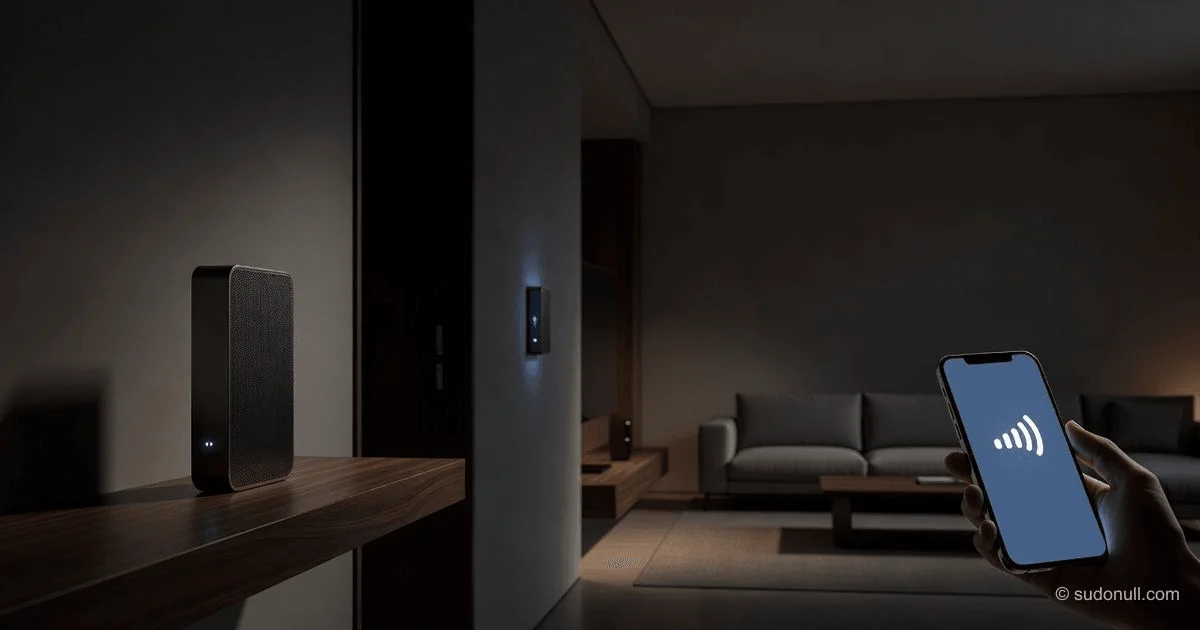
Kompletní průvodce nastavením mesh Wi-Fi systému doma
Pokud máte v ložnici, garáži nebo domácí kanceláři "mrtvou zónu", kde videohovory vypadávají a stránky se nenačítají, pravděpodobně narážíte na omezení jediného routeru. Mesh Wi-Fi systémy řeší tento problém pomocí několika uzlů, které fungují jako jedna síť, čímž odpadá nutnost ručně přepínat mezi různými Wi-Fi názvy při pohybu po domě. Tento průvodce nabízí postupný, na faktech založený přístup k výběru, instalaci a optimalizaci mesh systému, který jde nad rámec marketingových triků a zaměřuje se na to, co skutečně funguje.
Před nákupem: diagnostická fáze
Investice do mesh systému není vždy řešením. Podle inženýrů bezdrátových sítí jsou mesh systémy primárně určeny k řešení jednoho konkrétního problému: špatné úrovně signálu, nikoli nutně pomalé rychlosti internetu.
Krok 1: Změřte úroveň signálu
Než utratíte peníze, musíte se ujistit, že problém je v pokrytí, nikoli v propustnosti.
- Použijte analyzátor Wi-Fi, například bezplatný inSSIDer Lite nebo podobnou aplikaci v telefonu.
- Přejděte do zóny, kde se problémy vyskytují.
- Interpretujte hodnoty dBm: Signál od -30 dBm do -67 dBm je považován za dobrý. Pokud hodnota klesne pod -70 dBm, výkon se zhorší. Pod -80 dBm je spojení nespolehlivé.
Krok 2: Zkontrolujte rychlost internetu po kabelu
Připojte notebook přímo k modemu pomocí ethernetového kabelu a spusťte test rychlosti (Ookla – průmyslový standard). Porovnejte výsledek s testem Wi-Fi provedeným poblíž stávajícího routeru.
- Pokud je test po ethernetu pomalý: úzkým hrdlem je váš tarif od poskytovatele. Mesh systém nepomůže; potřebujete rychlejší internetový balíček.
- Pokud je test Wi-Fi výrazně pomalejší než po ethernetu: úzkým hrdlem je váš router a mesh systém pravděpodobně pomůže.
Krok 3: Výběr vhodného vybavení (Mesh vs. Extender)
Pokud jste potvrdili problém s pokrytím, máte dvě možnosti. Ačkoli obě rozšiřují dosah, fungují odlišně.
| Vlastnost | Wi-Fi extender | Mesh Wi-Fi systém |
|---|---|---|
| Logika sítě | Vytváří novou síť (např. "Home_EXT"). Často je nutné ručně přepínat mezi sítěmi při pohybu. | Vytváří jednotnou síť s jedním názvem. Přechod mezi uzly je bezproblémový. |
| Rychlost a efektivita | Snižuje propustnost na polovinu, protože naslouchá a přenáší každý paket na stejném kanálu. | Používá vyhrazené "backhaul" kanály (často třípásmové) pro přenos dat bez snížení rychlosti připojení. |
| Správa | Často vyžaduje přihlášení do webového portálu. Aktualizace firmwaru se provádějí ručně. | Spravuje se výhradně přes aplikaci v chytrém telefonu, často s automatickými aktualizacemi a AI optimalizací. |
Verdikt: Podle analýzy expertů na bezdrátové inženýrství jsou mesh systémy jednoznačně lepší pro pokrytí celého domu a moderní použití (hraní her, 4K streamování). Extendery se doporučují pouze pro odstranění jedné malé mrtvé zóny při velmi omezeném rozpočtu.
Technické standardy Mesh (Wi-Fi 5, 6 nebo 7?)
Při výběru mesh systému má generace Wi-Fi velký význam pro dlouhou životnost.
- Wi-Fi 5 (802.11ac): Zastaralé pro nové nákupy. Vyhněte se, pokud není rozpočet velmi omezený.
- Wi-Fi 6 (802.11ax): Současná "zlatá střední cesta". Skvělé pro většinu domácností s 20-30 připojenými zařízeními.
- Wi-Fi 6E / 7: Přidává pásmo 6 GHz. Toto pásmo je jako "soukromá dálnice", bez rušení od mikrovlnek sousedů nebo starých routerů. Pokud žijete v bytovém domě s vysokou hustotou zástavby, pásmo 6 GHz poskytuje výrazné zvýšení stability.
Krok 4: Fyzická instalace a umístění
Po obdržení systému (obvykle sada 2 nebo 3 uzlů) proces nastavení obvykle trvá 15 až 20 minut prostřednictvím aplikace výrobce (např. eero, Google Home, TP-Link Deco nebo Aginet).
Zlatá pravidla umístění uzlů
Neumisťujte uzly tam, kde je signál mrtvý. Umístěte je tam, kde je signál ještě dobrý.
- Pravidlo "dvou místností": Umístěte satelitní uzly nejdále dvě místnosti od hlavního routeru. Pokud umístíte uzel do sklepa a hlavní router do druhého patra, bezdrátové spojení bude příliš slabé.
- Vyhněte se podlaze: Zvedněte uzly výše. Wi-Fi vyzařuje mírně dolů od antény. Umístěte je na police nebo stoly, ne na podlahu.
- Centralizujte hlavní uzel: Hlavní uzel (připojený k modemu) by měl být co nejblíže středu domu. Vyhněte se sklepům nebo vzdáleným rohům.
- Sledujte rušení: Udržujte uzly ve vzdálenosti alespoň 1-1,5 metru od mikrovlnek, chůviček, akvárií (voda pohlcuje signál) a velkých kovových spotřebičů.
Krok 5: Proces nastavení
Ačkoli každá aplikace vypadá trochu jinak, technický proces je standardizovaný.
- Vyměňte router: Většina mesh systémů je navržena k úplnému nahrazení stávajícího routeru. Odpojte starý router a připojte hlavní mesh uzel přímo k modemu.
- Režim "Bridge" u routeru poskytovatele: Pokud vás poskytovatel internetu nutí používat jeho modem-router, je nutné se do tohoto zařízení přihlásit a zapnout "Bridge Mode" (režim mostu). Tím se vypnou směrovací funkce poskytovatele, aby se zabránilo "dvojitému NATu", který způsobuje problémy pro hry a VPN.
- SSID a heslo: Když aplikace požádá o název sítě (SSID) a heslo, použijte stejný název a heslo jako u starého routeru. Tím zajistíte, že se všechna vaše stávající chytrá světla, tiskárny a telefony připojí automaticky bez nutnosti zadávat hesla znovu.
Krok 6: Optimalizace a "Backhaul"
Většina lidí skončí zde, ale právě zde lze dosáhnout profesionálního výkonu.
Kabelový Backhaul (Zlatý standard)
Pokud máte v domě ethernetové zásuvky (Cat5e nebo Cat6), můžete připojit satelitní uzly k hlavnímu routeru přímo kabely. Tomu se říká Ethernet backhaul.
- Proč to dělat: Bezdrátové připojení je "poloviční duplex" (může pouze odesílat nebo přijímat v jednom okamžiku). Kabelový backhaul zcela uvolní Wi-Fi rádio pro vaše telefony a notebooky, čímž zdvojnásobí dostupnou rychlost pro vaše zařízení.
Nastavení bezdrátového umístění
Pokud nemůžete použít kabely, využijte diagnostické nástroje aplikace. Mnoho moderních systémů (např. "Find WiFi Spot" od MSI nebo testování mesh od Googlu) umožňuje zkontrolovat sílu spojení před konečným umístěním.
- Cíl: Ujistit se, že "RSSI" (úroveň signálu mezi uzly) je dostatečně silná pro podporu maximální šířky kanálu. Pokud se uzly navzájem špatně "vidí", celý systém přepne na nižší rychlosti.
⚠️ Kdy aktualizovat klientská zařízení
Častou chybou v roce 2025/2026 je koupě špičkového mesh systému Wi-Fi 7 při používání starého notebooku. Wi-Fi je vyjednávání; spojení funguje pouze rychlostí nejpomalejšího zařízení.
- Úzké hrdlo: Pokud má váš notebook Wi-Fi 5 nebo Wi-Fi 6 adaptér, váš nový router Wi-Fi 7 za 800 dolarů s ním bude komunikovat starými protokoly.
- Řešení: Pro stolní počítače nainstalujte PCIe kartu Wi-Fi 7 (např. MSI Herald BE9400), abyste obešli stínění kovovou skříní. Pro notebooky USB 3.0 adaptér Wi-Fi 7 poskytuje okamžité zvýšení rychlosti bez otevírání skříně.
Klíčové závěry
- Nejprve diagnostika: Použijte měřič signálu (dBm) k potvrzení, že problém je v mrtvých zónách. Úroveň pod -70 dBm ospravedlňuje mesh systém; pomalý internet od poskytovatele nikoli.
- Umístění je důležitější než vybavení: Správně umístěný mesh střední třídy vždy překoná špičkový systém schovaný ve skříni nebo umístěný příliš daleko.
- Bezproblémový roaming má význam: Na rozdíl od extenderů umožňují mesh sítě pohyb po domě bez přerušení hovorů nebo ručního přepínání Wi-Fi názvů.
- Použijte kabelový backhaul: Pokud jsou ve zdech ethernetové porty, použijte je k připojení uzlů. Tím odstraníte bezdrátové rušení a maximalizujete rychlost.
- Přizpůsobte se klientům: Vaše síť je tak rychlá, jak rychlé je její nejstarší zařízení. Upgrade USB nebo PCIe adaptéru notebooku může přinést větší nárůst výkonu než výměna samotného routeru.
Často kladené otázky
Otázka: Mohu použít mesh systém se stávajícím routerem, nebo ho musím vyměnit?
Odpověď: Lze obojí. Většina výrobců doporučuje starý router zcela vyměnit, aby se předešlo konfliktům "dvojitého NATu". Pokud je však nutné ponechat router poskytovatele (např. pro funkce kabelové televize), lze router poskytovatele přepnout do "Bridge Mode" (režim mostu) nebo připojit mesh systém přes ethernet a zapnout na něm "Access Point Mode" (režim přístupového bodu).
Otázka: Kolik mesh uzlů skutečně potřebuji?
Odpověď: Záleží na konstrukci, nejen na ploše. Obecně:
- 1 router + 1 satelit: Pokryje až 280 m² (standardní dřevěný dům).
- Systém se 3 uzly: Nutný pro vícepatrové domy nebo domy s cihlovými/betonovými zdmi. V evropských nebo starých stavbách může být potřeba uzel každé 1-2 místnosti kvůli útlumu signálu.
Otázka: Zabrání mesh systém rušení od sousedních Wi-Fi?
Odpověď: Částečně. Pokud si koupíte třípásmový systém nebo systém Wi-Fi 6E/7, využívá pásmo 6 GHz. Jen velmi málo sousedů nyní používá 6 GHz, takže funguje jako "čistý list" bez přetížení. Pokud si koupíte standardní dvoupásmový systém, budete stále sdílet přetížený prostor 2,4 GHz a 5 GHz.
Otázka: Proč je rychlost mého mesh systému poloviční oproti slibované na krabici?
Odpověď: Rychlosti na krabici (např. "AX3000") jsou součtové rychlosti všech pásem (2,4 + 5 + 6 GHz). Žádné zařízení nemůže používat všechna pásma současně. Navíc bezdrátový backhaul využívá jedno pásmo pro komunikaci s ostatními uzly. Pokud nepoužíváte kabelový backhaul, očekávejte, že skutečná rychlost bude přibližně 40-60 % maximální jednopásmové rychlosti routeru.
— Editorial Team










Zatím žádné komentáře.