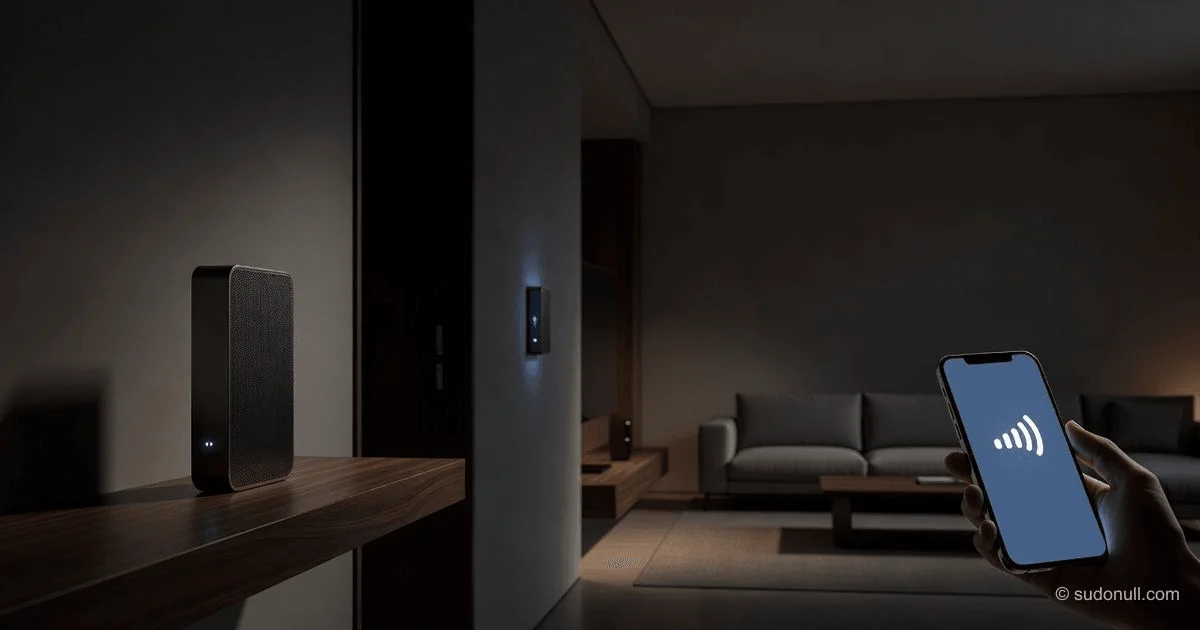
Guide complet pour installer un système Wi-Fi maillé chez soi
Si vous avez une « zone morte » dans votre chambre, votre garage ou votre bureau où les appels vidéo saccadent et les pages expirent, vous avez probablement ressenti les limites d’un seul routeur. Les systèmes Wi-Fi maillés résolvent ce problème en utilisant plusieurs nœuds qui fonctionnent comme un réseau unique et unifié, éliminant le besoin de basculer manuellement entre différents noms Wi-Fi lorsque vous vous déplacez chez vous. Ce guide propose une approche étape par étape, fondée sur des preuves, pour sélectionner, installer et optimiser un système maillé, au-delà du battage marketing, en se concentrant sur ce qui fonctionne réellement.
Avant d’acheter : la phase de diagnostic
Investir dans un système maillé n’est pas toujours la solution. Selon les ingénieurs réseaux sans fil, les systèmes maillés sont principalement conçus pour résoudre un problème spécifique : une mauvaise puissance du signal, pas nécessairement une lenteur de connexion Internet.
Étape 1 : Mesurez la puissance de votre signal
Avant de dépenser de l’argent, vérifiez que le problème est bien la couverture, pas la bande passante.
- Utilisez un outil d’analyse Wi-Fi comme l’application gratuite inSSIDer Lite ou une application similaire sur votre téléphone.
- Rendez-vous dans la zone où vous rencontrez des problèmes.
- Interprétez la mesure en dBm : un signal entre -30 dBm et -67 dBm est considéré comme bon. Si la mesure descend en dessous de -70 dBm, les performances se dégradent. En dessous de -80 dBm, la connectivité devient instable.
Étape 2 : Testez votre débit Internet brut
Connectez un ordinateur portable directement à votre modem via un câble Ethernet et effectuez un test de débit (Ookla est la référence du secteur). Comparez ce résultat à un test Wi-Fi effectué juste à côté de votre routeur actuel.
- Si le test Ethernet est lent : votre abonnement Internet est le goulot d’étranglement. Un système maillé n’y changera rien ; vous avez besoin d’un forfait plus rapide.
- Si le test Wi-Fi est beaucoup plus lent que l’Ethernet : votre routeur est le goulot d’étranglement, et un système maillé vous aidera probablement.
Étape 3 : Choisir le bon matériel (maillage vs répéteur)
Si vous avez confirmé un problème de couverture, deux options s’offrent à vous. Bien que les deux étendent la portée, leur fonctionnement diffère.
| Caractéristique | Répéteur Wi-Fi | Système Wi-Fi maillé |
|---|---|---|
| Logique réseau | Crée un nouveau réseau (ex. « Maison_EXT »). Vous devez souvent basculer manuellement entre les réseaux en vous déplaçant. | Crée un seul réseau avec un seul nom. Le transfert est transparent. |
| Vitesse et efficacité | Divise la bande passante par deux car il écoute et réémet chaque paquet sur le même canal. | Utilise des canaux de « backhaul » dédiés (souvent tri-bande) pour relayer les données sans ralentir votre connexion. |
| Gestion | Nécessite souvent de se connecter à un portail web. Les mises à jour du firmware sont manuelles. | Entièrement géré via une application smartphone, avec souvent des mises à jour automatiques et une optimisation pilotée par IA. |
Le verdict : D’après l’analyse d’experts en ingénierie sans fil, les systèmes maillés sont sans équivoque meilleurs pour une couverture intégrale de la maison et une utilisation moderne (jeux, streaming 4K). Les répéteurs ne sont recommandés que pour corriger une seule petite zone morte avec un budget serré.
Normes techniques du maillage (Wi-Fi 5, 6 ou 7 ?)
Lors du choix d’un système maillé, la génération du Wi-Fi est importante pour la longévité.
- Wi-Fi 5 (802.11ac) : Obsolète pour un nouvel achat. À éviter sauf budget très serré.
- Wi-Fi 6 (802.11ax) : Le bon compromis actuel. Excellent pour la plupart des foyers avec 20 à 30 appareils connectés.
- Wi-Fi 6E / 7 : Ajoute une bande 6 GHz. Cette bande est comme une « autoroute privée » sans interférence des micro-ondes ou des vieux routeurs des voisins. Si vous vivez dans un immeuble dense, la bande 6 GHz offre une amélioration massive de la stabilité.
Étape 4 : Installation physique et placement
Une fois votre système reçu (généralement un pack de 2 ou 3), la configuration prend généralement 15 à 20 minutes via l’application du fabricant (ex. eero, Google Home, TP-Link Deco ou Aginet).
Les règles d’or du placement des nœuds
Ne placez pas les nœuds là où le signal est mort. Placez-les là où le signal est encore bon.
- La règle des « deux pièces » : Placez les nœuds satellites à deux pièces maximum du routeur principal. Si vous mettez un nœud au sous-sol et le routeur principal au deuxième étage, la liaison sans fil sera trop faible pour fonctionner.
- Évitez le sol : Surélevez les nœuds. Le Wi-Fi émet légèrement vers le bas depuis l’antenne. Placez-les sur des étagères ou des tables, pas sur le sol.
- Centralisez le hub principal : Le nœud principal (connecté au modem) doit être aussi central que possible dans la maison. Évitez les sous-sols ou les coins éloignés.
- Attention aux interférences : Gardez les nœuds à au moins 1 à 1,5 mètre des micro-ondes, moniteurs pour bébé, aquariums (l’eau absorbe le signal) et gros appareils métalliques.
Étape 5 : Le processus de configuration
Bien que chaque application soit légèrement différente, le flux technique est standardisé.
- Remplacez votre routeur : La plupart des systèmes maillés sont conçus pour remplacer complètement votre routeur existant. Débranchez votre ancien routeur et connectez le nœud principal directement à votre modem.
- Mode « Bridge » du routeur FAI : Si votre fournisseur d’accès Internet vous oblige à utiliser son modem/routeur combiné, vous devez vous connecter à cet appareil et activer le « Mode Bridge ». Cela désactive les fonctions de routage du FAI pour éviter le « Double NAT », qui cause des problèmes pour les jeux et les VPN.
- SSID et mot de passe : Lorsque l’application demande un nom de réseau (SSID) et un mot de passe, utilisez exactement le même nom et mot de passe que votre ancien routeur. Cela garantit que toutes vos ampoules connectées, imprimantes et téléphones se connectent automatiquement sans avoir à ressaisir les mots de passe.
Étape 6 : Optimisation et « backhaul »
La plupart des gens s’arrêtent là, mais c’est là que vous débloquez des performances de niveau professionnel.
Backhaul filaire (la référence absolue)
Si votre maison est câblée avec des prises Ethernet (Cat5e ou Cat6), vous pouvez connecter les nœuds satellites directement au routeur principal via des câbles. C’est ce qu’on appelle le backhaul Ethernet.
- Pourquoi le faire : Le sans-fil est « half-duplex » (il ne peut qu’envoyer ou recevoir à la fois). Le backhaul filaire libère entièrement les radios Wi-Fi pour vos téléphones et ordinateurs portables, doublant la vitesse disponible pour vos appareils.
Réglage du placement sans fil
Si vous ne pouvez pas utiliser de câbles, utilisez les outils de diagnostic de l’application. De nombreux systèmes modernes (comme « Find WiFi Spot » de MSI ou le test de maillage de Google) vous permettent de tester la force de la connexion avant de finaliser le placement.
- Objectif : Assurez-vous que le « RSSI » (puissance du signal entre les nœuds) est suffisamment fort pour supporter la largeur de canal la plus élevée. Si les nœuds ne se « voient » pas bien, tout le système ralentit.
⚠️ Quand mettre à niveau vos clients
Une erreur courante en 2025/2026 est d’acheter un système maillé Wi-Fi 7 haut de gamme mais d’utiliser un vieil ordinateur portable. Le Wi-Fi est une négociation ; la connexion ne va pas plus vite que le périphérique le plus lent.
- Le goulot d’étranglement : Si votre ordinateur portable a une carte Wi-Fi 5 ou Wi-Fi 6, votre nouveau routeur Wi-Fi 7 à 800 € communiquera avec lui en utilisant d’anciens protocoles.
- La solution : Pour les ordinateurs de bureau, installez une carte PCIe Wi-Fi 7 (comme la MSI Herald BE9400) pour contourner le blindage du châssis métallique. Pour les ordinateurs portables, un adaptateur USB 3.0 Wi-Fi 7 offre un gain de vitesse instantané sans ouvrir le boîtier.
Points clés à retenir
- Diagnostiquez d’abord : Utilisez un mesureur de signal (dBm) pour confirmer que les zones mortes sont le problème. En dessous de -70 dBm, un système maillé se justifie ; une lenteur du FAI ne le justifie pas.
- Le placement prime sur le matériel : Un système maillé de milieu de gamme bien placé surpassera toujours un système haut de gamme caché dans un placard ou placé trop loin.
- L’itinérance transparente est importante : Contrairement aux répéteurs, les réseaux maillés vous permettent de vous déplacer dans votre maison sans perdre d’appels ni basculer manuellement entre les noms Wi-Fi.
- Utilisez le backhaul filaire : Si vous avez des ports Ethernet dans vos murs, utilisez-les pour connecter vos nœuds. Cela élimine les interférences sans fil et maximise la vitesse.
- Adaptez vos clients : Votre réseau est aussi rapide que son appareil le plus ancien. Mettre à niveau l’adaptateur USB ou PCIe d’un ordinateur portable peut offrir un gain de performance plus important que de changer le routeur lui-même.
Foire aux questions
Q : Puis-je utiliser un système maillé avec mon routeur existant, ou dois-je le remplacer ?
R : Vous pouvez faire les deux. La plupart des fabricants recommandent de remplacer complètement votre ancien routeur pour éviter les conflits de « Double NAT ». Cependant, si vous devez conserver le routeur du FAI (par exemple pour les fonctions TV câble), vous pouvez mettre le routeur du FAI en « Mode Bridge » ou connecter le système maillé via Ethernet et activer le « Mode Point d’accès » sur le maillage.
Q : De combien de nœuds maillés ai-je réellement besoin ?
R : Cela dépend de la construction, pas seulement de la surface. En règle générale :
- 1 routeur + 1 satellite : Couvre jusqu’à 280 m² (maison standard à ossature bois).
- Système 3 pièces : Nécessaire pour les maisons à plusieurs étages ou avec des murs en brique/béton. Dans les constructions européennes ou anciennes, vous pouvez avoir besoin d’un nœud toutes les 1 à 2 pièces en raison de l’atténuation du signal.
Q : Un système maillé empêchera-t-il mes voisins d’interférer avec mon Wi-Fi ?
R : Partiellement. Si vous achetez un système Tri-Bande ou Wi-Fi 6E/7, il utilise la bande 6 GHz. Très peu de voisins utilisent actuellement le 6 GHz, ce qui en fait une « page blanche » sans congestion. Si vous achetez un système double bande standard, vous partagez toujours l’espace aérien encombré des 2,4 GHz et 5 GHz.
Q : Pourquoi ma vitesse maillée est-elle la moitié de ce que promettait la boîte ?
R : Les vitesses indiquées sur la boîte (ex. « AX3000 ») sont des vitesses agrégées de toutes les bandes combinées (2,4 + 5 + 6 GHz). Aucun appareil ne peut utiliser toutes les bandes à la fois. De plus, le backhaul sans fil consomme une bande pour communiquer avec les autres nœuds. Sans backhaul filaire, attendez-vous à des vitesses réelles d’environ 40 à 60 % du débit maximal d’une seule bande du routeur.
— Editorial Team










Aucun commentaire pour le moment.