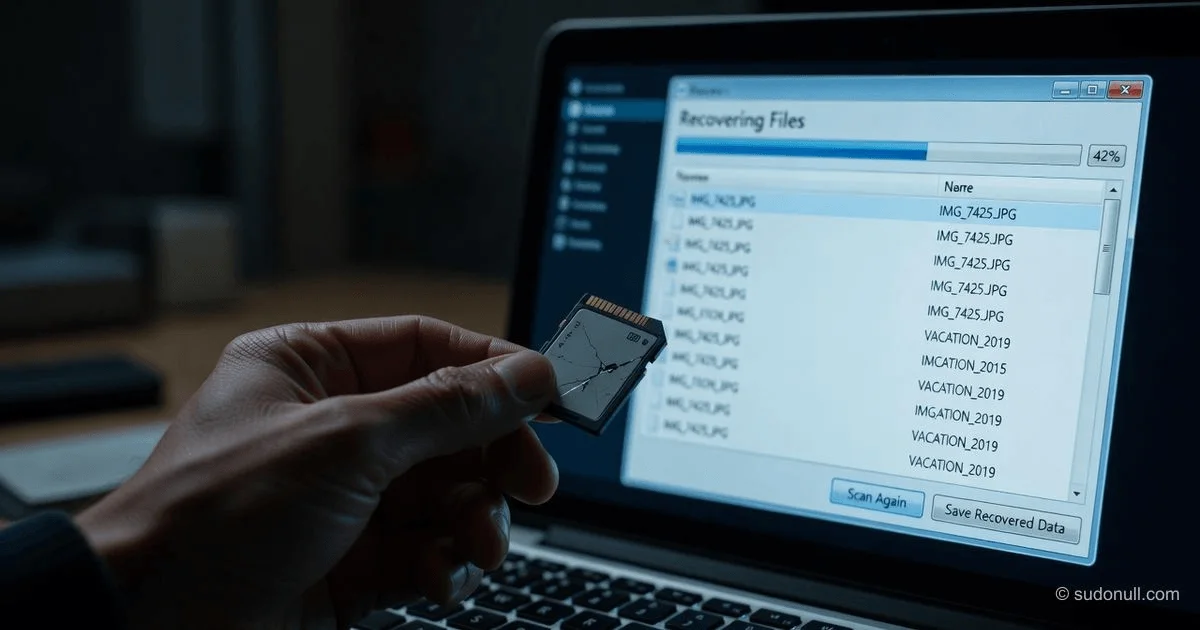
Comment récupérer gratuitement des photos supprimées d'une carte SD (Guide 2026)
Perdre des photos précieuses d'une carte SD—que ce soit d'un appareil photo, d'un téléphone ou d'un drone—peut sembler une catastrophe. Cependant, la suppression est rarement définitive. Lorsque vous supprimez une photo, les données image restent souvent sur la carte jusqu'à ce qu'elles soient écrasées par de nouvelles informations. Ce guide fournit une feuille de route validée, étape par étape, pour récupérer ces souvenirs perdus à l'aide d'outils gratuits et fiables ainsi que des fonctionnalités intégrées du système d'exploitation, sans payer de logiciel coûteux.
⚠️ La règle d'or : arrêtez immédiatement d'utiliser la carte
Avant de tenter toute méthode de récupération, comprenez la règle la plus importante : cessez d'utiliser la carte SD concernée. Tant que la carte reste intacte, les photos supprimées sont probablement toujours présentes sur les puces de stockage. Cependant, chaque nouveau fichier enregistré sur la carte (même un petit fichier texte) risque d'écraser définitivement les secteurs exacts où se trouvent vos photos, rendant la récupération impossible.
- Éjectez la carte SD de votre appareil photo ou téléphone.
- Ne formatez pas la carte et n'enregistrez pas de nouvelles données dessus.
- Insérez la carte dans un ordinateur (Windows ou Mac) à l'aide d'un lecteur intégré ou d'un adaptateur USB externe pour commencer le processus de récupération.
Méthode 1 : La liste de contrôle « gratuite » (aucun logiciel requis)
Avant de télécharger des outils tiers, vérifiez que vos fichiers ne sont pas simplement cachés à la vue de tous.
1. Vérifiez la Corbeille
Si vous avez supprimé les fichiers alors que la carte SD était connectée à un ordinateur, les fichiers peuvent se trouver dans la Corbeille (Windows) ou la Poubelle (Mac). Ouvrez la corbeille, localisez les photos, faites un clic droit et sélectionnez Restaurer.
2. Affichez les fichiers cachés via l'invite de commandes (Windows)
Parfois, des erreurs du système de fichiers ou des virus cachent les fichiers plutôt que de les supprimer. Vous pouvez inverser cela à l'aide de la commande attrib sous Windows.
- Connectez la carte SD et notez sa lettre de lecteur (par exemple D:).
- Ouvrez l'invite de commandes en tant qu'administrateur.
- Tapez :
attrib -h -r -s /s /d D:\*.*(RemplacezD:par la lettre de votre carte SD) et appuyez sur Entrée. - Cette commande supprime les attributs Caché (
-h), Lecture seule (-r) et Système (-s) de tous les fichiers, les rendant à nouveau visibles.
3. Restaurez à partir d'une sauvegarde cloud ou locale
La récupération gratuite la plus fiable reste toujours une sauvegarde. Vérifiez les paramètres de votre stockage cloud.
- Utilisateurs Windows : Ouvrez OneDrive ou Google Drive pour voir si le téléchargement automatique de l'appareil photo était activé.
- Utilisateurs Android : Vérifiez Google Photos (souvent préinstallé).
- Sauvegarde physique : Connectez le disque dur externe que vous avez utilisé précédemment pour sauvegarder votre carte SD.
Méthode 2 : Logiciel gratuit et open source (récupération illimitée)
Si les vérifications manuelles échouent, un logiciel est nécessaire. Méfiez-vous des arnaques « gratuites ». De nombreux outils étiquetés « gratuits » limitent la récupération à 100 Mo ou 500 Mo. Pour une récupération gratuite illimitée, les outils open source sont la référence.
1. PhotoRec (Multi-plateforme : Windows, Mac, Linux)
Meilleur pour : Corruption sévère, cartes formatées ou puissance de récupération maximale. PhotoRec ignore complètement le système de fichiers. Il analyse les données brutes sur la carte à la recherche de « signatures » spécifiques (en-têtes) de fichiers photo (JPG, CR2, NEF, etc.). Bien qu'il utilise une interface textuelle (pas très jolie), il est sans doute l'outil gratuit le plus efficace disponible.
- Étape 1 : Téléchargez et extrayez PhotoRec (il est fourni avec TestDisk).
- Étape 2 : Exécutez
photorec_win.exe. - Étape 3 : Sélectionnez votre carte SD et choisissez [Proceed].
- Étape 4 : Sélectionnez [File Opt] pour choisir les formats de photo à sauvegarder.
- Étape 5 : Choisissez un dossier de destination sur le disque dur de votre ordinateur (pas la carte SD) pour enregistrer les photos récupérées.
2. Recuva (Windows uniquement)
Meilleur pour : Les utilisateurs Windows qui souhaitent une interface simple guidée par un assistant. Développé par les créateurs de CCleaner, Recuva offre une expérience conviviale. La version gratuite n'a aucune limite de données pour la récupération, bien qu'elle manque de l'analyse brute avancée de PhotoRec.
- Étape 1 : Téléchargez et installez Recuva (évitez de l'installer sur la carte SD elle-même).
- Étape 2 : Lancez l'assistant. Sélectionnez Images comme type de fichier.
- Étape 3 : Pointez l'analyse vers le lecteur de votre carte SD.
- Étape 4 : Activez Analyse approfondie pour une recherche complète des fichiers supprimés.
3. TestDisk (Multi-plateforme)
Meilleur pour : Réparer les tables de partition. Si votre carte SD s'affiche comme « Raw » ou 0 octet dans l'Explorateur Windows, la structure de partition est endommagée. TestDisk peut réécrire la table de partition pour retrouver l'accès aux photos.
Méthode 3 : Logiciel commercial avec des limites gratuites généreuses
Si vous préférez une interface graphique moderne et êtes prêt à accepter une limite de taille de fichier, voici des options réputées pour 2026.
| Logiciel | Limite gratuite | Meilleure fonctionnalité | Plateforme |
|---|---|---|---|
| Disk Drill | Jusqu'à 500 Mo | « Recovery Vault » pour une protection future ; aperçu avant récupération | Windows, Mac |
| EaseUS Data Recovery Wizard | Jusqu'à 2 Go | Taux de réussite élevé pour les cartes formatées | Windows, Mac |
| Stellar Data Recovery | Jusqu'à 1 Go | Analyse plus de 270 types de fichiers | Windows, Mac |
Comment utiliser (flux de travail général) :
- Téléchargez et installez le logiciel sur votre ordinateur (pas sur la carte SD).
- Lancez le logiciel et sélectionnez votre carte SD comme emplacement cible.
- Lancez une analyse approfondie. Les analyses rapides recherchent les étiquettes supprimées ; les analyses approfondies recherchent les données réelles.
- Aperçu des photos. Un logiciel légitime vous permet de voir la vignette avant la récupération.
- Sélectionnez les photos et récupérez-les sur le disque dur de votre ordinateur.
Technique avancée : Création d'une image forensique (pour cartes endommagées)
Pour les cartes gravement corrompues qui plantent lors de l'analyse, vous devez créer une « sauvegarde au niveau octet » (un clone numérique) avant de tenter la récupération. Cela évite d'endommager davantage la carte d'origine.
À l'aide de l'outil gratuit DataDump (de Digital Detective), vous pouvez extraire une image binaire brute de la carte SD sur votre disque dur. Vous exécutez ensuite votre logiciel de récupération (comme PhotoRec) sur ce fichier image plutôt que sur la carte physique fragile. C'est le flux de travail professionnel standard pour la récupération de données.
Matrice des taux de réussite
Selon les meilleures pratiques de récupération de données, vos chances de succès dépendent entièrement de ce qui s'est passé après la suppression.
| Scénario | Taux de réussite estimé | Raisonnement |
|---|---|---|
| Suppression accidentelle (aucune nouvelle utilisation) | 95%+ | Les données sont intactes ; seul le pointeur de fichier est supprimé. |
| Formatage rapide | 90%+ | Seule la « table des matières » est effacée ; les photos sont toujours là. |
| Système de fichiers corrompu / RAW | 70-90% | Des outils comme PhotoRec peuvent contourner le système de fichiers défectueux pour trouver les données. |
| Écrasement complet (nouvelles photos prises) | 0-30% | Les secteurs physiquement écrasés sont irrécupérables, même par des laboratoires. |
| Dommage physique (Eau/Feu/Cassé) | 0% (DIY) | Les dommages physiques nécessitent un service professionnel en salle blanche (coûteux). |
❌ Ce qu'il ne faut pas faire (erreurs courantes)
- N'utilisez pas CHKDSK sur une carte défaillante. Bien que
chkdsksoit bon pour corriger les erreurs logiques sur des disques sains, sur une carte SD défaillante, il peut forcer des modifications qui détruisent les données. - N'enregistrez pas les fichiers récupérés sur la même carte SD. Enregistrez toujours sur le bureau de votre PC. Enregistrer sur le même lecteur risque d'écraser les fichiers que vous essayez de récupérer.
Foire aux questions
Q1 : Puis-je récupérer gratuitement des photos d'une carte SD formatée ? Oui. Un « formatage rapide » n'efface pas les données photo ; il efface le répertoire. Des outils comme PhotoRec ou TestDisk sont spécifiquement conçus pour analyser les cartes formatées et récupérer les données en fonction des signatures de fichiers.
Q2 : Est-il possible de récupérer des photos sans ordinateur ? Sans ordinateur, vos options se limitent aux sauvegardes cloud (par exemple Google Photos ou iCloud). La plupart des appareils Android ou iOS ne peuvent pas analyser les secteurs bruts d'une carte SD en interne. Vous devrez insérer la carte dans un ordinateur.
Q3 : Si Recuva est gratuit, pourquoi certains outils sont-ils payants ? Recuva est gratuit pour une utilisation de base, mais il est limité à Windows et manque de certaines fonctionnalités avancées de réparation vidéo. Les outils payants investissent souvent dans la « reconstruction vidéo fragmentée » (réparation de vidéos 4K endommagées) ou offrent un support 24h/24 et 7j/7. Pour les photos JPEG standard, les outils gratuits sont généralement suffisants.
Q4 : Comment éviter que cela ne se reproduise ? Activez les sauvegardes automatiques. Pour les téléphones Android, activez la sauvegarde Google Photos. Pour les appareils photo, utilisez des cartes SD Wi-Fi qui téléchargent automatiquement sur votre téléphone, ou prenez l'habitude de copier les photos sur votre ordinateur et votre stockage cloud immédiatement après les avoir prises.
Q5 : Les photos récupérées ne s'ouvrent pas. Que s'est-il passé ? Le fichier est probablement « fragmenté » (dispersé en morceaux sur la carte). Bien que PhotoRec extraie les données brutes, il a du mal à assembler des vidéos fragmentées ou des fichiers volumineux. Dans ce cas précis, un outil comme Wondershare Recoverit (essai gratuit pour prévisualiser) dispose d'algorithmes brevetés pour réassembler les fragments, bien que la version gratuite soit limitée.
Points clés à retenir
- Arrêtez immédiatement d'utiliser la carte SD. Chaque nouvelle photo ou fichier que vous enregistrez réduit considérablement vos chances de récupération.
- Essayez d'abord les solutions gratuites : Utilisez CMD pour afficher les fichiers cachés, puis passez à PhotoRec (illimité, open source) avant de payer un logiciel.
- N'enregistrez pas les fichiers récupérés sur la même carte SD. Exportez-les toujours sur le disque dur de votre ordinateur.
- Pour les cartes corrompues : Utilisez DataDump pour créer un clone d'image forensique avant de tenter des analyses afin de préserver les données d'origine.
- Si le logiciel échoue : Si la carte émet des clics, n'est pas détectée ou est endommagée par l'eau, éteignez l'appareil. Les logiciels DIY ne peuvent pas réparer les défaillances matérielles physiques ; vous avez besoin d'un laboratoire professionnel.
— Editorial Team










Aucun commentaire pour le moment.