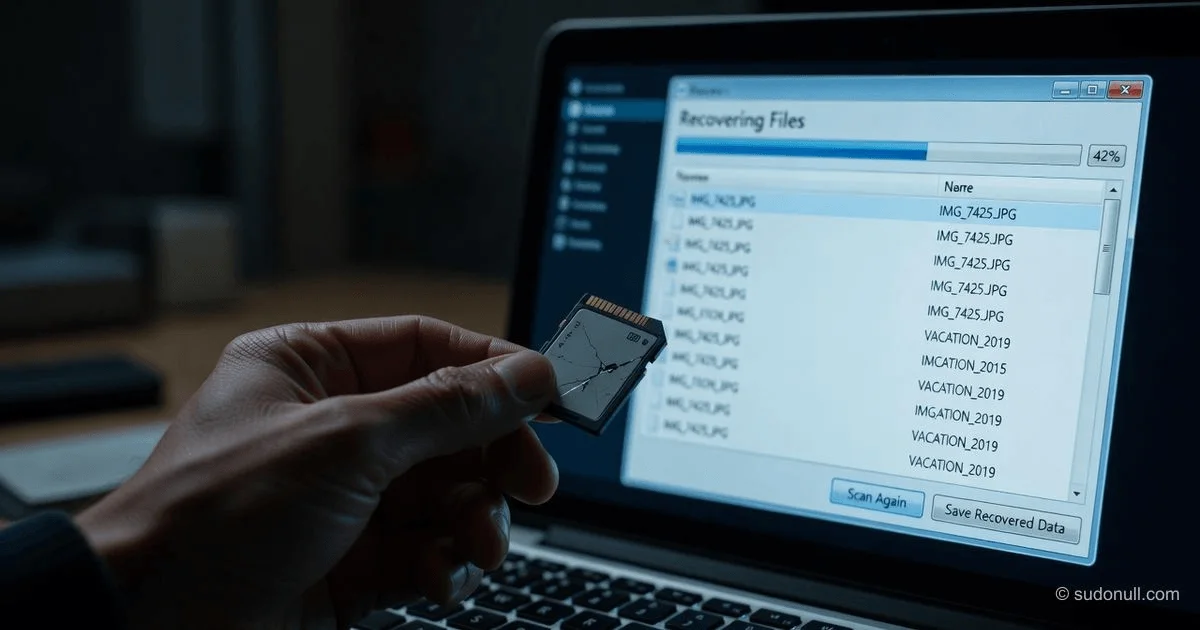
Jak bezpłatnie odzyskać usunięte zdjęcia z karty SD (poradnik 2026)
Utrata cennych zdjęć z karty SD – czy to z aparatu, telefonu, czy drona – może wydawać się katastrofą. Jednak usunięcie rzadko bywa ostateczne. Gdy usuwasz zdjęcie, dane obrazu często pozostają na karcie, dopóki nie zostaną nadpisane nowymi informacjami. Ten poradnik oferuje sprawdzoną, krok po kroku mapę drogową do odzyskania utraconych wspomnień za pomocą darmowych, niezawodnych narzędzi i wbudowanych funkcji systemu operacyjnego – bez kupowania drogiego oprogramowania.
⚠️ Złota zasada: natychmiast przestań używać karty
Zanim wypróbujesz jakąkolwiek metodę odzyskiwania, przyswój najważniejszą zasadę: przestań używać uszkodzonej karty SD. Dopóki karta pozostaje nietknięta, usunięte zdjęcia najprawdopodobniej wciąż znajdują się na układach pamięci. Jednak każdy nowy plik zapisany na karcie (nawet mały plik tekstowy) ryzykuje bezpowrotne nadpisanie tych sektorów, w których znajdują się Twoje zdjęcia, uniemożliwiając odzyskanie.
- Wyjmij kartę SD z aparatu lub telefonu.
- Nie formatuj karty ani nie zapisuj na niej nowych danych.
- Włóż kartę do komputera (Windows lub Mac) za pomocą wbudowanego czytnika kart lub zewnętrznego adaptera USB, aby rozpocząć proces odzyskiwania.
Metoda 1: „Darmowa” lista kontrolna (bez instalowania oprogramowania)
Zanim pobierzesz narzędzia innych firm, upewnij się, że Twoje pliki nie są ukryte na widoku.
1. Sprawdź kosz
Jeśli usunąłeś pliki, gdy karta SD była podłączona do komputera, mogą znajdować się w koszu (Kosz w Windows lub Kosz na Macu). Otwórz kosz, znajdź zdjęcia, kliknij prawym przyciskiem myszy i wybierz Przywróć.
2. Wyświetl ukryte pliki za pomocą wiersza poleceń (Windows)
Czasami błędy systemu plików lub wirusy nie usuwają plików, ale je ukrywają. Można to naprawić za pomocą polecenia attrib w systemie Windows.
- Podłącz kartę SD i zapamiętaj literę dysku (np. D:).
- Otwórz Wiersz poleceń jako administrator.
- Wpisz:
attrib -h -r -s /s /d D:\*.*(zastąpD:literą swojej karty SD) i naciśnij Enter. - To polecenie usuwa atrybuty Ukryty (
-h), Tylko do odczytu (-r) i Systemowy (-s) ze wszystkich plików, czyniąc je ponownie widocznymi.
3. Przywróć z kopii zapasowej w chmurze lub lokalnej
Najbardziej niezawodne darmowe odzyskiwanie to zawsze z kopii zapasowej. Sprawdź ustawienia przechowywania w chmurze.
- Użytkownicy Windows: Otwórz OneDrive lub Dysk Google, aby sprawdzić, czy automatyczne przesyłanie z aparatu było włączone.
- Użytkownicy Androida: Sprawdź Zdjęcia Google (często preinstalowane).
- Fizyczna kopia zapasowa: Podłącz zewnętrzny dysk twardy, na którym wcześniej utworzyłeś kopię zapasową karty SD.
Metoda 2: Darmowe oprogramowanie open source (nieograniczone odzyskiwanie)
Jeśli ręczne kontrole nie pomogły, potrzebne będzie oprogramowanie. Uważaj na oszukańcze „darmowe” programy. Wiele narzędzi oznaczonych jako „darmowe” ogranicza odzyskiwanie do 100 MB lub 500 MB. W przypadku nieograniczonego darmowego odzyskiwania narzędzia open source są złotym standardem.
1. PhotoRec (wieloplatformowy: Windows, Mac, Linux)
Najlepszy do: poważnych uszkodzeń, sformatowanych kart lub maksymalnej mocy odzyskiwania. PhotoRec całkowicie ignoruje system plików. Skanuje surowe dane na karcie w poszukiwaniu określonych „sygnatur” (nagłówków) plików obrazów (JPG, CR2, NEF itp.). Mimo że używa interfejsu tekstowego (nieładny), jest to prawdopodobnie najskuteczniejsze darmowe narzędzie.
- Krok 1: Pobierz i rozpakuj PhotoRec (jest dostarczany razem z TestDisk).
- Krok 2: Uruchom
photorec_win.exe. - Krok 3: Wybierz swoją kartę SD i kliknij [Proceed].
- Krok 4: Wybierz [File Opt], aby określić, które formaty zdjęć mają być zapisywane.
- Krok 5: Wybierz folder docelowy na dysku twardym komputera (nie na karcie SD), aby zapisać odzyskane zdjęcia.
2. Recuva (tylko Windows)
Najlepszy do: użytkowników Windows, którzy chcą prostego interfejsu z kreatorem. Stworzone przez twórców CCleaner, Recuva oferuje przyjazny interfejs. Darmowa wersja nie ma ograniczenia rozmiaru dla odzyskiwania, choć brakuje jej zaawansowanego surowego skanowania PhotoRec.
- Krok 1: Pobierz i zainstaluj Recuva (unikaj instalacji na samej karcie SD).
- Krok 2: Uruchom kreatora. Wybierz Obrazy jako typ pliku.
- Krok 3: Wskaż skanowanie na swoją kartę SD.
- Krok 4: Włącz Głębokie skanowanie, aby dokładnie przeszukać usunięte pliki.
3. TestDisk (wieloplatformowy)
Najlepszy do: odzyskiwania tablic partycji. Jeśli Twoja karta SD wyświetla się jako „RAW” lub 0 bajtów w Eksploratorze Windows, struktura partycji jest uszkodzona. TestDisk może nadpisać tablicę partycji, aby przywrócić dostęp do zdjęć.
Metoda 3: Komercyjne oprogramowanie z hojnymi darmowymi limitami
Jeśli wolisz nowoczesny interfejs graficzny i jesteś gotów zaakceptować limit rozmiaru plików, oto niezawodne opcje na rok 2026.
| Oprogramowanie | Darmowy limit | Najlepsza funkcja | Platforma |
|---|---|---|---|
| Disk Drill | Do 500 MB | „Magazyn odzyskiwania” do przyszłej ochrony; podgląd przed odzyskaniem | Windows, Mac |
| EaseUS Data Recovery Wizard | Do 2 GB | Wysoki wskaźnik sukcesu dla sformatowanych kart | Windows, Mac |
| Stellar Data Recovery | Do 1 GB | Skanuje ponad 270 typów plików | Windows, Mac |
Jak używać (ogólny przepływ pracy):
- Pobierz i zainstaluj oprogramowanie na komputerze (nie na karcie SD).
- Uruchom oprogramowanie i wybierz kartę SD jako lokalizację docelową.
- Uruchom Głębokie skanowanie. Szybkie skanowanie szuka usuniętych wpisów; głębokie skanowanie szuka rzeczywistych danych.
- Podgląd zdjęć. Legalne oprogramowanie pozwoli zobaczyć miniaturę przed odzyskaniem.
- Wybierz zdjęcia i odzyskaj je na dysk twardy komputera.
Zaawansowana technika: tworzenie obrazu kryminalistycznego (dla uszkodzonych kart)
W przypadku poważnie uszkodzonych kart, które wysiadają podczas skanowania, przed próbą odzyskania należy utworzyć „kopię bajt po bajcie” (cyfrowy klon). Zapobiega to dalszemu uszkodzeniu oryginalnej karty.
Za pomocą darmowego narzędzia DataDump (od Digital Detective) możesz wyodrębnić surowy binarny obraz karty SD na dysk twardy. Następnie uruchamiasz oprogramowanie do odzyskiwania (np. PhotoRec) na tym pliku obrazu, a nie na delikatnej fizycznej karcie. Jest to standardowy profesjonalny przepływ pracy przy ratowaniu danych.
Macierz skuteczności
W zależności od tego, co wydarzyło się po usunięciu, Twoje szanse na sukces są różne.
| Scenariusz | Szacowany procent sukcesu | Uzasadnienie |
|---|---|---|
| Przypadkowe usunięcie (bez nowego użycia) | 95%+ | Dane są nienaruszone; usunięty został tylko wskaźnik pliku. |
| Szybkie formatowanie | 90%+ | Wymazana została tylko „tabela zawartości”; zdjęcia wciąż tam są. |
| Uszkodzony / RAW system plików | 70-90% | Narzędzia takie jak PhotoRec mogą ominąć uszkodzony system plików i znaleźć dane. |
| Całkowite nadpisanie (zrobiono nowe zdjęcia) | 0-30% | Fizycznie nadpisane sektory nie nadają się do odzyskania nawet w laboratoriach. |
| Uszkodzenie fizyczne (woda/ogień/awaria) | 0% (samodzielnie) | Uszkodzenie fizyczne wymaga profesjonalnego czyszczenia w laboratorium (drogie). |
❌ Czego nie robić (częste błędy)
- Nie używaj CHKDSK na uszkodzonej karcie. Mimo że
chkdskjest dobry do naprawiania błędów logicznych na zdrowych dyskach, na uszkodzonej karcie SD może wymusić zmiany, które zniszczą dane. - Nie zapisuj odzyskanych plików z powrotem na kartę SD. Zawsze zapisuj na pulpicie komputera. Zapisywanie na ten sam dysk ryzykuje nadpisanie tych samych plików, które próbujesz odzyskać.
Często zadawane pytania
P1: Czy można bezpłatnie odzyskać zdjęcia z sformatowanej karty SD? Tak. „Szybkie formatowanie” nie usuwa danych zdjęć; usuwa książkę adresową. Narzędzia takie jak PhotoRec lub TestDisk są specjalnie zaprojektowane do skanowania sformatowanych kart i odzyskiwania danych na podstawie sygnatur plików.
P2: Czy można odzyskać zdjęcia bez komputera? Bez komputera Twoje możliwości są ograniczone do kopii zapasowych w chmurze (np. Zdjęcia Google lub iCloud). Większość urządzeń z Androidem lub iOS nie może skanować surowych sektorów karty SD w środku. Będziesz musiał włożyć kartę do komputera.
P3: Skoro Recuva jest darmowa, dlaczego niektóre narzędzia są płatne? Recuva jest darmowa do podstawowego użytku, ale jest ograniczona do Windows i nie ma niektórych zaawansowanych funkcji odzyskiwania wideo. Płatne narzędzia często inwestują w „odzyskiwanie pofragmentowanego wideo” (naprawianie uszkodzonych filmów 4K) lub oferują całodobowe wsparcie. W przypadku standardowych zdjęć JPEG darmowe narzędzia zwykle wystarczają.
P4: Jak zapobiec temu w przyszłości? Włącz automatyczne tworzenie kopii zapasowych. W przypadku telefonów z Androidem włącz kopię zapasową w Zdjęciach Google. W przypadku aparatów używaj kart SD z Wi-Fi, które automatycznie przesyłają zdjęcia do telefonu, lub nabierz nawyku kopiowania zdjęć na komputer i do chmury zaraz po zrobieniu.
P5: Odzyskane zdjęcia nie otwierają się. Co się stało? Plik jest prawdopodobnie „pofragmentowany” (rozrzucony po karcie w kawałkach). Mimo że PhotoRec wyodrębnia surowe dane, trudno mu złożyć pofragmentowane wideo lub duże pliki. W tym konkretnym przypadku narzędzie takie jak Wondershare Recoverit (darmowa wersja próbna do podglądu) ma opatentowane algorytmy do składania fragmentów, choć darmowa wersja jest ograniczona.
Kluczowe wnioski
- Natychmiast przestań używać karty SD. Każde nowe zdjęcie lub plik, które zapiszesz, drastycznie zmniejszają szanse na odzyskanie.
- Najpierw wypróbuj darmowe rozwiązania: Użyj CMD, aby wyświetlić ukryte pliki, następnie przejdź do PhotoRec (nieograniczone, open source), zanim zapłacisz za jakiekolwiek oprogramowanie.
- Nie zapisuj odzyskanych plików na tę samą kartę SD. Zawsze eksportuj je na dysk twardy komputera.
- W przypadku uszkodzonych kart: Użyj DataDump, aby utworzyć obraz kryminalistyczny przed skanowaniem, aby zachować oryginalne dane.
- Jeśli oprogramowanie nie pomogło: Jeśli karta fizycznie klika, nie jest wykrywana lub jest uszkodzona przez wodę, wyłącz urządzenie. Oprogramowanie nie może naprawić fizycznej usterki sprzętu; wymagane jest profesjonalne laboratorium.
— Editorial Team










Brak komentarzy.