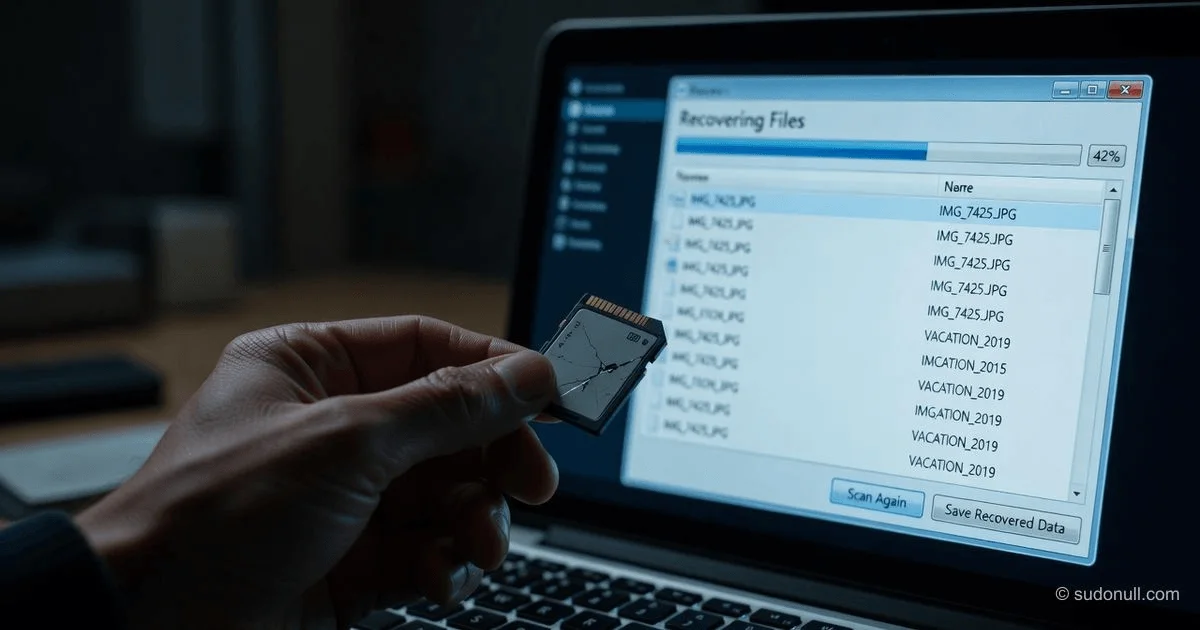
Jak zdarma obnovit smazané fotografie z SD karty (průvodce 2026)
Ztráta cenných fotografií z SD karty – ať už z fotoaparátu, telefonu nebo dronu – se může zdát jako katastrofa. Nicméně smazání málokdy bývá konečné. Když fotografii smažete, data obrazu často na kartě zůstanou, dokud nejsou přepsána novými informacemi. Tento průvodce nabízí osvědčený postup krok za krokem pro obnovení ztracených vzpomínek pomocí bezplatných, spolehlivých nástrojů a vestavěných funkcí operačního systému – bez nutnosti kupovat drahý software.
⚠️ Zlaté pravidlo: okamžitě přestaňte kartu používat
Než vyzkoušíte jakoukoli metodu obnovy, osvojte si nejdůležitější pravidlo: přestaňte používat poškozenou SD kartu. Dokud karta zůstává nedotčená, smazané fotografie jsou s největší pravděpodobností stále přítomny na paměťových čipech. Každý nový soubor uložený na kartu (i malý textový soubor) však riskuje nenávratné přepsání právě těch sektorů, kde se vaše fotografie nacházejí, což znemožní obnovu.
- Vyjměte SD kartu z fotoaparátu nebo telefonu.
- Neformátujte kartu a neukládejte na ni nová data.
- Vložte kartu do počítače (Windows nebo Mac) pomocí vestavěné čtečky karet nebo externího USB adaptéru a zahajte proces obnovy.
Metoda 1: „Bezplatný“ kontrolní seznam (bez instalace softwaru)
Než začnete stahovat nástroje třetích stran, ujistěte se, že vaše soubory nejsou skryté na očích.
1. Zkontrolujte koš
Pokud jste soubory smazali, když byla SD karta připojena k počítači, mohou být v koši (Recycle Bin ve Windows nebo Trash na Macu). Otevřete koš, najděte fotografii, klikněte pravým tlačítkem a vyberte Obnovit.
2. Zobrazte skryté soubory pomocí příkazového řádku (Windows)
Někdy chyby souborového systému nebo viry soubory nemažou, ale skryjí je. To lze opravit pomocí příkazu attrib ve Windows.
- Připojte SD kartu a zapamatujte si písmeno disku (např. D:).
- Otevřete Příkazový řádek jako správce.
- Zadejte:
attrib -h -r -s /s /d D:\*.*(nahraďteD:písmenem vaší SD karty) a stiskněte Enter. - Tento příkaz odstraní atributy Skrytý (
-h), Pouze pro čtení (-r) a Systémový (-s) ze všech souborů, čímž je opět zviditelní.
3. Obnovte z cloudového nebo místního zálohování
Nejspolehlivější bezplatná obnova je vždy ze zálohy. Zkontrolujte nastavení cloudového úložiště.
- Uživatelé Windows: Otevřete OneDrive nebo Google Disk a zkontrolujte, zda bylo zapnuto automatické nahrávání z fotoaparátu.
- Uživatelé Androidu: Zkontrolujte Google Fotky (často předinstalované).
- Fyzická záloha: Připojte externí pevný disk, na který jste dříve zálohovali SD kartu.
Metoda 2: Bezplatný software s otevřeným zdrojovým kódem (neomezená obnova)
Pokud ruční kontroly nepomohly, budete potřebovat software. Dejte si pozor na podvodné „bezplatné“ programy. Mnoho nástrojů označených jako „bezplatné“ omezuje obnovu na 100 MB nebo 500 MB. Pro neomezenou bezplatnou obnovu jsou nástroje s otevřeným zdrojovým kódem zlatým standardem.
1. PhotoRec (multiplatformní: Windows, Mac, Linux)
Nejvhodnější pro: silné poškození, naformátované karty nebo maximální výkon obnovy. PhotoRec zcela ignoruje souborový systém. Skenuje nezpracovaná data na kartě a hledá specifické „signatury“ (hlavičky) obrazových souborů (JPG, CR2, NEF atd.). Ačkoli používá textové rozhraní (není hezké), je to pravděpodobně nejefektivnější bezplatný nástroj.
- Krok 1: Stáhněte a rozbalte PhotoRec (dodává se společně s TestDisk).
- Krok 2: Spusťte
photorec_win.exe. - Krok 3: Vyberte svou SD kartu a klikněte na [Proceed].
- Krok 4: Vyberte [File Opt] a určete, které formáty fotografií chcete ukládat.
- Krok 5: Vyberte cílovou složku na pevném disku vašeho počítače (ne na SD kartě) pro uložení obnovených fotografií.
2. Recuva (pouze Windows)
Nejvhodnější pro: uživatele Windows, kteří chtějí jednoduché rozhraní s průvodcem. Recuva, vytvořená tvůrci CCleaner, nabízí uživatelsky přívětivé rozhraní. Bezplatná verze nemá žádné omezení velikosti pro obnovu, i když postrádá pokročilé hrubé skenování PhotoRec.
- Krok 1: Stáhněte a nainstalujte Recuva (vyhněte se instalaci na samotnou SD kartu).
- Krok 2: Spusťte průvodce. Vyberte Obrázky jako typ souboru.
- Krok 3: Zadejte skenování na vaší SD kartě.
- Krok 4: Zapněte Hloubkové skenování pro důkladné vyhledání smazaných souborů.
3. TestDisk (multiplatformní)
Nejvhodnější pro: obnovu tabulek oddílů. Pokud se vaše SD karta zobrazuje jako „RAW“ nebo 0 bajtů v Průzkumníku Windows, je struktura oddílů poškozena. TestDisk může přepsat tabulku oddílů a obnovit přístup k fotografiím.
Metoda 3: Komerční software s velkorysými bezplatnými limity
Pokud dáváte přednost modernímu grafickému rozhraní a jste ochotni přijmout omezení velikosti souborů, zde jsou spolehlivé možnosti pro rok 2026.
| Software | Bezplatný limit | Nejlepší funkce | Platforma |
|---|---|---|---|
| Disk Drill | Až 500 MB | „Úložiště obnovy“ pro budoucí ochranu; náhled před obnovením | Windows, Mac |
| EaseUS Data Recovery Wizard | Až 2 GB | Vysoká úspěšnost pro naformátované karty | Windows, Mac |
| Stellar Data Recovery | Až 1 GB | Skenuje více než 270 typů souborů | Windows, Mac |
Jak používat (obecný pracovní postup):
- Stáhněte a nainstalujte software do počítače (ne na SD kartu).
- Spusťte software a vyberte SD kartu jako cílové umístění.
- Spusťte Hloubkové skenování. Rychlé skenování hledá smazané značky; hloubkové skenování hledá skutečná data.
- Prohlédněte si fotografie. Legitimní software vám umožní vidět miniaturu před obnovením.
- Vyberte fotografie a obnovte je na pevný disk počítače.
Pokročilá technika: vytvoření forenzního obrazu (pro poškozené karty)
U silně poškozených karet, které při skenování vypadávají, byste měli před pokusem o obnovu vytvořit „bajtovou zálohu“ (digitální klon). Tím zabráníte dalšímu poškození originální karty.
Pomocí bezplatného nástroje DataDump (od Digital Detective) můžete extrahovat surový binární obraz SD karty na pevný disk. Poté spustíte software pro obnovu (např. PhotoRec) na tomto obrazovém souboru, nikoli na křehké fyzické kartě. Toto je standardní profesionální pracovní postup pro záchranu dat.
Matice úspěšnosti
V závislosti na tom, co se stalo po smazání, se vaše šance na úspěch liší.
| Scénář | Odhadované procento úspěchu | Odůvodnění |
|---|---|---|
| Náhodné smazání (bez nového použití) | 95%+ | Data jsou neporušená; smazán pouze ukazatel souboru. |
| Rychlé formátování | 90%+ | Vymazána pouze „tabulka obsahu“; fotografie jsou stále tam. |
| Poškozený / RAW souborový systém | 70-90% | Nástroje jako PhotoRec mohou obejít poškozený souborový systém a najít data. |
| Úplné přepsání (pořízeny nové fotografie) | 0-30% | Fyzicky přepsané sektory nelze obnovit ani v laboratořích. |
| Fyzické poškození (voda/oheň/rozbití) | 0% (svépomocí) | Fyzické poškození vyžaduje profesionální čištění v laboratoři (drahé). |
❌ Co nedělat (běžné chyby)
- Nepoužívejte CHKDSK na vadné kartě. Ačkoli
chkdskje dobrý pro opravu logických chyb na zdravých discích, na vadné SD kartě může vynutit změny, které zničí data. - Neukládejte obnovené soubory zpět na SD kartu. Vždy ukládejte na plochu PC. Ukládání na stejný disk riskuje přepsání právě těch souborů, které se snažíte obnovit.
Často kladené otázky
Otázka 1: Lze zdarma obnovit fotografie z naformátované SD karty? Ano. „Rychlé formátování“ nesmaže data fotografií; smaže adresář. Nástroje jako PhotoRec nebo TestDisk jsou speciálně navrženy pro skenování naformátovaných karet a obnovu dat na základě signatur souborů.
Otázka 2: Lze obnovit fotografie bez počítače? Bez počítače jsou vaše možnosti omezeny na cloudové zálohy (např. Google Fotky nebo iCloud). Většina zařízení Android nebo iOS nedokáže skenovat surové sektory SD karty uvnitř. Budete muset vložit kartu do počítače.
Otázka 3: Pokud je Recuva zdarma, proč jsou některé nástroje placené? Recuva je zdarma pro základní použití, ale je omezena na Windows a postrádá některé pokročilé funkce obnovy videa. Placené nástroje často investují do „obnovy fragmentovaného videa“ (oprava rozbitých 4K videí) nebo nabízejí nepřetržitou podporu. Pro standardní JPEG fotografie obvykle stačí bezplatné nástroje.
Otázka 4: Jak tomu předejít v budoucnu? Zapněte automatické zálohování. Pro telefony Android zapněte zálohování do Google Fotek. Pro fotoaparáty používejte SD karty s Wi-Fi, které automaticky nahrávají fotografie do telefonu, nebo si vytvořte návyk kopírovat fotografie do počítače a cloudového úložiště ihned po focení.
Otázka 5: Obnovené fotografie se neotevírají. Co se stalo? Soubor je pravděpodobně „fragmentovaný“ (rozptýlený po kartě po částech). Ačkoli PhotoRec extrahuje surová data, má potíže sestavit fragmentovaná videa nebo velké soubory. V tomto konkrétním případě má nástroj jako Wondershare Recoverit (bezplatná zkušební verze pro náhled) patentované algoritmy pro sestavení fragmentů, i když bezplatná verze je omezená.
Klíčové závěry
- Okamžitě přestaňte používat SD kartu. Každá nová fotografie nebo soubor, který uložíte, dramaticky snižuje šance na obnovu.
- Nejprve vyzkoušejte bezplatná řešení: Použijte CMD pro zobrazení skrytých souborů, poté přejděte k PhotoRec (neomezený, s otevřeným zdrojovým kódem), než zaplatíte za jakýkoli software.
- Neukládejte obnovené soubory na stejnou SD kartu. Vždy je exportujte na pevný disk počítače.
- Pro poškozené karty: Použijte DataDump k vytvoření forenzního obrazu před skenováním, abyste zachovali původní data.
- Pokud software nepomohl: Pokud karta fyzicky cvaká, není detekována nebo je poškozena vodou, vypněte zařízení. Software nemůže opravit fyzickou poruchu hardwaru; je vyžadována profesionální laboratoř.
— Editorial Team









Zatím žádné komentáře.