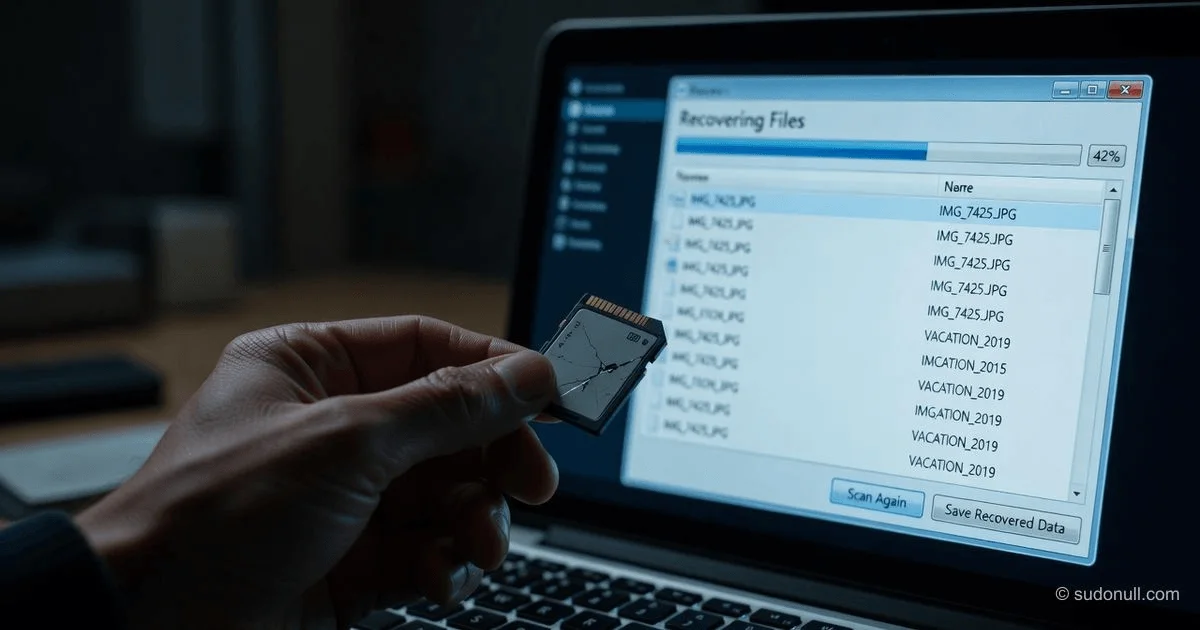
So stellen Sie gelöschte Fotos kostenlos von einer SD-Karte wieder her (Anleitung 2026)
Der Verlust wertvoller Fotos von einer SD-Karte – sei es von einer Kamera, einem Handy oder einer Drohne – kann sich wie eine Katastrophe anfühlen. Allerdings ist das Löschen selten endgültig. Wenn Sie ein Foto löschen, bleiben die Bilddaten oft auf der Karte erhalten, bis sie durch neue Informationen überschrieben werden. Diese Anleitung bietet eine validierte Schritt-für-Schritt-Roadmap, um diese verlorenen Erinnerungen mit kostenlosen, vertrauenswürdigen Tools und integrierten Betriebssystemfunktionen wiederherzustellen, ohne teure Software zu kaufen.
⚠️ Die goldene Regel: Verwenden Sie die Karte sofort nicht mehr
Bevor Sie eine Wiederherstellungsmethode versuchen, verstehen Sie die wichtigste Regel: Hören Sie auf, die betroffene SD-Karte zu verwenden. Solange die Karte unberührt bleibt, sind gelöschte Fotos höchstwahrscheinlich noch auf den Speicherchips vorhanden. Jede neue Datei, die auf der Karte gespeichert wird (selbst eine kleine Textdatei), riskiert jedoch, genau die Sektoren zu überschreiben, in denen sich Ihre Fotos befinden, was eine Wiederherstellung unmöglich macht.
- Entfernen Sie die SD-Karte aus Ihrer Kamera oder Ihrem Handy.
- Formatieren Sie die Karte nicht und speichern Sie keine neuen Daten darauf.
- Stecken Sie die Karte in einen Computer (Windows oder Mac) mit einem integrierten Kartenleser oder einem externen USB-Adapter, um den Wiederherstellungsprozess zu starten.
Methode 1: Die „Kostenlose“ Checkliste (Keine Software erforderlich)
Bevor Sie Tools von Drittanbietern herunterladen, überprüfen Sie, ob Ihre Dateien nicht einfach versteckt sind.
1. Papierkorb überprüfen
Wenn Sie die Dateien gelöscht haben, während die SD-Karte mit einem Computer verbunden war, befinden sie sich möglicherweise im Papierkorb (Windows) oder im Papierkorb (Mac). Öffnen Sie den Papierkorb, suchen Sie die Fotos, klicken Sie mit der rechten Maustaste und wählen Sie Wiederherstellen.
2. Dateien über die Eingabeaufforderung einblenden (Windows)
Manchmal verstecken Dateisystemfehler oder Viren Dateien, anstatt sie zu löschen. Sie können dies mit dem Befehl attrib in Windows rückgängig machen.
- Verbinden Sie die SD-Karte und notieren Sie den Laufwerksbuchstaben (z. B. D:).
- Öffnen Sie die Eingabeaufforderung als Administrator.
- Geben Sie ein:
attrib -h -r -s /s /d D:\*.*(Ersetzen SieD:durch den Buchstaben Ihrer SD-Karte) und drücken Sie die Eingabetaste. - Dieser Befehl entfernt die Attribute Versteckt (
-h), Schreibgeschützt (-r) und System (-s) von allen Dateien und macht sie wieder sichtbar.
3. Aus einem Cloud- oder lokalen Backup wiederherstellen
Die zuverlässigste kostenlose Wiederherstellung ist immer ein Backup. Überprüfen Sie Ihre Cloud-Speicher-Einstellungen.
- Windows-Benutzer: Öffnen Sie OneDrive oder Google Drive, um zu sehen, ob der automatische Kamera-Upload aktiviert war.
- Android-Benutzer: Überprüfen Sie Google Fotos (oft vorinstalliert).
- Physisches Backup: Schließen Sie die externe Festplatte an, die Sie zuvor zum Sichern Ihrer SD-Karte verwendet haben.
Methode 2: Kostenlose und Open-Source-Software (Unbegrenzte Wiederherstellung)
Wenn die manuellen Überprüfungen fehlschlagen, ist Software erforderlich. Vorsicht vor „Kostenlosen“ Abzocke. Viele als „kostenlos“ gekennzeichnete Tools beschränken die Wiederherstellung auf 100 MB oder 500 MB. Für eine unbegrenzte kostenlose Wiederherstellung sind Open-Source-Tools der Goldstandard.
1. PhotoRec (Plattformübergreifend: Windows, Mac, Linux)
Am besten geeignet für: Schwere Beschädigungen, formatierte Karten oder maximale Wiederherstellungsleistung. PhotoRec ignoriert das Dateisystem vollständig. Es scannt die Rohdaten auf der Karte und sucht nach spezifischen „Signaturen“ (Headern) von Fotodateien (JPG, CR2, NEF usw.). Obwohl es eine textbasierte Oberfläche verwendet (nicht hübsch), ist es wohl das effektivste kostenlose Tool, das es gibt.
- Schritt 1: Laden Sie PhotoRec herunter und entpacken Sie es (es wird zusammen mit TestDisk geliefert).
- Schritt 2: Führen Sie
photorec_win.exeaus. - Schritt 3: Wählen Sie Ihre SD-Karte aus und klicken Sie auf [Proceed].
- Schritt 4: Wählen Sie [File Opt], um auszuwählen, welche Fotoformate gespeichert werden sollen.
- Schritt 5: Wählen Sie einen Zielordner auf der Festplatte Ihres Computers (nicht auf der SD-Karte) zum Speichern der wiederhergestellten Fotos.
2. Recuva (Nur Windows)
Am besten geeignet für: Windows-Benutzer, die eine einfache, assisstentengesteuerte Oberfläche wünschen. Entwickelt von den Machern von CCleaner, bietet Recuva eine benutzerfreundliche Erfahrung. Die kostenlose Version hat kein Datenlimit für die Wiederherstellung, obwohl ihr die erweiterte Rohdaten-Scan-Funktion von PhotoRec fehlt.
- Schritt 1: Laden Sie Recuva herunter und installieren Sie es (vermeiden Sie die Installation auf der SD-Karte selbst).
- Schritt 2: Starten Sie den Assistenten. Wählen Sie Bilder als Dateityp.
- Schritt 3: Weisen Sie den Scan auf Ihr SD-Kartenlaufwerk.
- Schritt 4: Aktivieren Sie Tiefenscan für eine gründliche Suche nach gelöschten Dateien.
3. TestDisk (Plattformübergreifend)
Am besten geeignet für: Reparatur von Partitionstabellen. Wenn Ihre SD-Karte im Windows Explorer als „Raw“ oder 0 Bytes angezeigt wird, ist die Partitionsstruktur beschädigt. TestDisk kann die Partitionstabelle neu schreiben, um wieder Zugriff auf die Fotos zu erhalten.
Methode 3: Kommerzielle Software mit großzügigen kostenlosen Grenzen
Wenn Sie eine moderne grafische Oberfläche bevorzugen und bereit sind, eine Dateigrößenbeschränkung zu akzeptieren, sind dies seriöse Optionen für 2026.
| Software | Kostenloses Limit | Beste Funktion | Plattform |
|---|---|---|---|
| Disk Drill | Bis zu 500 MB | „Recovery Vault“ für zukünftigen Schutz; Vorschau vor Wiederherstellung | Windows, Mac |
| EaseUS Data Recovery Wizard | Bis zu 2 GB | Hohe Erfolgsquote bei formatierten Karten | Windows, Mac |
| Stellar Data Recovery | Bis zu 1 GB | Scannt über 270 Dateitypen | Windows, Mac |
So verwenden Sie (Allgemeiner Arbeitsablauf):
- Laden Sie die Software auf Ihrem Computer herunter und installieren Sie sie (nicht auf der SD-Karte).
- Starten Sie die Software und wählen Sie Ihre SD-Karte als Ziellaufwerk.
- Starten Sie einen Tiefenscan. Schnelle Scans suchen nach gelöschten Labels; Tiefenscans suchen nach den eigentlichen Daten.
- Zeigen Sie eine Vorschau der Fotos an. Seriöse Software zeigt Ihnen die Miniaturansicht vor der Wiederherstellung.
- Wählen Sie die Fotos aus und stellen Sie sie auf der Festplatte Ihres Computers wieder her.
Fortgeschrittene Technik: Erstellen eines forensischen Images (Für beschädigte Karten)
Bei schwer beschädigten Karten, die beim Scannen abstürzen, sollten Sie vor der Wiederherstellung ein „Byte-Level-Backup“ (ein digitales Klon) erstellen. Dies verhindert weitere Schäden an der Originalkarte.
Mit dem kostenlosen Tool DataDump (von Digital Detective) können Sie ein rohes Binärabbild der SD-Karte auf Ihre Festplatte extrahieren. Dann führen Sie Ihre Wiederherstellungssoftware (wie PhotoRec) auf dieser Image-Datei aus, anstatt auf der fragilen physischen Karte. Dies ist der Standard-Workflow für die professionelle Datenrettung.
Erfolgsraten-Matrix
Basierend auf Best Practices der Datenwiederherstellung hängt Ihre Erfolgschance vollständig davon ab, was nach dem Löschen passiert ist.
| Szenario | Geschätzte Erfolgsrate | Begründung |
|---|---|---|
| Versehentliches Löschen (Keine neue Nutzung) | 95%+ | Die Daten sind intakt; nur der Dateizeiger wurde entfernt. |
| Schnellformatierung | 90%+ | Nur das „Inhaltsverzeichnis“ wird gelöscht; die Fotos sind noch da. |
| Beschädigtes / RAW-Dateisystem | 70-90% | Tools wie PhotoRec können das defekte Dateisystem umgehen, um Daten zu finden. |
| Vollständiges Überschreiben (Neue Fotos aufgenommen) | 0-30% | Physisch überschriebene Sektoren sind selbst für Labore nicht wiederherstellbar. |
| Physischer Schaden (Wasser/Feuer/Bruch) | 0% (DIY) | Physischer Schaden erfordert einen professionellen Reinraum-Service (kostspielig). |
❌ Was Sie nicht tun sollten (Häufige Fehler)
- Verwenden Sie CHKDSK nicht auf einer defekten Karte. Während
chkdskgut geeignet ist, um logische Fehler auf gesunden Laufwerken zu beheben, kann es auf einer defekten SD-Karte Änderungen erzwingen, die Daten zerstören. - Speichern Sie wiederhergestellte Dateien nicht zurück auf der SD-Karte. Speichern Sie immer auf dem Desktop Ihres PCs. Das Speichern auf demselben Laufwerk riskiert, genau die Dateien zu überschreiben, die Sie wiederherstellen möchten.
Häufig gestellte Fragen
F1: Kann ich Fotos von einer formatierten SD-Karte kostenlos wiederherstellen? Ja. Eine „Schnellformatierung“ löscht die Fotodaten nicht; sie löscht das Adressbuch. Tools wie PhotoRec oder TestDisk sind speziell dafür entwickelt, formatierte Karten zu scannen und Daten anhand von Dateisignaturen wiederherzustellen.
F2: Ist es möglich, Fotos ohne Computer wiederherzustellen? Ohne Computer sind Ihre Möglichkeiten auf Cloud-Backups (z. B. Google Fotos oder iCloud) beschränkt. Die meisten Android- oder iOS-Geräte können die Rohsektoren einer SD-Karte nicht intern scannen. Sie müssen die Karte in einen Computer einlegen.
F3: Wenn Recuva kostenlos ist, warum verlangen einige Tools Geld? Recuva ist für die grundlegende Nutzung kostenlos, aber auf Windows beschränkt und verfügt nicht über einige erweiterte Videoreparaturfunktionen. Kostenpflichtige Tools investieren oft in „fragmentierte Videorekonstruktion“ (Reparatur defekter 4K-Videos) oder bieten 24/7-Support. Für Standard-JPEG-Fotos reichen die kostenlosen Tools in der Regel aus.
F4: Wie kann ich verhindern, dass dies erneut passiert? Aktivieren Sie automatische Backups. Schalten Sie bei Android-Handys das Google Fotos-Backup ein. Verwenden Sie für Kameras Wi-Fi-SD-Karten, die automatisch auf Ihr Handy hochladen, oder machen Sie es sich zur Gewohnheit, Fotos sofort nach dem Fotografieren auf Ihren Computer und in die Cloud zu kopieren.
F5: Die wiederhergestellten Fotos lassen sich nicht öffnen. Was ist passiert? Die Datei ist wahrscheinlich „fragmentiert“ (in Stücken über die Karte verteilt). Während PhotoRec Rohdaten extrahiert, hat es Schwierigkeiten, fragmentierte Videos oder große Dateien zusammenzusetzen. In diesem speziellen Fall hat ein Tool wie Wondershare Recoverit (kostenlose Testversion zur Vorschau) patentierte Algorithmen, um Fragmente wieder zusammenzusetzen, obwohl die kostenlose Version eingeschränkt ist.
Wichtige Erkenntnisse
- Verwenden Sie die SD-Karte sofort nicht mehr. Jedes neue Foto oder jede neue Datei, die Sie speichern, reduziert Ihre Wiederherstellungschance drastisch.
- Probieren Sie zuerst kostenlose Lösungen aus: Verwenden Sie CMD, um Dateien einzublenden, und wechseln Sie dann zu PhotoRec (unbegrenzt, Open-Source), bevor Sie für Software bezahlen.
- Speichern Sie wiederhergestellte Dateien nicht auf derselben SD-Karte. Exportieren Sie sie immer auf die Festplatte Ihres Computers.
- Für beschädigte Karten: Verwenden Sie DataDump, um ein forensisches Image-Klon zu erstellen, bevor Sie Scans durchführen, um die Originaldaten zu erhalten.
- Wenn die Software versagt: Wenn die Karte physisch klickt, nicht erkannt wird oder wassergeschädigt ist, schalten Sie das Gerät aus. DIY-Software kann physische Hardwarefehler nicht beheben; Sie benötigen ein professionelles Labor.
— Editorial Team










Noch keine Kommentare.