如何免费恢复SD卡中已删除的照片(2026年指南)
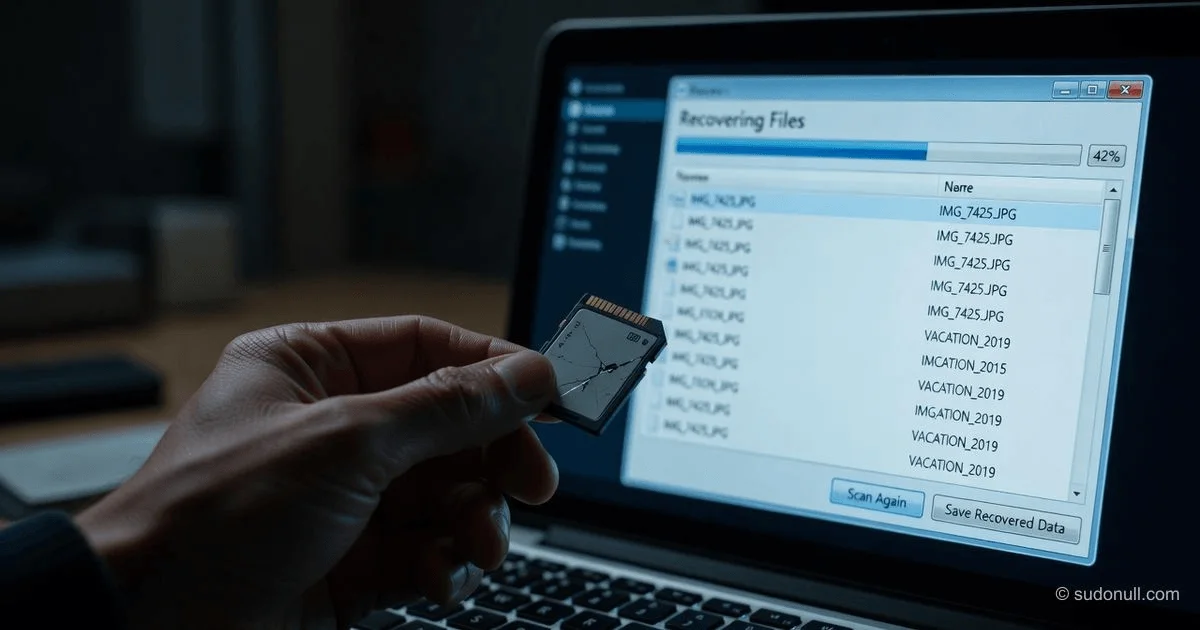
从SD卡(无论是相机、手机还是无人机)中丢失珍贵照片可能感觉像一场灾难。然而,删除很少是永久性的。当你删除一张照片时,图像数据通常仍保留在卡上,直到被新信息覆盖。本指南提供了一条经过验证的、逐步的路线图,使用免费、可信的工具和内置操作系统功能来恢复那些丢失的记忆,无需支付昂贵的软件费用。
⚠️ 黄金法则:立即停止使用该卡
在尝试任何恢复方法之前,请理解最关键的一条规则:停止使用受影响的SD卡。只要卡未被触碰,已删除的照片很可能仍存在于存储芯片上。然而,保存到卡上的每一个新文件(即使是一个小文本文件)都有可能永久覆盖照片所在的精确扇区,使恢复变得不可能。
- 从相机或手机中弹出SD卡。
- 不要格式化该卡或向其保存新数据。
- 使用内置读卡器或外部USB适配器将卡插入计算机(Windows或Mac)以开始恢复过程。
方法1:"免费"检查清单(无需软件)
在下载第三方工具之前,请验证您的文件是否实际上并未隐藏。
1. 检查回收站/废纸篓
如果您在SD卡连接到计算机时删除了文件,这些文件可能位于PC的回收站(Windows)或废纸篓(Mac)中。打开回收站,找到照片,右键单击并选择还原。
2. 通过命令提示符取消隐藏文件(Windows)
有时,文件系统错误或病毒会隐藏文件而不是删除它们。您可以使用Windows中的attrib命令来逆转这种情况。
- 连接SD卡并记下其驱动器号(例如D:)。
- 以管理员身份打开命令提示符。
- 输入:
attrib -h -r -s /s /d D:\*.*(将D:替换为您的SD卡驱动器号)并按Enter。 - 此命令从所有文件中删除隐藏(
-h)、只读(-r)和系统(-s)属性,使它们再次可见。
3. 从云或本地备份恢复
最可靠的免费恢复始终来自备份。检查您的云存储设置。
- Windows用户: 打开OneDrive或Google Drive,查看是否启用了自动相机上传。
- Android用户: 检查Google Photos(通常预装)。
- 物理备份: 连接您之前用于备份SD卡的外部硬盘。
方法2:免费开源软件(无限恢复)
如果手动检查失败,则需要软件。警惕"免费"骗局。 许多标榜"免费"的工具将恢复限制在100MB或500MB。对于无限免费恢复,开源工具是黄金标准。
1. PhotoRec(跨平台:Windows、Mac、Linux)
最适合: 严重损坏、格式化后的卡或最大恢复能力。 PhotoRec完全忽略文件系统。它扫描卡上的原始数据,寻找照片文件(JPG、CR2、NEF等)的特定"签名"(文件头)。虽然它使用基于文本的界面(不太美观),但它可以说是最有效的免费工具。
- 步骤1: 下载并解压PhotoRec(它与TestDisk打包在一起)。
- 步骤2: 运行
photorec_win.exe。 - 步骤3: 选择您的SD卡并选择**[Proceed]**。
- 步骤4: 选择**[File Opt]**以选择要保存的照片格式。
- 步骤5: 在计算机的硬盘驱动器上(而不是SD卡上)选择一个目标文件夹来保存恢复的照片。
2. Recuva(仅限Windows)
最适合: 想要简单、向导驱动界面的Windows用户。 由CCleaner的开发者开发,Recuva提供了用户友好的体验。免费版本恢复没有数据限制,但缺乏PhotoRec的高级原始扫描功能。
- 步骤1: 下载并安装Recuva(避免将其安装在SD卡本身上)。
- 步骤2: 运行向导。选择图片作为文件类型。
- 步骤3: 将扫描指向您的SD卡驱动器。
- 步骤4: 启用深度扫描以彻底搜索已删除的文件。
3. TestDisk(跨平台)
最适合: 修复分区表。 如果您的SD卡在Windows资源管理器中显示为"Raw"或0字节,则分区结构已损坏。TestDisk可以重写分区表以重新获得对照片的访问权限。
方法3:具有慷慨免费限制的商业软件
如果您更喜欢现代图形界面并愿意接受文件大小限制,以下是2026年值得信赖的选项。
| 软件 | 免费限制 | 最佳功能 | 平台 |
|---|---|---|---|
| Disk Drill | 最多500 MB | "恢复保险库"用于未来保护;恢复前预览 | Windows、Mac |
| EaseUS Data Recovery Wizard | 最多2 GB | 格式化卡的成功率高 | Windows、Mac |
| Stellar Data Recovery | 最多1 GB | 扫描超过270种文件类型 | Windows、Mac |
如何使用(通用工作流程):
- 在您的计算机上(而不是SD卡上)下载并安装软件。
- 启动软件并选择您的SD卡作为目标位置。
- 启动深度扫描。快速扫描查找已删除的标签;深度扫描查找实际数据。
- 预览照片。合法软件会让您在恢复前看到缩略图。
- 选择照片并将其恢复到您的计算机硬盘驱动器。
高级技术:创建取证镜像(适用于损坏的卡)
对于严重损坏、扫描时会崩溃的卡,您应该在尝试恢复之前创建一个"字节级备份"(数字克隆)。这可以防止对原始卡造成进一步损坏。
使用免费工具DataDump(来自Digital Detective),您可以将SD卡的原始二进制镜像提取到硬盘驱动器。然后,您在此镜像文件上运行恢复软件(如PhotoRec),而不是在脆弱的物理卡上。这是数据救援的标准专业工作流程。
成功率矩阵
根据数据恢复最佳实践,您的成功机会完全取决于删除之后发生的情况。
| 场景 | 估计成功率 | 原因 |
|---|---|---|
| 意外删除(未使用新数据) | 95%以上 | 数据完整;仅删除了文件指针。 |
| 快速格式化 | 90%以上 | 仅擦除了"目录";照片仍在。 |
| 损坏/RAW文件系统 | 70-90% | 像PhotoRec这样的工具可以绕过损坏的文件系统找到数据。 |
| 完全覆盖(拍摄了新照片) | 0-30% | 物理覆盖的扇区即使实验室也无法恢复。 |
| 物理损坏(水/火/断裂) | 0%(DIY) | 物理损坏需要专业的洁净室服务(成本高昂)。 |
❌ 不要做什么(常见错误)
- 不要在故障卡上使用CHKDSK。 虽然
chkdsk对于修复健康驱动器上的逻辑错误有好处,但在故障的SD卡上,它可能会强制更改从而破坏数据。 - 不要将恢复的文件保存回SD卡。 始终保存到PC的桌面。保存到同一驱动器有风险覆盖您正试图恢复的文件。
常见问题解答
问1:我可以免费从格式化的SD卡中恢复照片吗? 是的。"快速格式化"不会擦除照片数据;它擦除的是地址簿。像PhotoRec或TestDisk这样的工具专门设计用于扫描格式化后的卡并根据文件签名恢复数据。
问2:没有计算机可以恢复照片吗? 没有计算机,您的选择仅限于云备份(例如Google Photos或iCloud)。大多数Android或iOS设备无法在内部扫描SD卡的原始扇区。您需要将卡插入计算机。
问3:如果Recuva是免费的,为什么有些工具收费? Recuva免费用于基本使用,但仅限于Windows,并且缺乏一些高级视频修复功能。付费工具通常投资于"碎片化视频重建"(修复损坏的4K视频)或提供24/7支持。对于标准的JPEG照片,免费工具通常足够。
问4:如何防止这种情况再次发生? 启用自动备份。 对于Android手机,打开Google Photos备份。对于相机,使用自动上传到手机的Wi-Fi SD卡,或者养成拍摄后立即将照片复制到计算机和云存储的习惯。
问5:恢复的照片无法打开。发生了什么? 文件可能"碎片化"(以碎片形式分布在卡上)。虽然PhotoRec提取原始数据,但它难以拼接碎片化的视频或大文件。在这种情况下,像Wondershare Recoverit(免费试用以预览)这样的工具拥有重新组装碎片的专利算法,尽管免费版本有限制。
关键要点
- 立即停止使用SD卡。 您保存的每一张新照片或文件都会大大降低恢复的机会。
- 首先尝试免费解决方案: 使用CMD取消隐藏文件,然后转向PhotoRec(无限、开源),然后再为任何软件付费。
- 不要将恢复的文件保存到同一张SD卡。 始终将它们导出到计算机的硬盘驱动器。
- 对于损坏的卡: 使用DataDump创建取证镜像克隆,然后再尝试扫描,以保护原始数据。
- 如果软件失败: 如果卡发出咔嗒声、未被检测到或进水损坏,请关闭设备。DIY软件无法修复物理硬件故障;您需要专业实验室。
— Editorial Team









暂无评论。