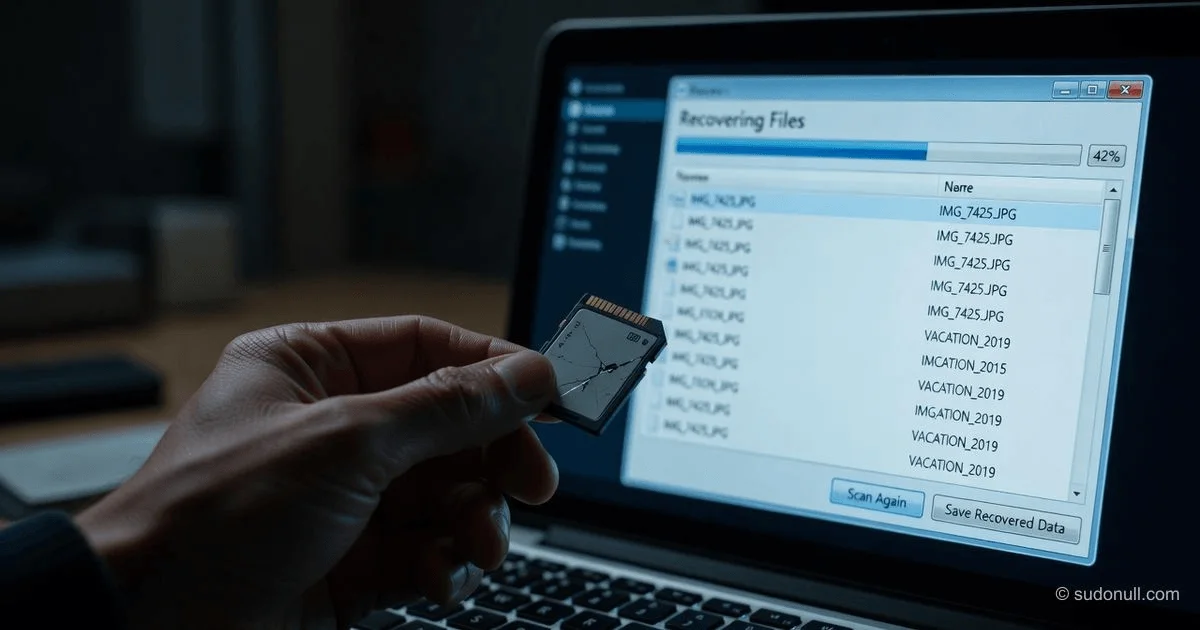
Cómo Recuperar Fotos Eliminadas de una Tarjeta SD Gratis (Guía 2026)
Perder fotos valiosas de una tarjeta SD—ya sea de una cámara, teléfono o dron—puede sentirse como un desastre. Sin embargo, la eliminación rara vez es permanente. Cuando eliminas una foto, los datos de la imagen a menudo permanecen en la tarjeta hasta que son sobrescritos por nueva información. Esta guía proporciona un plan paso a paso validado para recuperar esos recuerdos perdidos utilizando herramientas gratuitas y confiables, así como funciones integradas del sistema operativo, sin pagar por software costoso.
⚠️ La Regla de Oro: Deja de Usar la Tarjeta Inmediatamente
Antes de intentar cualquier método de recuperación, entiende la regla más crítica: deja de usar la tarjeta SD afectada. Mientras la tarjeta permanezca intacta, es probable que las fotos eliminadas aún estén presentes en los chips de almacenamiento. Sin embargo, cada nuevo archivo guardado en la tarjeta (incluso un pequeño archivo de texto) corre el riesgo de sobrescribir permanentemente los sectores exactos donde residen tus fotos, haciendo imposible la recuperación.
- Expulsa la tarjeta SD de tu cámara o teléfono.
- No formatees la tarjeta ni guardes nuevos datos en ella.
- Inserta la tarjeta en una computadora (Windows o Mac) usando un lector incorporado o un adaptador USB externo para comenzar el proceso de recuperación.
Método 1: La Lista de Verificación "Gratis" (Sin Software Necesario)
Antes de descargar herramientas de terceros, verifica que tus archivos no estén realmente escondidos a simple vista.
1. Revisa la Papelera de Reciclaje
Si eliminaste los archivos mientras la tarjeta SD estaba conectada a una computadora, los archivos podrían estar en la Papelera de Reciclaje (Windows) o Papelera (Mac). Abre la papelera, localiza las fotos, haz clic derecho y selecciona Restaurar.
2. Mostrar Archivos Ocultos mediante Símbolo del Sistema (Windows)
A veces, errores del sistema de archivos o virus ocultan archivos en lugar de eliminarlos. Puedes revertir esto usando el comando attrib en Windows.
- Conecta la tarjeta SD y anota su letra de unidad (ej., D:).
- Abre Símbolo del Sistema como Administrador.
- Escribe:
attrib -h -r -s /s /d D:\*.*(ReemplazaD:con la letra de tu tarjeta SD) y presiona Enter. - Este comando elimina los atributos Oculto (
-h), Solo Lectura (-r) y Sistema (-s) de todos los archivos, haciéndolos visibles nuevamente.
3. Restaurar desde una Copia de Seguridad en la Nube o Local
La recuperación gratuita más confiable siempre es desde una copia de seguridad. Revisa la configuración de tu almacenamiento en la nube.
- Usuarios de Windows: Abre OneDrive o Google Drive para ver si la carga automática de la cámara estaba habilitada.
- Usuarios de Android: Revisa Google Fotos (a menudo preinstalado).
- Copia de Seguridad Física: Conecta el disco duro externo que usaste anteriormente para respaldar tu tarjeta SD.
Método 2: Software Libre y de Código Abierto (Recuperación Ilimitada)
Si las comprobaciones manuales fallan, se necesita software. Cuidado con las estafas "Gratis". Muchas herramientas etiquetadas como "gratis" limitan la recuperación a 100 MB o 500 MB. Para una recuperación gratuita ilimitada, las herramientas de código abierto son el estándar de oro.
1. PhotoRec (Multiplataforma: Windows, Mac, Linux)
Mejor para: Corrupción severa, tarjetas formateadas o máxima potencia de recuperación. PhotoRec ignora por completo el sistema de archivos. Escanea los datos sin procesar en la tarjeta buscando "firmas" específicas (cabeceras) de archivos de foto (JPG, CR2, NEF, etc.). Aunque utiliza una interfaz basada en texto (no es bonita), es posiblemente la herramienta gratuita más efectiva disponible.
- Paso 1: Descarga y extrae PhotoRec (viene empaquetado con TestDisk).
- Paso 2: Ejecuta
photorec_win.exe. - Paso 3: Selecciona tu tarjeta SD y elige [Proceed].
- Paso 4: Selecciona [File Opt] para elegir qué formatos de foto guardar.
- Paso 5: Elige una carpeta de destino en el disco duro de tu computadora (no en la tarjeta SD) para guardar las fotos recuperadas.
2. Recuva (Solo Windows)
Mejor para: Usuarios de Windows que quieren una interfaz simple guiada por un asistente. Desarrollado por los creadores de CCleaner, Recuva ofrece una experiencia fácil de usar. La versión gratuita no tiene límite de datos para la recuperación, aunque carece del escaneo sin procesar avanzado de PhotoRec.
- Paso 1: Descarga e instala Recuva (evita instalarlo en la propia tarjeta SD).
- Paso 2: Ejecuta el Asistente. Selecciona Imágenes como tipo de archivo.
- Paso 3: Apunta el escaneo a la unidad de tu tarjeta SD.
- Paso 4: Habilita Escaneo Profundo para una búsqueda exhaustiva de archivos eliminados.
3. TestDisk (Multiplataforma)
Mejor para: Reparar tablas de particiones. Si tu tarjeta SD aparece como "Raw" o 0 bytes en el Explorador de Windows, la estructura de la partición está dañada. TestDisk puede reescribir la tabla de particiones para recuperar el acceso a las fotos.
Método 3: Software Comercial con Límites Gratuitos Generosos
Si prefieres una interfaz gráfica moderna y estás dispuesto a aceptar un límite de tamaño de archivo, estas son opciones reputadas para 2026.
| Software | Límite Gratuito | Mejor Característica | Plataforma |
|---|---|---|---|
| Disk Drill | Hasta 500 MB | "Bóveda de Recuperación" para protección futura; vista previa antes de recuperar | Windows, Mac |
| EaseUS Data Recovery Wizard | Hasta 2 GB | Alta tasa de éxito para tarjetas formateadas | Windows, Mac |
| Stellar Data Recovery | Hasta 1 GB | Escanea más de 270 tipos de archivo | Windows, Mac |
Cómo usar (Flujo de trabajo general):
- Descarga e instala el software en tu computadora (no en la tarjeta SD).
- Inicia el software y selecciona tu tarjeta SD como ubicación de destino.
- Inicia un Escaneo Profundo. Los escaneos rápidos buscan etiquetas eliminadas; los escaneos profundos buscan los datos reales.
- Vista previa de las fotos. El software legítimo te permitirá ver la miniatura antes de la recuperación.
- Selecciona las fotos y recupéralas en el disco duro de tu computadora.
Técnica Avanzada: Crear una Imagen Forense (Para Tarjetas Dañadas)
Para tarjetas severamente corruptas que se bloquean al escanear, debes crear una "copia de seguridad a nivel de bytes" (un clon digital) antes de intentar la recuperación. Esto evita daños adicionales a la tarjeta original.
Usando la herramienta gratuita DataDump (de Digital Detective), puedes extraer una imagen binaria sin procesar de la tarjeta SD a tu disco duro. Luego ejecutas tu software de recuperación (como PhotoRec) en este archivo de imagen en lugar de la tarjeta física frágil. Este es el flujo de trabajo profesional estándar para el rescate de datos.
Matriz de Tasa de Éxito
Basado en las mejores prácticas de recuperación de datos, tus posibilidades de éxito dependen completamente de lo que sucedió después de la eliminación.
| Escenario | Tasa de Éxito Estimada | Razonamiento |
|---|---|---|
| Eliminación accidental (Sin nuevo uso) | 95%+ | Los datos están intactos; solo se elimina el puntero del archivo. |
| Formato rápido | 90%+ | Solo se borra la "tabla de contenidos"; las fotos aún están allí. |
| Sistema de archivos corrupto / RAW | 70-90% | Herramientas como PhotoRec pueden omitir el sistema de archivos dañado para encontrar datos. |
| Sobrescritura completa (Nuevas fotos tomadas) | 0-30% | Los sectores físicamente sobrescritos no se pueden recuperar, ni siquiera en laboratorios. |
| Daño físico (Agua/Fuego/Roto) | 0% (DIY) | El daño físico requiere un servicio profesional de sala limpia (costoso). |
❌ Lo Que No Debes Hacer (Errores Comunes)
- No uses CHKDSK en una tarjeta defectuosa. Aunque
chkdskes bueno para corregir errores lógicos en unidades saludables, en una tarjeta SD defectuosa puede forzar cambios que destruyan datos. - No guardes los archivos recuperados de nuevo en la tarjeta SD. Siempre guarda en el escritorio de tu PC. Guardar en la misma unidad corre el riesgo de sobrescribir los mismos archivos que intentas recuperar.
Preguntas Frecuentes
P1: ¿Puedo recuperar fotos de una tarjeta SD formateada de forma gratuita? Sí. Un "Formato Rápido" no borra los datos de las fotos; borra la libreta de direcciones. Herramientas como PhotoRec o TestDisk están diseñadas específicamente para escanear tarjetas formateadas y recuperar datos basándose en firmas de archivos.
P2: ¿Es posible recuperar fotos sin una computadora? Sin una computadora, tus opciones se limitan a copias de seguridad en la nube (ej., Google Fotos o iCloud). La mayoría de los dispositivos Android o iOS no pueden escanear los sectores sin procesar de una tarjeta SD internamente. Necesitarás insertar la tarjeta en una computadora.
P3: Si Recuva es gratuito, ¿por qué algunas herramientas cobran? Recuva es gratuito para uso básico, pero está limitado a Windows y carece de algunas funciones avanzadas de reparación de video. Las herramientas de pago a menudo invierten en "reconstrucción de video fragmentado" (reparar videos 4K dañados) u ofrecen soporte 24/7. Para fotos JPEG estándar, las herramientas gratuitas suelen ser suficientes.
P4: ¿Cómo puedo evitar que esto vuelva a suceder? Habilita las copias de seguridad automáticas. Para teléfonos Android, activa la copia de seguridad de Google Fotos. Para cámaras, usa tarjetas SD Wi-Fi que se carguen automáticamente a tu teléfono, o adquiere el hábito de copiar las fotos a tu computadora y almacenamiento en la nube inmediatamente después de disparar.
P5: Las fotos recuperadas no se abren. ¿Qué pasó? Es probable que el archivo esté "fragmentado" (distribuido en pedazos por la tarjeta). Aunque PhotoRec extrae datos sin procesar, tiene dificultades para unir videos fragmentados o archivos grandes. En este caso específico, una herramienta como Wondershare Recoverit (prueba gratuita para vista previa) tiene algoritmos patentados para reensamblar fragmentos, aunque la versión gratuita es limitada.
Conclusiones Clave
- Deja de usar la tarjeta SD inmediatamente. Cada nueva foto o archivo que guardes reduce drásticamente tu probabilidad de recuperación.
- Prueba primero las soluciones gratuitas: Usa CMD para mostrar archivos ocultos, luego pasa a PhotoRec (ilimitado, código abierto) antes de pagar por cualquier software.
- No guardes los archivos recuperados en la misma tarjeta SD. Siempre expórtalos al disco duro de tu computadora.
- Para tarjetas corruptas: Usa DataDump para crear un clon de imagen forense antes de intentar escaneos para preservar los datos originales.
- Si el software falla: Si la tarjeta hace clics físicos, no se detecta o tiene daños por agua, apaga el dispositivo. El software DIY no puede reparar fallos de hardware físico; necesitas un laboratorio profesional.
— Editorial Team










Aún no hay comentarios.