SD 카드에서 삭제된 사진을 무료로 복구하는 방법 (2026 가이드)
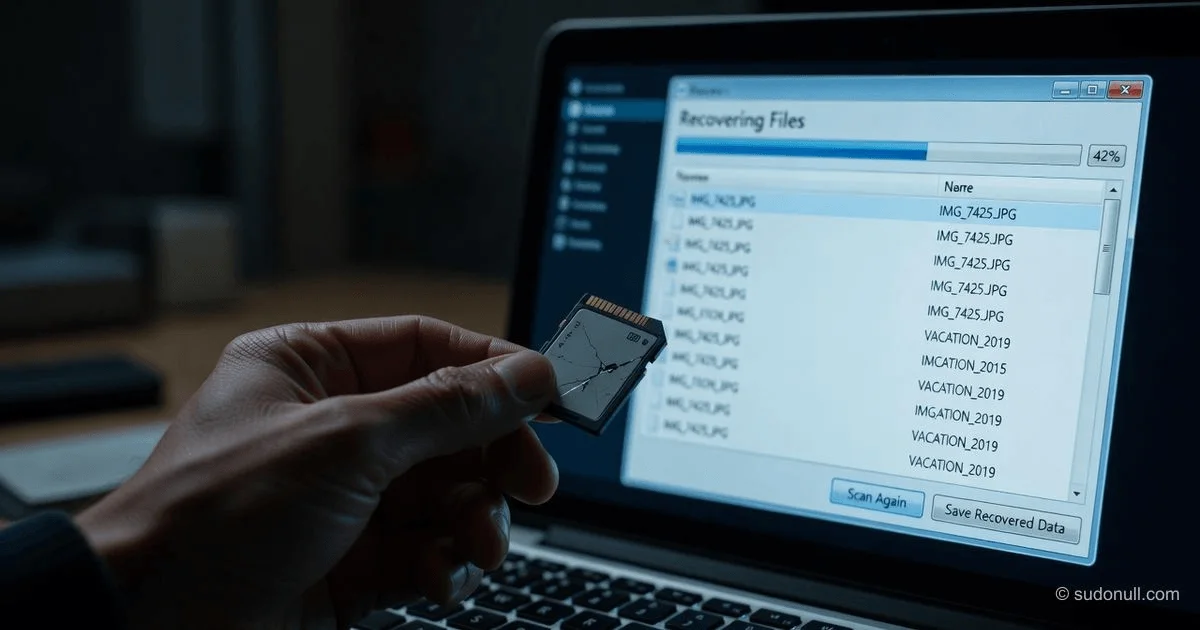
카메라, 휴대폰 또는 드론에서 SD 카드의 소중한 사진을 잃는 것은 재앙처럼 느껴질 수 있습니다. 하지만 삭제는 거의 영구적이지 않습니다. 사진을 삭제해도 이미지 데이터는 종종 새 정보로 덮어쓰기될 때까지 카드에 남아 있습니다. 이 가이드는 값비싼 소프트웨어를 구매하지 않고도 무료 신뢰할 수 있는 도구와 운영 체제 내장 기능을 사용하여 잃어버린 추억을 복구하는 검증된 단계별 로드맵을 제공합니다.
⚠️ 황금률: 카드 사용을 즉시 중단하세요
복구 방법을 시도하기 전에 가장 중요한 규칙을 이해하세요: 영향을 받은 SD 카드 사용을 중단하세요. 카드를 건드리지 않는 한, 삭제된 사진은 저장 칩에 여전히 존재할 가능성이 높습니다. 그러나 카드에 새 파일(작은 텍스트 파일이라도)을 저장하면 사진이 있는 정확한 섹터를 영구적으로 덮어써 복구가 불가능해질 위험이 있습니다.
- 카메라나 휴대폰에서 SD 카드를 분리하세요.
- 카드를 포맷하지 말고 새 데이터를 저장하지 마세요.
- 내장 리더기나 외장 USB 어댑터를 사용하여 카드를 컴퓨터(Windows 또는 Mac)에 삽입하고 복구 프로세스를 시작하세요.
방법 1: "무료" 체크리스트 (소프트웨어 불필요)
타사 도구를 다운로드하기 전에 파일이 실제로 눈에 띄는 곳에 숨겨져 있지 않은지 확인하세요.
1. 휴지통/휴지통 확인
SD 카드가 컴퓨터에 연결된 상태에서 파일을 삭제했다면 파일이 PC의 휴지통(Windows) 또는 휴지통(Mac)에 있을 수 있습니다. 휴지통을 열고 사진을 찾은 후 마우스 오른쪽 버튼을 클릭하고 복원을 선택하세요.
2. 명령 프롬프트를 통해 파일 숨김 해제 (Windows)
때로는 파일 시스템 오류나 바이러스가 파일을 삭제하지 않고 숨기기만 할 수도 있습니다. Windows에서 attrib 명령을 사용하여 이를 되돌릴 수 있습니다.
- SD 카드를 연결하고 드라이브 문자(예: D:)를 확인하세요.
- 관리자 권한으로 명령 프롬프트를 엽니다.
attrib -h -r -s /s /d D:\*.*를 입력하고(여기서D:를 SD 카드 문자로 바꾸세요) Enter 키를 누릅니다.- 이 명령은 모든 파일에서 숨김(
-h), 읽기 전용(-r), 시스템(-s) 특성을 제거하여 다시 표시되게 합니다.
3. 클라우드 또는 로컬 백업에서 복원
가장 안정적인 무료 복구는 항상 백업에서 이루어집니다. 클라우드 저장소 설정을 확인하세요.
- Windows 사용자: OneDrive 또는 Google Drive를 열어 자동 카메라 업로드가 활성화되었는지 확인하세요.
- Android 사용자: Google 포토(보통 사전 설치됨)를 확인하세요.
- 물리적 백업: 이전에 SD 카드를 백업하는 데 사용한 외장 하드 드라이브를 연결하세요.
방법 2: 무료 오픈 소스 소프트웨어 (무제한 복구)
수동 확인이 실패하면 소프트웨어가 필요합니다. "무료" 사기에 주의하세요. "무료"라고 표시된 많은 도구는 복구를 100MB 또는 500MB로 제한합니다. 무제한 무료 복구를 위해서는 오픈 소스 도구가 최고의 선택입니다.
1. PhotoRec (크로스 플랫폼: Windows, Mac, Linux)
최적: 심각한 손상, 포맷된 카드 또는 최대 복구 성능. PhotoRec은 파일 시스템을 완전히 무시합니다. 카드의 원시 데이터를 스캔하여 사진 파일(JPG, CR2, NEF 등)의 특정 "서명"(헤더)을 찾습니다. 텍스트 기반 인터페이스(예쁘지 않음)를 사용하지만, 틀림없이 사용 가능한 가장 효과적인 무료 도구입니다.
- 1단계: PhotoRec을 다운로드하고 압축을 풉니다(TestDisk와 함께 패키지로 제공됨).
- 2단계:
photorec_win.exe를 실행합니다. - 3단계: SD 카드를 선택하고 **[Proceed]**를 선택합니다.
- 4단계: **[File Opt]**를 선택하여 저장할 사진 형식을 선택합니다.
- 5단계: 복구된 사진을 저장할 컴퓨터의 하드 드라이브(SD 카드 아님)에 대상 폴더를 선택합니다.
2. Recuva (Windows 전용)
최적: 간단하고 마법사 기반 인터페이스를 원하는 Windows 사용자. CCleaner 제작사가 개발한 Recuva는 사용자 친화적인 경험을 제공합니다. 무료 버전은 복구에 데이터 제한이 없지만, PhotoRec의 고급 원시 스캔 기능은 부족합니다.
- 1단계: Recuva를 다운로드하고 설치합니다(SD 카드 자체에 설치하지 마세요).
- 2단계: 마법사를 실행합니다. 파일 형식으로 사진을 선택합니다.
- 3단계: 스캔을 SD 카드 드라이브로 지정합니다.
- 4단계: 삭제된 파일을 철저히 검색하려면 심층 스캔을 활성화합니다.
3. TestDisk (크로스 플랫폼)
최적: 파티션 테이블 복구. SD 카드가 Windows 탐색기에서 "Raw" 또는 0바이트로 표시되면 파티션 구조가 손상된 것입니다. TestDisk는 파티션 테이블을 다시 작성하여 사진에 대한 액세스를 복원할 수 있습니다.
방법 3: 관대한 무료 제한이 있는 상용 소프트웨어
현대적인 그래픽 인터페이스를 선호하고 파일 크기 제한을 수용할 의향이 있다면, 다음은 2026년에 평판이 좋은 옵션입니다.
| 소프트웨어 | 무료 제한 | 최고 기능 | 플랫폼 |
|---|---|---|---|
| Disk Drill | 최대 500MB | 향후 보호를 위한 "Recovery Vault"; 복구 전 미리보기 | Windows, Mac |
| EaseUS Data Recovery Wizard | 최대 2GB | 포맷된 카드에 대한 높은 성공률 | Windows, Mac |
| Stellar Data Recovery | 최대 1GB | 270개 이상의 파일 형식 스캔 | Windows, Mac |
사용 방법 (일반 워크플로우):
- 컴퓨터(SD 카드 아님)에 소프트웨어를 다운로드하고 설치합니다.
- 소프트웨어를 실행하고 대상 위치로 SD 카드를 선택합니다.
- 심층 스캔을 시작합니다. 빠른 스캔은 삭제된 레이블을 찾고, 심층 스캔은 실제 데이터를 찾습니다.
- 사진을 미리보기합니다. 합법적인 소프트웨어는 복구 전에 썸네일을 볼 수 있게 합니다.
- 사진을 선택하고 컴퓨터의 하드 드라이브로 복구합니다.
고급 기술: 포렌식 이미지 생성 (손상된 카드용)
스캔할 때 충돌이 발생하는 심각하게 손상된 카드의 경우, 복구를 시도하기 전에 "바이트 수준 백업"(디지털 클론)을 만들어야 합니다. 이렇게 하면 원본 카드의 추가 손상을 방지할 수 있습니다.
무료 도구 DataDump(Digital Detective 제공)를 사용하여 SD 카드의 원시 바이너리 이미지를 하드 드라이브로 추출할 수 있습니다. 그런 다음 취약한 물리적 카드 대신 이 이미지 파일에서 복구 소프트웨어(예: PhotoRec)를 실행합니다. 이것이 데이터 복구를 위한 표준 전문 워크플로우입니다.
성공률 매트릭스
데이터 복구 모범 사례에 따르면, 성공 가능성은 삭제 후 무슨 일이 일어났는지에 전적으로 달려 있습니다.
| 시나리오 | 예상 성공률 | 설명 |
|---|---|---|
| 실수로 삭제 (새 사용 없음) | 95%+ | 데이터는 그대로이며 파일 포인터만 제거됨. |
| 빠른 포맷 | 90%+ | "목차"만 지워지고 사진은 여전히 존재함. |
| 손상된 / RAW 파일 시스템 | 70-90% | PhotoRec과 같은 도구는 손상된 파일 시스템을 우회하여 데이터를 찾을 수 있음. |
| 전체 덮어쓰기 (새 사진 촬영) | 0-30% | 물리적으로 덮어쓰여진 섹터는 연구소에서도 복구 불가능. |
| 물리적 손상 (물/불/파손) | 0% (DIY) | 물리적 손상은 전문 클린룸 서비스(비용 많이 듦)가 필요함. |
❌ 하지 말아야 할 것 (흔한 실수)
- 손상된 카드에서 CHKDSK를 사용하지 마세요.
chkdsk는 정상 드라이브의 논리적 오류를 수정하는 데 좋지만, 손상된 SD 카드에서는 데이터를 파괴하는 변경을 강제할 수 있습니다. - 복구된 파일을 SD 카드에 다시 저장하지 마세요. 항상 PC의 바탕화면에 저장하세요. 같은 드라이브에 저장하면 복구하려는 파일을 덮어쓸 위험이 있습니다.
자주 묻는 질문
Q1: 포맷된 SD 카드에서 사진을 무료로 복구할 수 있나요? 네. "빠른 포맷"은 사진 데이터를 지우지 않고 주소록만 지웁니다. PhotoRec 또는 TestDisk와 같은 도구는 포맷된 카드를 스캔하고 파일 서명을 기반으로 데이터를 복구하도록 특별히 설계되었습니다.
Q2: 컴퓨터 없이 사진을 복구할 수 있나요? 컴퓨터 없이는 클라우드 백업(예: Google 포토 또는 iCloud)으로 옵션이 제한됩니다. 대부분의 Android 또는 iOS 기기는 내부적으로 SD 카드의 원시 섹터를 스캔할 수 없습니다. 카드를 컴퓨터에 삽입해야 합니다.
Q3: Recuva가 무료인데 왜 일부 도구는 비용을 청구하나요? Recuva는 기본 사용에 무료이지만 Windows로 제한되고 일부 고급 비디오 복구 기능이 부족합니다. 유료 도구는 종종 "조각난 비디오 재구성"(손상된 4K 비디오 수정)에 투자하거나 24/7 지원을 제공합니다. 표준 JPEG 사진의 경우 무료 도구로 충분합니다.
Q4: 이런 일이 다시 발생하지 않도록 하려면 어떻게 해야 하나요? 자동 백업을 활성화하세요. Android 휴대폰의 경우 Google 포토 백업을 켜세요. 카메라의 경우 휴대폰으로 자동 업로드되는 Wi-Fi SD 카드를 사용하거나, 촬영 직후 사진을 컴퓨터와 클라우드 저장소에 복사하는 습관을 들이세요.
Q5: 복구된 사진이 열리지 않습니다. 무슨 일인가요? 파일이 "조각난"(카드 전체에 조각으로 흩어짐) 상태일 가능성이 높습니다. PhotoRec은 원시 데이터를 추출하지만 조각난 비디오나 대용량 파일을 연결하는 데 어려움을 겪습니다. 이 특정 경우, Wondershare Recoverit(미리보기용 무료 평가판)은 조각을 재조립하는 특허 알고리즘을 가지고 있지만 무료 버전은 제한적입니다.
핵심 요점
- SD 카드 사용을 즉시 중단하세요. 저장하는 모든 새 사진이나 파일은 복구 가능성을 크게 줄입니다.
- 먼저 무료 솔루션을 시도하세요: CMD를 사용하여 파일 숨김을 해제한 다음, 소프트웨어 비용을 지불하기 전에 PhotoRec(무제한, 오픈 소스)으로 넘어가세요.
- 복구된 파일을 같은 SD 카드에 저장하지 마세요. 항상 컴퓨터의 하드 드라이브로 내보내세요.
- 손상된 카드의 경우: 원본 데이터를 보존하기 위해 스캔을 시도하기 전에 DataDump를 사용하여 포렌식 이미지 클론을 만드세요.
- 소프트웨어가 실패하면: 카드에서 물리적 클릭음이 나거나, 감지되지 않거나, 물에 손상된 경우 기기를 끄세요. DIY 소프트웨어는 물리적 하드웨어 고장을 수리할 수 없습니다. 전문 연구소가 필요합니다.
— Editorial Team









아직 댓글이 없습니다.