집에서 메시 Wi-Fi 시스템을 설정하는 완벽 가이드
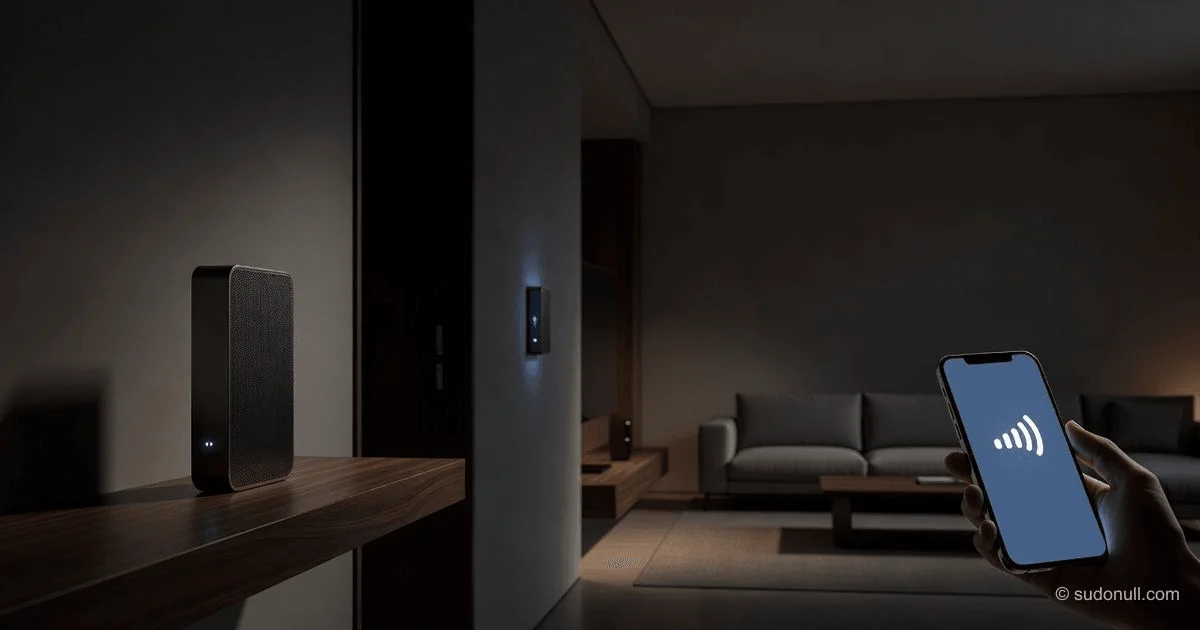
침실, 차고 또는 홈 오피스에서 화상 통화가 끊기고 페이지가 타임아웃되는 '데드 존'이 있다면, 단일 라우터의 한계를 경험한 것입니다. 메시 Wi-Fi 시스템은 여러 노드를 하나의 통합 네트워크로 작동하게 하여 이 문제를 해결합니다. 집 안을 이동할 때 서로 다른 Wi-Fi 이름을 수동으로 전환할 필요가 없습니다. 이 가이드는 마케팅 과장을 넘어 실제로 작동하는 방법에 초점을 맞춰 메시 시스템을 선택, 설치 및 최적화하는 단계별 증거 기반 접근 방식을 제공합니다.
구매 전: 진단 단계
메시 시스템에 투자하는 것이 항상 해결책은 아닙니다. 무선 네트워크 엔지니어에 따르면, 메시 시스템은 주로 신호 강도 불량이라는 특정 문제를 해결하기 위해 설계되었으며, 반드시 느린 인터넷 속도를 해결하는 것은 아닙니다.
1단계: 신호 강도 측정
비용을 지출하기 전에 문제가 커버리지인지 대역폭인지 확인해야 합니다.
- Wi-Fi 분석기 도구를 사용하세요. 무료 inSSIDer Lite나 휴대폰의 유사한 앱을 사용하면 됩니다.
- 문제가 발생하는 영역으로 이동합니다.
- dBm 판독값을 해석합니다: -30 dBm에서 -67 dBm 사이의 신호는 양호한 것으로 간주됩니다. 판독값이 -70 dBm 아래로 떨어지면 성능이 저하됩니다. -80 dBm 이하에서는 연결이 불안정해집니다.
2단계: 원시 인터넷 속도 테스트
노트북을 이더넷 케이블로 모뎀에 직접 연결하고 속도 테스트를 실행합니다(Ookla가 업계 표준). 현재 라우터 바로 옆에서 Wi-Fi 테스트를 한 결과와 비교합니다.
- 이더넷 테스트가 느린 경우: ISP 요금제가 병목 현상입니다. 메시 시스템이 도움이 되지 않습니다. 더 빠른 인터넷 패키지가 필요합니다.
- Wi-Fi 테스트가 이더넷보다 훨씬 느린 경우: 라우터가 병목 현상이며 메시 시스템이 도움이 될 가능성이 높습니다.
3단계: 올바른 하드웨어 선택(메시 vs. 익스텐더)
커버리지 문제가 확인되면 두 가지 경로가 있습니다. 둘 다 범위를 확장하지만 기능은 다릅니다.
| 특징 | Wi-Fi 범위 익스텐더 | 메시 Wi-Fi 시스템 |
|---|---|---|
| 네트워크 로직 | 새로운 네트워크를 생성합니다(예: "Home_EXT"). 이동할 때 수동으로 네트워크를 전환해야 하는 경우가 많습니다. | 단일 네트워크를 하나의 이름으로 생성합니다. 핸드오프가 원활합니다. |
| 속도 및 효율성 | 동일한 채널에서 모든 패킷을 수신 및 재전송하므로 대역폭이 절반으로 줄어듭니다. | 전용 "백홀" 채널(종종 트라이밴드)을 사용하여 연결 속도를 저하시키지 않고 데이터를 중계합니다. |
| 관리 | 종종 웹 포털에 로그인해야 합니다. 펌웨어 업데이트는 수동입니다. | 스마트폰 앱으로 완전히 관리되며, 종종 자동 업데이트 및 AI 기반 최적화가 제공됩니다. |
결론: 무선 엔지니어의 전문가 분석에 따르면, 메시 시스템은 집 전체 커버리지와 현대적인 사용(게임, 4K 스트리밍)에 확실히 더 좋습니다. 익스텐더는 예산이 빠듯한 경우 단일 작은 데드 존을 수정하는 데만 권장됩니다.
메시 기술 표준(Wi-Fi 5, 6 또는 7?)
메시 시스템을 선택할 때 Wi-Fi 세대는 수명에 큰 영향을 미칩니다.
- Wi-Fi 5 (802.11ac): 새로 구매하기에는 구식입니다. 예산이 매우 빠듯하지 않다면 피하세요.
- Wi-Fi 6 (802.11ax): 현재의 최적 지점입니다. 20-30개의 연결된 장치가 있는 대부분의 가정에 탁월합니다.
- Wi-Fi 6E / 7: 6 GHz 대역을 추가합니다. 이 대역은 이웃의 전자레인지나 오래된 라우터의 간섭이 없는 '전용 고속도로'와 같습니다. 혼잡한 아파트 건물에 거주하는 경우 6 GHz 대역은 엄청난 안정성 향상을 제공합니다.
4단계: 물리적 설치 및 배치
시스템(일반적으로 2팩 또는 3팩)을 구입하면 설정 과정은 일반적으로 제조업체 앱(예: eero, Google Home, TP-Link Deco 또는 Aginet)을 통해 15~20분 정도 소요됩니다.
노드 배치의 황금률
신호가 죽은 곳에 노드를 배치하지 마세요. 신호가 여전히 좋은 곳에 배치하세요.
- '두 방' 규칙: 위성 노드를 메인 라우터에서 두 방 이상 떨어지지 않게 배치하세요. 지하실에 노드를 두고 메인 라우터가 2층에 있으면 무선 링크가 너무 약해 작동하지 않습니다.
- 바닥을 피하세요: 노드를 높이 두세요. Wi-Fi는 안테나에서 약간 아래쪽으로 방출됩니다. 선반이나 테이블 위에 두고 바닥에는 두지 마세요.
- 메인 허브를 중앙에 배치: 기본 노드(모뎀에 연결된)는 집 평면도에서 가능한 중앙에 위치해야 합니다. 지하실이나 먼 구석은 피하세요.
- 간섭 주의: 노드를 전자레인지, 베이비 모니터, 어항(물은 신호를 흡수함), 대형 금속 가전제품에서 최소 3-5피트 이상 떨어뜨려 두세요.
5단계: 구성 과정
각 앱은 약간 다르게 보이지만 기술적 워크플로는 표준화되어 있습니다.
- 라우터 교체: 대부분의 메시 시스템은 기존 라우터를 완전히 대체하도록 설계되었습니다. 이전 라우터를 분리하고 기본 메시 노드를 모뎀에 직접 연결하세요.
- ISP 라우터 '브리지 모드': 인터넷 서비스 제공업체가 모뎀/라우터 콤보 사용을 강제하는 경우, 해당 장치에 로그인하여 '브리지 모드' 를 활성화해야 합니다. 이렇게 하면 ISP의 라우팅 기능이 꺼져 게임 및 VPN에 문제를 일으키는 '이중 NAT'를 방지할 수 있습니다.
- SSID 및 비밀번호: 앱에서 네트워크 이름(SSID)과 비밀번호를 묻는 경우, 이전 라우터와 정확히 동일한 이름과 비밀번호를 사용하세요. 이렇게 하면 기존의 모든 스마트 전구, 프린터 및 휴대폰이 비밀번호를 다시 입력할 필요 없이 자동으로 연결됩니다.
6단계: 최적화 및 '백홀'
대부분의 사람들은 여기서 멈추지만, 여기서 전문가 수준의 성능을 발휘할 수 있습니다.
유선 백홀(최고 표준)
집에 이더넷 잭(Cat5e 또는 Cat6)이 배선되어 있다면 케이블을 통해 위성 노드를 메인 라우터에 직접 연결할 수 있습니다. 이를 이더넷 백홀이라고 합니다.
- 왜 하는가: 무선은 '반이중'(한 번에 보내거나 받기만 가능)입니다. 유선 백홀은 Wi-Fi 라디오를 휴대폰과 노트북에 완전히 할애하여 장치에 사용 가능한 속도를 두 배로 높입니다.
무선 배치 조정
유선을 사용할 수 없는 경우 앱의 진단 도구를 사용하세요. 많은 최신 시스템(예: MSI의 "Find WiFi Spot" 또는 Google의 메시 테스트)에서는 배치를 최종 결정하기 전에 연결 강도를 테스트할 수 있습니다.
- 목표: 노드 간 신호 강도(RSSI)가 가장 높은 채널 폭을 지원할 수 있을 만큼 강력한지 확인합니다. 노드가 서로 잘 '보이지' 않으면 전체 시스템이 더 느린 속도로 작동합니다.
⚠️ 클라이언트 업그레이드 시기
2025/2026년의 일반적인 실수는 최고급 Wi-Fi 7 메시 시스템을 구입하면서 오래된 노트북을 사용하는 것입니다. Wi-Fi는 협상입니다. 연결은 가장 느린 장치만큼만 빠릅니다.
- 병목 현상: 노트북에 Wi-Fi 5 또는 Wi-Fi 6 카드가 있는 경우, 새로 구입한 800달러짜리 Wi-Fi 7 라우터는 이전 프로토콜을 사용하여 통신합니다.
- 해결책: 데스크탑의 경우 PCIe Wi-Fi 7 카드(예: MSI Herald BE9400)를 설치하여 금속 섀시 차폐를 우회합니다. 노트북의 경우 USB 3.0 Wi-Fi 7 어댑터를 사용하면 케이스를 열지 않고도 즉각적인 속도 향상을 얻을 수 있습니다.
핵심 요점
- 먼저 진단하세요: 신호 측정기(dBm)를 사용하여 데드 존이 문제인지 확인하세요. -70 dBm 미만이면 메시 시스템이 필요하지만, ISP 속도가 느린 경우는 해당되지 않습니다.
- 배치 > 하드웨어: 잘 배치된 중급 메시 시스템은 캐비닛에 숨겨져 있거나 너무 멀리 떨어진 최고급 시스템보다 항상 뛰어납니다.
- 원활한 로밍이 중요합니다: 익스텐더와 달리 메시 네트워크는 통화가 끊기거나 Wi-Fi 이름을 수동으로 전환하지 않고 집 안을 이동할 수 있습니다.
- 유선 백홀 활용: 벽에 이더넷 포트가 있으면 노드를 연결하는 데 사용하세요. 이렇게 하면 무선 간섭이 제거되고 속도가 최대화됩니다.
- 클라이언트를 일치시키세요: 네트워크는 가장 오래된 장치만큼만 빠릅니다. 노트북의 USB 또는 PCIe 어댑터를 업그레이드하면 라우터 자체를 업그레이드하는 것보다 더 큰 성능 향상을 얻을 수 있습니다.
자주 묻는 질문
Q: 기존 라우터와 함께 메시 시스템을 사용할 수 있나요, 아니면 교체해야 하나요?
A: 둘 다 가능합니다. 대부분의 제조업체는 '이중 NAT' 충돌을 피하기 위해 이전 라우터를 완전히 교체할 것을 권장합니다. 그러나 ISP 라우터를 유지해야 하는 경우(예: 케이블 TV 기능), ISP 라우터를 '브리지 모드' 로 설정하거나 메시 시스템을 이더넷으로 연결하고 메시에서 '액세스 포인트 모드'를 활성화할 수 있습니다.
Q: 실제로 필요한 메시 노드 수는 얼마인가요?
A: 이는 평방 피트뿐만 아니라 건축 자재에 따라 다릅니다. 일반적으로:
- 라우터 1개 + 위성 1개: 최대 3,000제곱피트(표준 목조 주택)를 커버합니다.
- 3피스 시스템: 다층 주택이나 벽돌/콘크리트 벽이 있는 주택에 필요합니다. 유럽이나 오래된 건축물에서는 신호 감쇠로 인해 방 1-2개마다 노드가 필요할 수 있습니다.
Q: 메시 시스템이 이웃의 Wi-Fi 간섭을 막아주나요?
A: 부분적으로 그렇습니다. 트라이밴드 또는 Wi-Fi 6E/7 시스템을 구입하면 6 GHz 대역을 사용합니다. 현재 6 GHz를 사용하는 이웃은 거의 없으므로 혼잡이 없는 '깨끗한 시트' 역할을 합니다. 표준 듀얼밴드 시스템을 구입하면 여전히 혼잡한 2.4 GHz 및 5 GHz 공간을 공유하게 됩니다.
Q: 메시 속도가 상자에 표시된 것의 절반인 이유는 무엇인가요?
A: 상자 속도(예: "AX3000")는 모든 대역(2.4 + 5 + 6 GHz)의 총 속도입니다. 단일 장치가 모든 대역을 동시에 사용할 수는 없습니다. 또한 무선 백홀은 다른 노드와 통신하기 위해 하나의 대역을 소비합니다. 유선 백홀을 사용하지 않는 한 실제 속도는 라우터의 최대 단일 대역 등급의 약 40-60%가 될 것으로 예상하세요.
— Editorial Team










아직 댓글이 없습니다.