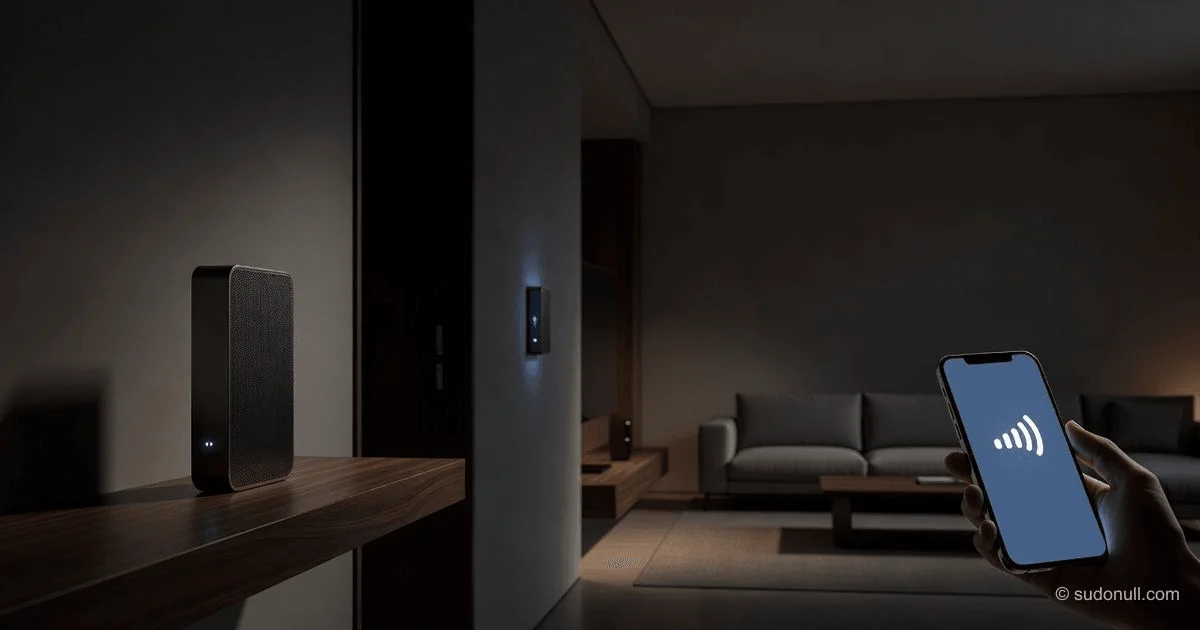
La Guía Completa para Configurar un Sistema Wi-Fi Mesh en Casa
Si tienes una "zona muerta" en tu dormitorio, garaje u oficina en casa donde las videollamadas se entrecortan y las páginas no cargan, probablemente has experimentado las limitaciones de un solo router. Los sistemas Wi-Fi Mesh solucionan esto usando múltiples nodos que funcionan como una única red unificada, eliminando la necesidad de cambiar manualmente entre diferentes nombres de Wi-Fi mientras te mueves por tu casa. Esta guía ofrece un enfoque paso a paso y basado en evidencia para seleccionar, instalar y optimizar un sistema mesh, yendo más allá del hype de marketing para centrarse en lo que realmente funciona.
Antes de Comprar: La Fase de Diagnóstico
Invertir en un sistema mesh no siempre es la solución. Según ingenieros de redes inalámbricas, los sistemas mesh están diseñados principalmente para resolver un problema específico: mala intensidad de señal, no necesariamente velocidades lentas de internet.
Paso 1: Mide tu Intensidad de Señal
Antes de gastar dinero, debes verificar que el problema sea de cobertura, no de ancho de banda.
- Usa una herramienta analizadora de Wi-Fi como la aplicación gratuita inSSIDer Lite o una similar en tu teléfono.
- Camina hasta el área donde experimentas problemas.
- Interpreta la lectura en dBm: Una señal entre -30 dBm y -67 dBm se considera buena. Si la lectura cae por debajo de -70 dBm, el rendimiento se degradará. Por debajo de -80 dBm, la conectividad se vuelve poco fiable.
Paso 2: Prueba tu Velocidad de Internet Bruta
Conecta un portátil directamente a tu módem mediante un cable Ethernet y ejecuta una prueba de velocidad (Ookla es el estándar de la industria). Compara esto con una prueba Wi-Fi realizada justo al lado de tu router actual.
- Si la prueba Ethernet es lenta: Tu plan de ISP es el cuello de botella. Un sistema mesh no ayudará; necesitas un paquete de internet más rápido.
- Si la prueba Wi-Fi es mucho más lenta que la Ethernet: Tu router es el cuello de botella, y un sistema mesh probablemente ayudará.
Paso 3: Elegir el Hardware Adecuado (Mesh vs. Extensor)
Si has confirmado un problema de cobertura, tienes dos caminos. Aunque ambos extienden el alcance, funcionan de manera diferente.
| Característica | Extensor de Alcance Wi-Fi | Sistema Wi-Fi Mesh |
|---|---|---|
| Lógica de Red | Crea una red nueva (ej., "Home_EXT"). A menudo tienes que cambiar manualmente de red al moverte. | Crea una red única con un solo nombre. La transición es fluida. |
| Velocidad y Eficiencia | Reduce el ancho de banda a la mitad porque escucha y retransmite cada paquete en el mismo canal. | Utiliza canales "backhaul" dedicados (a menudo tribanda) para retransmitir datos sin ralentizar tu conexión. |
| Gestión | A menudo requiere iniciar sesión en un portal web. Las actualizaciones de firmware son manuales. | Se gestiona completamente a través de una aplicación para smartphone, a menudo con actualizaciones automáticas y optimización basada en IA. |
El Veredicto: Basado en el análisis de expertos en ingeniería inalámbrica, los sistemas mesh son inequívocamente mejores para la cobertura de toda la casa y el uso moderno (juegos, streaming 4K). Los extensores solo se recomiendan para solucionar una única zona muerta pequeña con un presupuesto ajustado.
Estándares Técnicos Mesh (Wi-Fi 5, 6 o 7)
Al seleccionar un sistema mesh, la generación de Wi-Fi importa significativamente para la longevidad.
- Wi-Fi 5 (802.11ac): Obsoleto para nuevas compras. Evítalo a menos que el presupuesto sea muy ajustado.
- Wi-Fi 6 (802.11ax): El punto óptimo actual. Excelente para la mayoría de hogares con 20-30 dispositivos conectados.
- Wi-Fi 6E / 7: Añade una banda de 6 GHz. Esta banda es como una "autopista privada" libre de interferencias de los microondas o routers antiguos de tus vecinos. Si vives en un edificio de apartamentos concurrido, la banda de 6 GHz proporciona una mejora masiva en estabilidad.
Paso 4: Instalación Física y Ubicación
Una vez que tengas tu sistema (generalmente un pack de 2 o 3), el proceso de configuración suele tomar de 15 a 20 minutos a través de la aplicación del fabricante (ej., eero, Google Home, TP-Link Deco o Aginet).
Las Reglas de Oro para la Ubicación de los Nodos
No coloques los nodos donde la señal está muerta. Colócalos donde la señal todavía es buena.
- La Regla de "Dos Habitaciones": Coloca los nodos satélite a no más de dos habitaciones de distancia del router principal. Si pones un nodo en el sótano y el router principal está en el segundo piso, el enlace inalámbrico será demasiado débil para funcionar.
- Evita el Suelo: Eleva los nodos. El Wi-Fi se emite ligeramente hacia abajo desde la antena. Colócalos en estantes o mesas, no en el suelo.
- Centraliza el Hub Principal: El nodo principal (conectado al módem) debe estar lo más céntrico posible en la distribución de la casa. Evita sótanos o esquinas alejadas.
- Cuidado con las Interferencias: Mantén los nodos al menos a 1-1.5 metros de distancia de microondas, monitores de bebé, peceras (el agua absorbe la señal) y grandes electrodomésticos metálicos.
Paso 5: El Proceso de Configuración
Aunque cada aplicación se ve ligeramente diferente, el flujo de trabajo técnico está estandarizado.
- Reemplaza tu router: La mayoría de los sistemas mesh están diseñados para reemplazar tu router existente por completo. Desconecta tu router antiguo y conecta el nodo mesh principal directamente a tu módem.
- "Modo Bridge" del Router del ISP: Si tu Proveedor de Servicios de Internet te obliga a usar su combinación módem/router, debes iniciar sesión en ese dispositivo y habilitar el "Modo Bridge". Esto desactiva las funciones de enrutamiento del ISP para evitar el "Doble NAT", que causa problemas para juegos y VPN.
- SSID y Contraseña: Cuando la aplicación solicite un nombre de red (SSID) y contraseña, usa exactamente el mismo nombre y contraseña que tu router antiguo. Esto asegura que todos tus dispositivos inteligentes, impresoras y teléfonos existentes se conecten automáticamente sin necesidad de volver a introducir contraseñas.
Paso 6: Optimización y "Backhaul"
La mayoría de la gente se detiene aquí, pero aquí es donde desbloqueas un rendimiento de nivel profesional.
Backhaul por Cable (El Estándar de Oro)
Si tu casa está cableada con tomas Ethernet (Cat5e o Cat6), puedes conectar los nodos satélite directamente al router principal mediante cables. Esto se llama backhaul Ethernet.
- Por qué hacerlo: La conexión inalámbrica es "semidúplex" (solo puede enviar o recibir a la vez). El backhaul por cable libera por completo las radios Wi-Fi para tus teléfonos y portátiles, duplicando la velocidad disponible para tus dispositivos.
Ajuste de Ubicación Inalámbrica
Si no puedes usar cables, utiliza las herramientas de diagnóstico de la aplicación. Muchos sistemas modernos (como "Find WiFi Spot" de MSI o las pruebas mesh de Google) te permiten probar la intensidad de la conexión antes de finalizar la ubicación.
- Objetivo: Asegurar que el "RSSI" (intensidad de señal entre nodos) sea lo suficientemente fuerte para soportar el ancho de canal más alto. Si los nodos no pueden "verse" bien entre sí, todo el sistema retrocede a velocidades más lentas.
⚠️ Cuándo Actualizar tus Clientes
Un error común en 2025/2026 es comprar un sistema mesh de gama alta Wi-Fi 7 pero usar un portátil antiguo. El Wi-Fi es una negociación; la conexión solo funciona tan rápido como el dispositivo más lento.
- El Cuello de Botella: Si tu portátil tiene una tarjeta Wi-Fi 5 o Wi-Fi 6, tu nuevo router Wi-Fi 7 de $800 se comunicará con él usando protocolos antiguos.
- La Solución: Para ordenadores de sobremesa, instala una tarjeta PCIe Wi-Fi 7 (como la MSI Herald BE9400) para evitar el blindaje del chasis metálico. Para portátiles, un adaptador USB 3.0 Wi-Fi 7 proporciona un aumento de velocidad instantáneo sin abrir la carcasa.
Conclusiones Clave
- Diagnostica primero: Usa un medidor de señal (dBm) para confirmar que las zonas muertas son el problema. Por debajo de -70 dBm justifica un sistema mesh; las velocidades lentas del ISP no.
- Ubicación > Hardware: Un sistema mesh de gama media bien ubicado siempre superará a un sistema de gama alta escondido en un armario o colocado demasiado lejos.
- La itinerancia fluida importa: A diferencia de los extensores, las redes mesh te permiten moverte por tu casa sin perder llamadas ni cambiar manualmente de nombre de Wi-Fi.
- Utiliza backhaul por cable: Si tienes puertos Ethernet en tus paredes, úsalos para conectar tus nodos. Esto elimina las interferencias inalámbricas y maximiza la velocidad.
- Iguala tus clientes: Tu red es tan rápida como su dispositivo más antiguo. Actualizar el adaptador USB o PCIe de un portátil puede proporcionar un salto de rendimiento mayor que actualizar el propio router.
Preguntas Frecuentes
P: ¿Puedo usar un sistema mesh con mi router existente o tengo que reemplazarlo?
R: Puedes hacer cualquiera de las dos cosas. La mayoría de los fabricantes recomiendan reemplazar tu router antiguo por completo para evitar conflictos de "Doble NAT". Sin embargo, si debes conservar el router del ISP (ej., por funciones de TV por cable), puedes poner el router del ISP en "Modo Bridge" o conectar el sistema mesh mediante Ethernet y habilitar el "Modo Punto de Acceso" en el mesh.
P: ¿Cuántos nodos mesh necesito realmente?
R: Esto depende de la construcción, no solo de los metros cuadrados. Como regla general:
- 1 Router + 1 Satélite: Cubre hasta 280 m² (casa estándar de estructura de madera).
- Sistema de 3 Piezas: Necesario para casas de varios pisos o con paredes de ladrillo/hormigón. En construcciones europeas o antiguas, puede que necesites un nodo cada 1-2 habitaciones debido a la atenuación de la señal.
P: ¿Un sistema mesh evitará que mis vecinos interfieran con mi Wi-Fi?
R: Parcialmente. Si compras un sistema Tribanda o Wi-Fi 6E/7, utiliza la banda de 6 GHz. Muy pocos vecinos usan actualmente 6 GHz, por lo que actúa como una "pizarra limpia" libre de congestión. Si compras un sistema estándar de doble banda, sigues compartiendo el saturado espacio aéreo de 2.4 GHz y 5 GHz.
P: ¿Por qué mi velocidad mesh es la mitad de lo que prometía la caja?
R: Las velocidades de la caja (ej., "AX3000") son velocidades agregadas de todas las bandas combinadas (2.4 + 5 + 6 GHz). Ningún dispositivo puede usar todas las bandas a la vez. Además, el backhaul inalámbrico consume una banda para comunicarse con los otros nodos. A menos que uses backhaul por cable, espera que las velocidades reales sean aproximadamente del 40-60% de la calificación máxima de una sola banda del router.
— Editorial Team










Aún no hay comentarios.