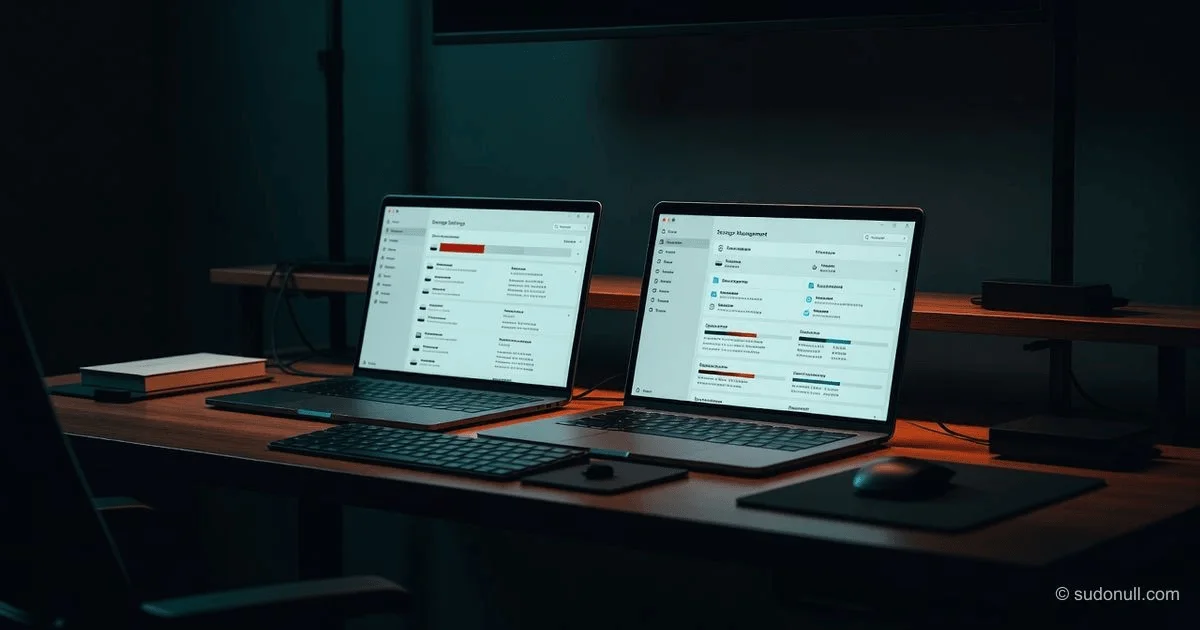
Jak wyczyścić pamięć komputera z systemem Windows i Mac: wyczerpujący przewodnik
Wolny komputer, nieudane aktualizacje oprogramowania i przerażający komunikat „Dysk rozruchowy jest pełny” – wszystko to wskazuje na jeden problem: przepełnienie pamięci. Gdy dysk jest zapełniony w ponad 85–90%, wydajność systemu znacznie spada z powodu zwiększonej fragmentacji plików i narzutów związanych ze zbieraniem śmieci. Ten przewodnik oferuje systematyczne podejście do zwalniania miejsca na komputerach z systemem Windows i Mac przy użyciu wbudowanych narzędzi, a nie zewnętrznych „czyścicieli”, które często powodują więcej problemów niż rozwiązują.
Część 1: Uniwersalny pierwszy krok – diagnostyka przed usunięciem
Zanim cokolwiek usuniesz, musisz zrozumieć, co zajmuje miejsce. Ślepe usuwanie ryzykuje uszkodzenie krytycznych plików systemowych lub danych pomocniczych aplikacji.
Dla Windows 10/11:
- Otwórz Ustawienia > System > Pamięć (lub wpisz „Ustawienia pamięci” w pasku wyszukiwania).
- Przejrzyj podział według kategorii: Aplikacje i funkcje, Pliki tymczasowe, Dokumenty, Obrazy, Filmy i Inne.
Dla Mac (macOS Ventura 13 lub nowszy):
- Kliknij menu Apple > Ustawienia systemowe > Ogólne > Pamięć.
- Przeanalizuj kolorową skalę. Zwróć szczególną uwagę na dwie kategorie:
- Dane systemowe (lub „Inne”): ogólna kategoria zawierająca pamięci podręczne, dzienniki, obrazy dysków i lokalne migawki Time Machine. Często jest to największa i najbardziej nieprzejrzysta kategoria.
- Programy: lista wszystkich zainstalowanych aplikacji posortowanych według rozmiaru.
Dlaczego to ważne: Badanie starzenia się systemu plików z 2024 roku wykazało, że „nacisk na miejsce może powodować znaczną fragmentację międzyplikową i wewnątrzplikową”, co bezpośrednio spowalnia prędkość odczytu. Diagnostyka na pierwszym etapie zapobiega marnowaniu czasu na czyszczenie 500 MB „Dokumentów”, gdy prawdziwym winowajcą jest 50 GB „Danych systemowych”.
Część 2: Windows – ukierunkowane strategie czyszczenia
System Windows zawiera solidny zestaw wbudowanych narzędzi do czyszczenia, które często są niedostatecznie wykorzystywane.
2.1. Uruchomienie kontroli pamięci (automatyczne)
Kontrola pamięci automatycznie usuwa pliki tymczasowe i elementy z kosza starsze niż określony próg (domyślnie 30 dni).
- Ścieżka: Ustawienia > System > Pamięć > Kontrola pamięci.
- Zalecenie: Ustaw ją na uruchamianie „Co tydzień” i ustaw „Usuwaj pliki z kosza, jeśli znajdują się tam dłużej niż 30 dni”.
2.2. Ręczne czyszczenie za pomocą Oczyszczania dysku (do głębokiego czyszczenia)
Aplikacja „Ustawienia” nie obejmuje wszystkiego. Starsze narzędzie „Oczyszczanie dysku” pozostaje bardziej dokładne.
- Naciśnij
Windows + R, wpiszcleanmgri naciśnij Enter. - Wybierz dysk systemowy (zwykle C:).
- Kliknij „Oczyść pliki systemowe” (wymagane uprawnienia administratora).
- Zaznacz te pozycje, aby uzyskać maksymalne bezpieczne odzyskanie:
- Oczyszczanie aktualizacji systemu Windows (często 2–10+ GB)
- Pliki optymalizacji dostarczania
- Kosz
- Pliki tymczasowe
- Miniatury (zostaną automatycznie odtworzone)
Zgodnie z kryteriami diagnostycznymi Microsoft, dla optymalnej pracy z plikami tymczasowymi i aktualizacjami systemu należy utrzymywać co najmniej 10% wolnego miejsca na dysku systemowym.
2.3. Przenoszenie folderów użytkownika na inny dysk
Jeśli masz dodatkowy HDD lub SSD:
- Kliknij prawym przyciskiem myszy folder Dokumenty, Pobrane lub Obrazy > Właściwości.
- Przejdź do zakładki Lokalizacja > Przenieś.
- Wybierz folder na dodatkowym dysku (np.
D:\Users\TwojaNazwa\Documents).
2.4. Poziom zaawansowany: konfiguracja TRIM na SSD
Jeśli używasz dysku SSD, zwykłe usuwanie plików nie wystarcza do długoterminowej wydajności. Podczas usuwania pliku na HDD system operacyjny po prostu oznacza miejsce jako dostępne. Na SSD dysk wymaga polecenia TRIM, aby dowiedzieć się, które bloki danych są rzeczywiście nieaktualne.
- Jak sprawdzić: Otwórz wiersz polecenia jako administrator, wpisz
fsutil behavior query DisableDeleteNotify.- Jeśli wynik to
0, TRIM jest włączony. - Jeśli
1, wpiszfsutil behavior set DisableDeleteNotify 0, aby go włączyć.
- Jeśli wynik to
- Dlaczego to ważne: Badania hybrydowych SSD pokazują, że wczesne wykonanie TRIM minimalizuje „koszty zbierania śmieci”, bezpośrednio poprawiając zarówno wydajność, jak i trwałość dysku.
Część 3: Mac – systematyczne odzyskiwanie miejsca
Zarządzanie pamięcią Apple jest wbudowane w macOS, ale wymaga świadomej aktywacji.
3.1. Włączenie zoptymalizowanej pamięci (pasywne odzyskiwanie)
macOS może automatycznie wysyłać dane do iCloud i usuwać obejrzane treści.
- Ścieżka: Menu Apple > Ustawienia systemowe > Ogólne > Pamięć.
- Kliknij ikonę (i) obok każdej kategorii:
- Przechowuj w iCloud: Zapisuje zdjęcia, wiadomości oraz pulpit/dokumenty w iCloud, pozostawiając lokalnie tylko najnowsze pliki. Zgodnie z dokumentacją Apple wymaga to planu pamięci iCloud (50 GB od 0,99 USD/miesiąc).
- Optymalizuj pamięć: Automatycznie usuwa obejrzane filmy i programy TV z Apple TV.
- Automatycznie opróżniaj kosz: Usuwa elementy z kosza po 30 dniach.
3.2. Polowanie na „Dane systemowe” (czarna dziura)
Ta kategoria – często 50–100 GB – zawiera pamięci podręczne, lokalne migawki Time Machine i pliki pomocnicze aplikacji.
- Czyszczenie pamięci podręcznej systemu przez tryb bezpieczny: Wyłącz Mac, włącz go i natychmiast przytrzymaj klawisz Shift, aż pojawi się okno logowania. Zaloguj się (może to zająć więcej czasu niż zwykle). Tryb bezpieczny wymusza na systemie czyszczenie niektórych pamięci podręcznych. Uruchom ponownie w normalnym trybie, aby zakończyć proces.
- Usuwanie lokalnych migawek Time Machine: Jeśli używasz Time Machine, ale dawno nie robiłeś kopii zapasowej, Twój Mac przechowuje „migawki” lokalnie. Otwórz Terminal i wpisz
tmutil listlocalsnapshots /, aby je zobaczyć. Usuń je za pomocąsudo tmutil deletelocalsnapshots(wymaga natychmiastowej zewnętrznej kopii zapasowej).
3.3. Ręczne czyszczenie (natychmiastowa ulga)
Przejdź do tych ścieżek przez Finder > Idź > Idź do folderu:
~/Library/Caches/: Usuń foldery wewnątrz (nie same foldery) dla aplikacji, których już nie używasz.~/Downloads/: Posortuj według rozmiaru i usuń duże pliki instalacyjne.dmg(Apple zaleca usuwanie plików z pobranych, zwłaszcza mediów, które można ponownie streamować).~/Library/Mobile Documents/: Sprawdź pod kątem osieroconych plików iCloud Drive.
3.4. Prawidłowe wysuwanie zewnętrznych dysków
Chociaż nie zwalnia to bezpośrednio miejsca, nieprawidłowe wysuwanie dysków może prowadzić do uszkodzenia systemu plików i pojawienia się folderów „Odzyskiwanie danych” zajmujących miejsce. Zawsze klikaj prawym przyciskiem myszy dysk na pulpicie lub klikaj ikonę wysuwania w Finderze.
Porównanie: wbudowane narzędzia vs oprogramowanie zewnętrzne
| Cecha | Wbudowane narzędzia Windows/Mac | Zewnętrzni „czyściciele” |
|---|---|---|
| Bezpieczeństwo | Wysokie (podpisane przez Microsoft/Apple) | Różne (ryzyko błędów rejestru/usunięcia) |
| Pamięć podręczna systemu | Tak (przez Oczyszczanie dysku/tryb bezpieczny) | Tak (często agresywnie) |
| Duplikaty plików | Nie | Tak (ale wymaga ręcznej weryfikacji) |
| Koszt | Bezpłatnie | Często w subskrypcji |
| Wsparcie TRIM | Tak (automatycznie) | Rzadko |
Zalecenie: Używaj tylko wbudowanych narzędzi. W artykule IEEE z 2023 roku o systemach przechowywania zauważono, że chociaż inicjowany przez użytkownika TRIM zmniejsza narzuty, „agresywne zewnętrzne skrypty optymalizacji często kolidują z warstwą translacji flash”, potencjalnie zwiększając amplifikację zapisu.
Część 4: Opcja atomowa – czysta instalacja
Jeśli Twój komputer nadal jest wolny po czyszczeniu, fragmentacja kopii zapasowych może być nieodwracalna bez ponownego formatowania. Badanie Uniwersytetu Wisconsin wykazało, że nawet gdy urządzenia pamięci masowej są „prawie puste”, pewne wzorce użytkowania powodują „wyjątkową skłonność do starzenia się odczytu”.
Kiedy wykonać czystą instalację:
- Masz mniej niż 10 GB wolnego miejsca po usunięciu wszystkich danych użytkownika.
- Kategoria „System/Inne” przekracza 100 GB i nie można jej zmniejszyć.
- Doświadczasz paniki jądra lub niebieskiego ekranu śmierci (BSOD) związanego z
NTFS.syslubAPFS.
Proces:
- Windows: Użyj „Resetuj ten komputer” (Ustawienia > Odzyskiwanie) lub nośnika instalacyjnego USB.
- Mac: Uruchom ponownie i przytrzymaj
Command + R, aby wejść w tryb odzyskiwania, a następnie użyj Narzędzia dyskowego, aby wymazać wolumin i ponownie zainstalować macOS.
Kluczowe wnioski
- Utrzymuj 10–15% wolnego miejsca na dysku rozruchowym. Przepełnienie poniżej tego progu uruchamia agresywne zbieranie śmieci i fragmentację, spowalniając odczyt o rząd wielkości.
- Najpierw używaj wbudowanych narzędzi: Oczyszczanie dysku (z plikami systemowymi) dla Windows; Zarządzanie pamięcią + uruchamianie w trybie bezpiecznym dla Mac. Są bezpieczniejsze i skuteczniejsze niż płatni czyściciele.
- Włącz TRIM na SSD w Windows i pamiętaj, że macOS robi to automatycznie. Zapobiega to „amplifikacji zapisu”, która skraca żywotność SSD.
- Rozróżniaj usuwanie i wysyłanie. Przenoszenie zdjęć do iCloud lub na zewnętrzny dysk to nie to samo co ich usuwanie; pierwsze zachowuje dostęp, zwalniając lokalne miejsce.
- W razie wątpliwości uruchom ponownie i spróbuj ponownie. Pliki tymczasowe zablokowane przez działające procesy (pagefile.sys w Windows, pliki wymiany w Mac) są zwalniane dopiero po ponownym uruchomieniu.
Często zadawane pytania
P1: Dlaczego moje „Dane systemowe/Inne” ciągle rosną, nawet jeśli nic nie instaluję?
O: Zwykle są to lokalne migawki Time Machine (Mac) lub punkty przywracania systemu/poprzednie wersje (Windows). Na Mac podłącz zewnętrzny dysk kopii zapasowej, aby wymusić czyszczenie migawek. Na Windows wpisz „Utwórz punkt przywracania” > Konfiguruj > Usuń, aby wyczyścić stare punkty przywracania, ale pamiętaj, że stracisz możliwość wycofania zmian.
P2: Czy bezpiecznie jest usuwać wszystko z folderu „Temp”?
O: Tak, ale tylko po ponownym uruchomieniu. Na Windows wpisz %temp% w „Uruchom”; możesz usunąć wszystkie pliki. Pomiń wszelkie błędy „plik jest używany”. Na Mac przejdź do ~/Library/Caches/. Nie usuwaj samego folderu, tylko jego zawartość. Usunięcie pamięci podręcznych spowolni pierwsze uruchomienie aplikacji po tym, ale ich nie zepsuje.
P3: Czy defragmentacja pomaga nowoczesnym komputerom?
O: Nie dla SSD; rzadko dla HDD. Defragmentacja SSD powoduje dodatkowe cykle zapisu i skraca jego żywotność. Windows automatycznie defragmentuje HDD co tydzień. macOS nie udostępnia narzędzia do defragmentacji, ponieważ APFS został zaprojektowany w celu zmniejszenia fragmentacji, chociaż badania pokazują, że APFS nadal jest „wyjątkowo podatny na starzenie się odczytu” przy pewnych wzorcach zapisu.
P4: Usunąłem 30 GB plików, ale Windows pokazuje, że mam tylko 1 GB wolnego. Dlaczego?
O: Kosz. Usunięte pliki pozostają w koszu i nadal zajmują miejsce. Opróżnij kosz. Na Windows możesz również ustawić „Maksymalny rozmiar” kosza, klikając go prawym przyciskiem myszy > Właściwości.
P5: Mój Mac nie uruchamia się, ponieważ dysk rozruchowy jest przepełniony. Jak to naprawić?
O: Uruchom w trybie bezpiecznym (przytrzymaj Shift podczas uruchamiania). Tryb bezpieczny czyści pamięć podręczną systemu i może zwolnić 2–5 GB, co da ci wystarczająco dużo miejsca na normalne uruchomienie i usunięcie aplikacji. Jeśli to nie pomoże, uruchom w trybie odzyskiwania (Command + R) i użyj Terminala, aby usunąć duży folder (np. rm -rf /Volumes/Macintosh\ HD/Users/twojanazwa/Downloads/*).
— Editorial Team










Brak komentarzy.