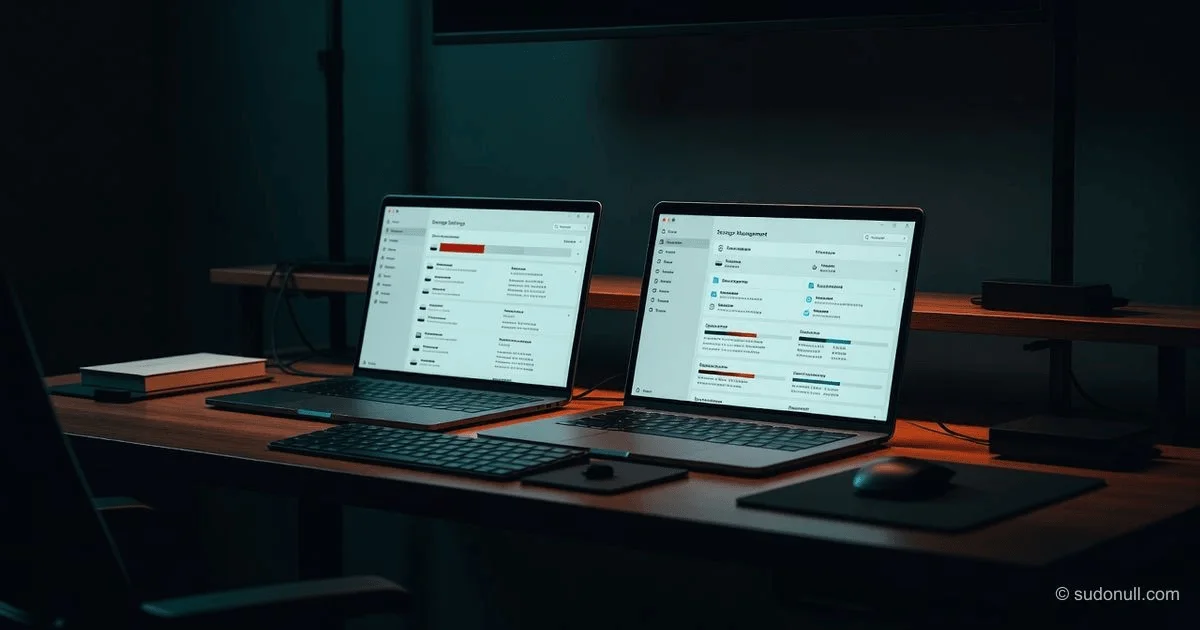
Comment nettoyer l'espace de stockage sur Windows et Mac : Guide complet
Un ordinateur lent, des mises à jour logicielles qui échouent et le redoutable message « Disque de démarrage plein » pointent tous vers le même problème : la saturation du stockage. Lorsque votre disque dépasse 85 à 90 % de sa capacité, les performances du système se dégradent considérablement en raison de l'augmentation de la fragmentation des fichiers et des frais généraux de garbage collection. Ce guide propose une approche systématique, spécifique à chaque système d'exploitation, pour récupérer de l'espace sur les machines Windows et Mac, en utilisant les outils intégrés plutôt que des logiciels de nettoyage tiers qui créent souvent plus de problèmes qu'ils n'en résolvent.
Partie 1 : La première étape universelle — Diagnostiquer avant de supprimer
Avant de supprimer quoi que ce soit, vous devez comprendre ce qui consomme de l'espace. Une suppression aveugle risque de supprimer des fichiers système critiques ou des données de support d'applications.
Pour Windows 10/11 :
- Ouvrez Paramètres > Système > Stockage (ou tapez « Paramètres de stockage » dans la barre de recherche).
- Consultez la répartition par catégorie : Applications et fonctionnalités, Fichiers temporaires, Documents, Images, Vidéos et Autres.
Pour Mac (macOS Ventura 13 ou version ultérieure) :
- Cliquez sur Menu Pomme > Réglages système > Général > Stockage.
- Examinez la barre colorée. Portez une attention particulière à deux catégories :
- Données système (ou « Autres ») : Une catégorie générale contenant les caches, les journaux, les images disque et les instantanés locaux de Time Machine. C'est souvent la catégorie la plus volumineuse et la plus opaque.
- Applications : Liste toutes les applications installées triées par taille.
Pourquoi c'est important : Une étude de 2024 sur le vieillissement des systèmes de fichiers a démontré que « la pression sur l'espace peut entraîner une quantité substantielle de fragmentation inter-fichiers et intra-fichiers », ce qui ralentit directement les performances de lecture. Diagnostiquer d'abord vous évite de perdre du temps à nettoyer 500 Mo de « Documents » alors que 50 Go de « Données système » sont le vrai coupable.
Partie 2 : Windows — Stratégies de nettoyage ciblées
Windows dispose d'une suite robuste d'outils de nettoyage natifs souvent sous-utilisés.
2.1. Exécuter le Capteur de stockage (automatisé)
Le Capteur de stockage supprime automatiquement les fichiers temporaires et les éléments de la Corbeille plus anciens qu'un seuil défini (par défaut : 30 jours).
- Chemin : Paramètres > Système > Stockage > Capteur de stockage.
- Recommandation : Configurez-le pour qu'il s'exécute « Toutes les semaines » et définissez « Supprimer les fichiers de ma Corbeille s'ils y sont depuis plus de 30 jours ».
2.2. Nettoyage manuel avec l'outil de nettoyage de disque (pour un nettoyage en profondeur)
L'application Paramètres ne couvre pas tout. L'outil de nettoyage de disque hérité reste plus complet.
- Appuyez sur
Windows + R, tapezcleanmgr, puis appuyez sur Entrée. - Sélectionnez votre disque système (généralement C:).
- Cliquez sur « Nettoyer les fichiers système » (nécessite des privilèges d'administrateur).
- Cochez ces cases pour une récupération maximale et sécurisée :
- Nettoyage de Windows Update (souvent 2-10 Go ou plus)
- Fichiers d'optimisation de la livraison
- Corbeille
- Fichiers temporaires
- Miniatures (se régénéreront automatiquement)
Selon les critères de diagnostic de Microsoft, le maintien d'au moins 10 % d'espace libre sur votre disque système est nécessaire pour des opérations optimales sur les fichiers temporaires et les mises à jour système.
2.3. Déplacer les dossiers utilisateur vers un autre disque
Si vous disposez d'un disque dur ou SSD secondaire :
- Faites un clic droit sur le dossier Documents, Téléchargements ou Images > Propriétés.
- Allez dans l'onglet Emplacement > Déplacer.
- Sélectionnez un dossier sur votre disque secondaire (par exemple,
D:\Utilisateurs\VotreNom\Documents).
2.4. Avancé : Gérer le TRIM sur les SSD
Si vous utilisez un SSD, la simple suppression de fichiers est insuffisante pour les performances à long terme. Lorsque vous supprimez un fichier sur un disque dur, le système d'exploitation marque simplement l'espace comme disponible. Sur un SSD, le disque a besoin d'une commande appelée TRIM pour savoir quels blocs de données sont réellement invalides.
- Comment vérifier : Ouvrez l'invite de commandes en tant qu'administrateur, tapez
fsutil behavior query DisableDeleteNotify.- Si le résultat est
0, TRIM est activé. - Si
1, tapezfsutil behavior set DisableDeleteNotify 0pour l'activer.
- Si le résultat est
- Pourquoi c'est important : La recherche sur les SSD hybrides indique qu'une exécution précoce de TRIM minimise « les coûts de garbage collection », améliorant directement les performances et l'endurance du disque.
Partie 3 : Mac — Récupération systématique de l'espace
La gestion du stockage d'Apple est intégrée à macOS, mais elle nécessite une activation délibérée.
3.1. Activer le stockage optimisé (récupération passive)
macOS peut automatiquement décharger le travail vers iCloud et supprimer le contenu visionné.
- Chemin : Menu Pomme > Réglages système > Général > Stockage.
- Cliquez sur l'icône (i) à côté de chaque catégorie :
- Stocker dans iCloud : Stocke les photos, messages et le bureau/documents dans iCloud, en conservant uniquement les fichiers récents localement. Selon la documentation d'Apple, cela nécessite un forfait de stockage iCloud (50 Go à partir de 0,99 €/mois).
- Optimiser le stockage : Supprime automatiquement les films et émissions TV regardés depuis Apple TV.
- Vider la corbeille automatiquement : Supprime les éléments de la corbeille après 30 jours.
3.2. Traquer les « Données système » (le trou noir)
Cette catégorie — souvent 50 à 100 Go — contient les caches, les instantanés locaux de Time Machine et les fichiers de support d'applications.
- Vider les caches système via le mode sans échec : Éteignez votre Mac, rallumez-le et maintenez immédiatement la touche Maj enfoncée jusqu'à l'apparition de la fenêtre de connexion. Connectez-vous (cela peut prendre plus de temps que d'habitude). Le mode sans échec force le système à vider certains caches. Redémarrez normalement pour terminer le processus.
- Supprimer les instantanés locaux de Time Machine : Si vous utilisez Time Machine mais n'avez pas sauvegardé récemment, votre Mac stocke des « instantanés » localement. Ouvrez Terminal et tapez
tmutil listlocalsnapshots /pour les voir. Supprimez-les avecsudo tmutil deletelocalsnapshots(nécessite une sauvegarde externe immédiatement après).
3.3. Purge manuelle (soulagement immédiat)
Accédez à ces emplacements via Finder > Aller > Aller au dossier :
~/Bibliothèque/Caches/: Supprimez les dossiers à l'intérieur (pas les dossiers eux-mêmes) pour les applications que vous n'utilisez plus.~/Téléchargements/: Triez par taille et supprimez les gros fichiers.dmgd'installation (Apple recommande de supprimer les fichiers dans Téléchargements, en particulier les médias que vous pouvez diffuser à nouveau).~/Bibliothèque/Mobile Documents/: Vérifiez la présence de fichiers iCloud Drive orphelins.
3.4. Éjecter correctement les disques externes
Bien que cela ne libère pas directement de l'espace, le fait de ne pas éjecter les disques peut entraîner une corruption du système de fichiers, conduisant à des dossiers « Récupération de données » qui consomment de l'espace. Faites toujours un clic droit sur le disque sur le bureau ou cliquez sur l'icône d'éjection dans le Finder.
Comparaison : Outils natifs vs. logiciels tiers
| Fonctionnalité | Outils intégrés Windows/Mac | Logiciels de nettoyage tiers |
|---|---|---|
| Sécurité | Élevée (signé Microsoft/Apple) | Variable (risque d'erreurs de registre/suppression) |
| Cache système | Oui (via Nettoyage de disque/Mode sans échec) | Oui (souvent agressif) |
| Fichiers en double | Non | Oui (mais nécessite une vérification manuelle) |
| Coût | Gratuit | Souvent sur abonnement |
| Prise en charge TRIM | Oui (automatique) | Rare |
Recommandation : Utilisez uniquement les outils intégrés. Un article IEEE de 2023 sur les systèmes de stockage a noté que si le TRIM initié par l'utilisateur réduit les frais généraux, « les scripts d'optimisation tiers agressifs entrent souvent en conflit avec la couche de traduction Flash », augmentant potentiellement l'amplification d'écriture.
Partie 4 : L'option nucléaire — Repartir de zéro
Si votre ordinateur est toujours lent après le nettoyage, la fragmentation de la sauvegarde peut être irréversible sans reformatage. Des recherches de l'Université du Wisconsin ont démontré que même lorsque les périphériques de stockage sont « presque vides », certains modèles d'utilisation induisent une « propension exquise au vieillissement en lecture ».
Quand effectuer une installation propre :
- Vous avez moins de 10 Go libres après avoir supprimé toutes les données utilisateur.
- La catégorie « Système/Autres » dépasse 100 Go et ne peut être réduite.
- Vous rencontrez des paniques du noyau ou des écrans bleus de la mort liés à
NTFS.sysouAPFS.
Processus :
- Windows : Utilisez « Réinitialiser ce PC » (Paramètres > Récupération) ou un support d'installation USB.
- Mac : Redémarrez et maintenez
Commande + Rpour entrer en mode Récupération, puis utilisez Utilitaire de disque pour effacer le volume et réinstaller macOS.
Points clés à retenir
- Maintenez 10 à 15 % d'espace libre sur votre disque de démarrage. Une saturation en dessous de ce seuil déclenche un garbage collection et une fragmentation agressifs, ralentissant les lectures d'un ordre de grandeur.
- Utilisez d'abord les outils natifs : Nettoyage de disque (avec fichiers système) pour Windows ; Gestion du stockage + démarrage en mode sans échec pour Mac. Ils sont plus sûrs et plus efficaces que les nettoyeurs payants.
- Activez TRIM sur les SSD Windows et comprenez que macOS le gère automatiquement. Cela évite « l'amplification d'écriture », qui dégrade la durée de vie du SSD.
- Faites la distinction entre suppression et déchargement. Déplacer des photos vers iCloud ou un disque externe n'est pas la même chose que les supprimer ; la première préserve l'accès tout en libérant de l'espace local.
- En cas de doute, redémarrez et réessayez. Les fichiers temporaires verrouillés par des processus en cours d'exécution (pagefile.sys sous Windows, fichiers d'échange sous Mac) ne sont libérés qu'après un redémarrage.
Foire aux questions
Q1 : Pourquoi mes « Données système/Autres » continuent-elles de croître même lorsque je n'installe rien ?
R : Il s'agit généralement des instantanés locaux de Time Machine (Mac) ou des points de restauration système/versions précédentes (Windows). Sur Mac, connectez un disque de sauvegarde externe pour forcer la suppression des instantanés. Sous Windows, tapez « Créer un point de restauration » > Configurer > Supprimer pour effacer les anciens points de restauration, mais sachez que vous perdrez la capacité de restauration.
Q2 : Est-il sûr de supprimer tout le contenu du dossier « Temp » ?
R : Oui, mais seulement après un redémarrage. Sous Windows, tapez %temp% dans Exécuter ; vous pouvez supprimer tous les fichiers. Ignorez les erreurs « fichier en cours d'utilisation ». Sur Mac, accédez à ~/Bibliothèque/Caches/. Ne supprimez pas le dossier lui-même, seulement son contenu. La suppression des caches ralentira le premier lancement des applications par la suite, mais ne les cassera pas.
Q3 : La défragmentation aide-t-elle les ordinateurs modernes ?
R : Non pour les SSD ; rarement pour les disques durs. La défragmentation d'un SSD provoque des cycles d'écriture inutiles et réduit sa durée de vie. Windows défragmente automatiquement les disques durs chaque semaine. macOS n'expose pas d'outil de défragmentation car APFS est conçu pour réduire la fragmentation, bien que des recherches montrent qu'APFS est toujours « particulièrement sujet au vieillissement en lecture » sous certains modèles d'écriture.
Q4 : J'ai supprimé 30 Go de fichiers, mais Windows indique que je n'ai que 1 Go de libre. Pourquoi ?
R : La Corbeille. Les fichiers supprimés restent dans la Corbeille et occupent toujours de l'espace. Videz la Corbeille. Sous Windows, vous pouvez également ajuster la « Taille maximale » de la Corbeille en faisant un clic droit dessus > Propriétés.
Q5 : Mon Mac ne démarre pas car le disque de démarrage est plein. Comment le réparer ?
R : Démarrez en mode sans échec (maintenez Maj pendant le démarrage). Le mode sans échec vide les caches système et peut libérer 2 à 5 Go, vous donnant assez d'espace pour démarrer normalement et désinstaller des applications. Si cela échoue, démarrez en mode Récupération (Commande + R) et utilisez Terminal pour supprimer un dossier volumineux (par exemple, rm -rf /Volumes/Macintosh\ HD/Utilisateurs/votrenom/Téléchargements/*).
— Editorial Team








Aucun commentaire pour le moment.