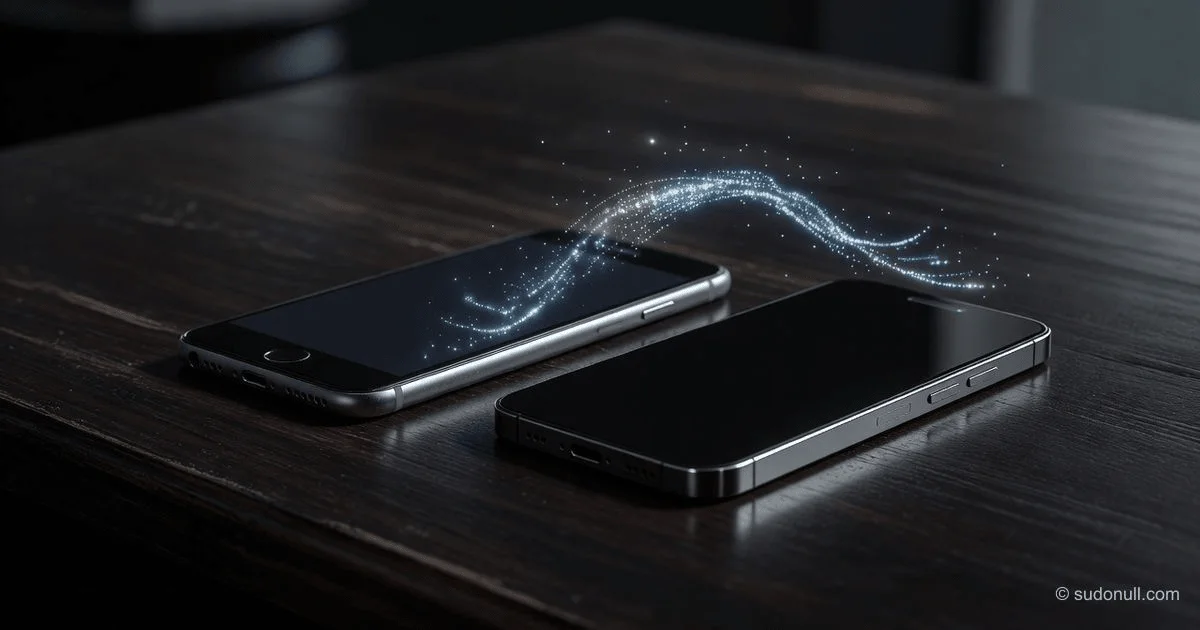
Comment tout transférer de votre ancien iPhone vers le nouveau (Guide complet 2026)
Vous avez un nouvel iPhone. La question cruciale est maintenant : comment transférer des années de photos, messages, applications et réglages sans rien perdre ? Apple propose trois méthodes officielles—Démarrage rapide, Sauvegarde iCloud et sauvegarde sur ordinateur via Finder ou iTunes—chacune adaptée à des situations différentes. Ce guide détaille les trois, les compare côte à côte, et couvre les étapes souvent négligées qui déterminent le succès ou l'échec, sur la base de la documentation officielle d'Apple et de tests en conditions réelles.
Avant de commencer : la checklist de préparation en 5 étapes
Les transferts de données échouent pour des raisons prévisibles. Prendre 10 minutes pour se préparer évite des heures de frustration par la suite.
1. Mettez à jour votre ancien iPhone Allez dans Réglages > Général > Mise à jour logicielle. Le Démarrage rapide nécessite iOS 12.4 ou version ultérieure sur les deux appareils. Une version obsolète est une cause fréquente de blocages en cours de transfert.
2. Vérifiez le stockage sur votre nouvel iPhone Allez dans Réglages > Général > Stockage iPhone sur votre ancien téléphone. Votre nouvel appareil doit disposer d'au moins autant d'espace libre que les données que vous transférez.
3. Chargez les deux téléphones à au moins 50 % – mieux encore, gardez-les branchés pendant toute l'opération. Une interruption due à une batterie faible est l'une des causes les plus courantes de transferts incomplets.
4. Dissociez votre Apple Watch (si vous en avez une) Sur votre ancien iPhone, ouvrez l'app Watch, appuyez sur le nom de votre montre, appuyez sur l'icône (i), puis appuyez sur Dissocier l'Apple Watch. Cela déclenche une sauvegarde automatique de votre montre, afin que votre historique d'activité, vos données de santé et vos réglages de montre soient transférés vers le nouveau téléphone.
5. Sauvegardez votre ancien iPhone comme filet de sécurité Même si vous prévoyez d'utiliser le Démarrage rapide, les transferts peuvent parfois échouer. Avoir une sauvegarde vous évite de tout perdre. Allez dans Réglages > [Votre nom] > iCloud > Sauvegarde iCloud > Sauvegarder maintenant. Cela prend 10 à 20 minutes.
⚠️ Important : Si vous avez déjà configuré votre nouvel iPhone et atteint l'écran d'accueil, vous devez l'effacer avant de pouvoir transférer des données depuis une sauvegarde. Allez dans Réglages > Général > Transférer ou réinitialiser [Appareil] > Effacer contenu et réglages. Cela supprime toutes les données de votre nouvel appareil, puis le redémarre sur l'écran « Bonjour ».
Méthode 1 : Démarrage rapide – Idéal pour la plupart des utilisateurs
Le Démarrage rapide transfère vos contacts, photos, applications et réglages directement entre deux iPhone via une connexion sans fil privée. Aucun stockage iCloud n'est utilisé, et aucun ordinateur n'est nécessaire. Les deux téléphones sont occupés pendant toute la durée.
Quand utiliser cette méthode
- Les deux iPhone sont physiquement présents et fonctionnent sous iOS 12.4 ou version ultérieure
- Vous disposez d'un environnement stable (pas besoin de déplacer les téléphones pendant le transfert)
- Vous voulez l'option sans fil la plus simple et la plus rapide
Instructions étape par étape
Allumez votre nouvel iPhone et placez-le à côté de votre ancien. L'écran « Bonjour » devrait apparaître.
Attendez que l'écran Démarrage rapide apparaisse sur votre nouvel iPhone. Sur votre ancien appareil, une invite vous demandera si vous souhaitez configurer votre nouvel iPhone. Appuyez sur Continuer.
Scannez l'animation : Tenez votre ancien iPhone au-dessus du nouveau de sorte que l'animation circulaire apparaisse dans le viseur. Saisissez ensuite le code de votre ancien appareil sur le nouvel iPhone.
Lorsque vous atteignez l'écran « Transférer vos données », choisissez Transférer depuis l'iPhone. (L'alternative, « Télécharger depuis iCloud », est couverte dans la Méthode 2.)
Gardez les deux appareils proches et branchés jusqu'à la fin du transfert. La barre de progression sur le nouvel iPhone indique ce qu'il reste.
Ce qui est transféré automatiquement
- Photos et vidéos
- Messages et historique iMessage
- Contacts, calendriers et rappels
- Données d'applications (états de connexion, progression de jeu, préférences enregistrées)
- Disposition de l'écran d'accueil et réglages
- Mots de passe du trousseau iCloud (si le trousseau iCloud était activé)
Temps estimé
Basé sur des données utilisateur agrégées : 45 à 90 minutes pour un iPhone de 128 Go. Une autre source rapporte 40 minutes pour 80 Go, soit environ 20 % plus rapide qu'un transfert Wi‑Fi direct standard.
Le Démarrage rapide nécessite‑t‑il le Wi‑Fi ?
Techniquement, le Démarrage rapide utilise le Wi‑Fi Direct (une connexion de pair à pair), pas votre connexion internet domestique. Les deux téléphones doivent avoir le Wi‑Fi activé, mais aucun routeur ni connexion internet n'est requis.
Méthode 2 : Sauvegarde iCloud – Idéale quand votre ancien téléphone n'est pas disponible
Cette méthode sauvegarde votre ancien iPhone sur iCloud, puis restaure cette sauvegarde sur votre nouvel iPhone. C'est aussi la seule façon de transférer des données si vous avez déjà échangé ou effacé votre ancien appareil.
Quand utiliser cette méthode
- Votre ancien iPhone n'est plus en votre possession
- Vous disposez d'une connexion Wi‑Fi rapide et fiable
- Vous êtes prêt à attendre plusieurs heures pour la restauration
Note importante sur le stockage
Apple fournit un stockage iCloud temporaire gratuit lorsque vous achetez un nouvel iPhone. Sur votre ancien téléphone, allez dans Réglages > Général > Transférer ou réinitialiser l'iPhone > Commencer. La sauvegarde est conservée pendant 21 jours. Cela contourne la limite habituelle de 5 Go gratuits.
Instructions étape par étape (avec votre ancien appareil à proximité)
- Sur votre ancien iPhone, connectez‑vous au Wi‑Fi et activez le Bluetooth.
- Branchez les deux appareils.
- Allumez votre nouvel appareil. Lorsque l'écran Démarrage rapide apparaît, placez votre ancien appareil à côté et scannez l'animation.
- Lorsque vous y êtes invité, saisissez le code de votre ancien appareil.
- Sur l'écran Transférer vos données, appuyez sur Télécharger depuis iCloud.
Instructions étape par étape (sans votre ancien appareil)
- Allumez votre nouvel iPhone et suivez les étapes de configuration jusqu'à l'écran Apps et données.
- Appuyez sur Restaurer à partir d'une sauvegarde iCloud.
- Connectez‑vous avec votre identifiant Apple.
- Choisissez la bonne sauvegarde (vérifiez la date et la taille).
- Attendez la fin de la restauration, puis terminez la configuration. Gardez votre appareil connecté au Wi‑Fi et à l'alimentation par la suite pour que le contenu comme les photos et les applications puisse finir de télécharger depuis iCloud.
Temps estimé
Fortement dépendant de la vitesse d'internet et de la taille des données :
- 64 Go de données : ~2 heures
- 100 Go de données : 3 à 4 heures
- 200 Go sur fibre 500 Mbps : 3 à 5 heures
Ce qui n'est pas transféré via la sauvegarde iCloud
- Données de santé et d'activité (de votre iPhone ou Apple Watch) – elles nécessitent une sauvegarde chiffrée (Méthode 3)
- Mots de passe du trousseau iCloud – nécessitent également une sauvegarde chiffrée
- Musique achetée qui ne fait pas partie d'Apple Music
Méthode 3 : Sauvegarde sur ordinateur (Finder ou iTunes) – La plus complète et hors ligne
Cette méthode crée une sauvegarde complète et chiffrée de votre ancien iPhone sur un Mac ou un PC, puis la restaure sur votre nouvel iPhone. C'est la seule méthode qui transfère tout, y compris les données de santé, les anneaux d'activité et tous les mots de passe enregistrés.
Quand utiliser cette méthode
- Vous voulez un transfert complet, bit par bit, sans perte de données
- Vous disposez d'un ordinateur (Mac ou PC Windows) et d'un câble USB
- Vous devez transférer des données de santé ou des mots de passe que la sauvegarde iCloud omet
- Vous voulez la vitesse de transfert la plus rapide possible
Outils requis par système d'exploitation
| Système d'exploitation | Outil | Remarques |
|---|---|---|
| macOS Catalina (2019) ou ultérieur | Finder | Standard actuel d'Apple |
| macOS Mojave (2018) ou antérieur | iTunes | Application héritée |
| PC Windows | iTunes | Doit être la dernière version |
Instructions étape par étape
Sur votre ancien iPhone (création de la sauvegarde) :
- Connectez votre ancien iPhone à votre ordinateur à l'aide d'un câble USB.
- Ouvrez Finder (Mac Catalina+) ou iTunes (Windows/Mac plus anciens).
- Sélectionnez votre appareil dans la barre latérale.
- Sous Sauvegardes, sélectionnez « Sauvegarder toutes les données de l'iPhone sur ce Mac/PC ».
- Cochez la case « Chiffrer la sauvegarde locale ». C'est essentiel. Créez un mot de passe dont vous vous souviendrez.
- Cliquez sur Sauvegarder maintenant.
Pourquoi chiffrer ? Une sauvegarde non chiffrée ne transférera pas vos données de santé et d'activité ni les mots de passe enregistrés du trousseau iCloud. Apple précise cette distinction dans sa documentation officielle.
Sur votre nouvel iPhone (restauration de la sauvegarde) :
- Allumez votre nouvel iPhone et suivez la configuration jusqu'à l'écran Apps et données.
- Appuyez sur Restaurer à partir d'un Mac ou d'un PC.
- Connectez votre nouvel iPhone au même ordinateur.
- Dans Finder ou iTunes, sélectionnez le nouvel appareil et cliquez sur Restaurer la sauvegarde.
- Choisissez la sauvegarde que vous venez de créer (identifiez‑la par sa date et sa taille).
- Saisissez le mot de passe de chiffrement lorsque vous y êtes invité.
- Attendez la fin de la restauration, puis terminez la configuration sur votre iPhone.
Temps estimé
C'est la méthode la plus rapide car elle utilise une connexion USB filaire. Les débits de transfert atteignent 30 à 60 Mo/s :
- 50 Go de données : 30 à 45 minutes
- 100 Go de données : 1 à 1,5 heure
- 100 Go avec un bon câble/PC : aussi rapide que 25 minutes
Ce qui est transféré via une sauvegarde informatique chiffrée
- Tout ce que transfère le Démarrage rapide, plus :
- Données de l'app Santé (pas, entraînements, analyse du sommeil)
- Anneaux d'activité et historique Apple Watch
- Tous les mots de passe enregistrés du trousseau iCloud
- Identifiants des réseaux Wi‑Fi
Résumé comparatif
| Fonctionnalité | Démarrage rapide | Sauvegarde iCloud | Sauvegarde informatique chiffrée |
|---|---|---|---|
| Nécessite internet ? | Non (Wi‑Fi Direct) | Oui | Non |
| Nécessite un ordinateur ? | Non | Non | Oui |
| Transfère les données de santé ? | Oui* | Non | Oui |
| Transfère les mots de passe ? | Oui (si trousseau activé) | Non | Oui |
| Temps typique (100 Go) | 60 à 90 min | 3 à 4 heures | 25 à 60 min |
| Stockage iCloud nécessaire ? | Non | Oui (temporaire gratuit disponible) | Non |
| Ancien téléphone nécessaire ? | Oui | Non | Oui (pour créer la sauvegarde) |
- Le Démarrage rapide transfère les données de santé lorsque les deux téléphones sont sous iOS 12.4 ou ultérieur et que le transfert s'effectue directement d'appareil à appareil. La sauvegarde iCloud, non.
Qu'en est‑il des applications ? Dois‑je les transférer séparément ?
Non. Les applications ne sont pas transférées en tant que fichiers comme les photos ou les contacts. En revanche, vos données d'applications (états de connexion, progression de jeu, préférences enregistrées et disposition de l'écran d'accueil) sont transférées. Les applications elles‑mêmes se re‑téléchargent depuis l'App Store une fois le transfert initial terminé. Cela nécessite le Wi‑Fi et d'être connecté avec votre identifiant Apple. Pour la plupart des gens, le re‑téléchargement prend de 30 minutes à quelques heures, selon le nombre d'applications et la vitesse de connexion.
Cas particulier : Transfert des données WhatsApp ou WeChat (微信)
Les méthodes ci‑dessus transfèrent les applications elles‑mêmes, mais les historiques de chat pour WhatsApp et WeChat nécessitent souvent une migration dans l'application après la fin du transfert de l'iPhone. Pour les deux applications, vous devez généralement :
- Effectuer d'abord l'une des trois méthodes de transfert d'iPhone.
- Ouvrir l'application sur votre nouvel iPhone, vous connecter, et chercher « Transfert de chat » ou « Migrer les discussions » dans les réglages.
- Suivre les invites spécifiques à l'application (généralement scanner un code QR entre les téléphones).
Ce n'est pas une limitation d'Apple ; ces applications chiffrent les données de chat d'une manière qui nécessite leur propre outil de migration. Prévoyez 15 à 30 minutes supplémentaires pour cette étape si vous utilisez beaucoup l'une ou l'autre application.
Comment transférer un eSIM vers un nouvel iPhone
Votre carte SIM physique peut être déplacée manuellement, mais l'eSIM nécessite une étape séparée :
- Allez dans Réglages > Réseau cellulaire > Ajouter eSIM > Transférer depuis l'iPhone à proximité.
- Si le transfert rapide n'est pas disponible, contactez votre opérateur pour obtenir un nouveau code QR.
Dépannage des problèmes courants
Transfert bloqué ou barre de progression figée Ne débranchez pas les téléphones. Assurez‑vous qu'ils sont tous deux branchés. Si rien n'a bougé pendant 20 minutes, forcez le redémarrage des deux téléphones (appuyez sur Volume +, Volume -, puis maintenez le bouton latéral jusqu'à l'apparition du logo Apple). Replacez‑les l'un près de l'autre – le transfert reprend généralement.
L'invite Démarrage rapide n'apparaît pas Vérifiez que le Bluetooth est activé (Réglages > Bluetooth) et que votre ancien iPhone fonctionne sous iOS 12.4 ou version ultérieure. Redémarrez les deux téléphones et placez‑les à moins de 30 cm l'un de l'autre.
La sauvegarde iCloud échoue avec « stockage insuffisant » Si vous avez acheté un nouvel iPhone, utilisez le stockage temporaire gratuit via Réglages > Général > Transférer ou réinitialiser l'iPhone > Commencer. Sinon, passez à un forfait iCloud supérieur ou utilisez la méthode de sauvegarde sur ordinateur.
Données de santé ou mots de passe enregistrés manquants après le transfert Cela signifie que vous avez utilisé la sauvegarde iCloud ou une sauvegarde informatique non chiffrée. Pour les récupérer, vous devrez effacer votre nouvel iPhone et restaurer à partir d'une sauvegarde informatique chiffrée.
Liste de vérification post‑transfert
Une fois le transfert terminé :
✅ Vérifiez que toutes les photos et tous les contacts apparaissent sur le nouvel appareil. ✅ Ouvrez l'app Santé et vérifiez que vos anneaux d'activité et vos données passées sont présents (si vous avez utilisé le Démarrage rapide ou une sauvegarde chiffrée). ✅ Connectez‑vous à vos applications bancaires – certaines nécessitent une ré‑authentification comme mesure de sécurité. ✅ Appairez à nouveau votre Apple Watch – si vous l'avez dissociée avant le transfert, ouvrez l'app Watch sur votre nouvel iPhone et appairez‑la. Elle proposera de restaurer à partir de la sauvegarde créée lors de la dissociation. ✅ Testez la connectivité cellulaire (appels, données) pour confirmer que votre SIM/eSIM fonctionne. ✅ Ce n'est qu'après avoir tout vérifié – effacez votre ancien iPhone. Allez dans Réglages > Général > Transférer ou réinitialiser [Appareil] > Effacer contenu et réglages. Cela vous déconnecte d'iCloud, désactive Localiser et supprime vos données personnelles avant de vendre, échanger ou recycler l'ancien appareil.
Points clés à retenir
- Le Démarrage rapide est le meilleur choix pour la plupart des gens – il transfère tout sans fil, ne nécessite pas d'ordinateur et est plus rapide que la sauvegarde iCloud.
- La sauvegarde informatique chiffrée est la seule méthode qui garantit le transfert des données de santé et de tous les mots de passe – utilisez‑la si vous voulez une copie complète, hors ligne et vérifiable.
- La sauvegarde iCloud est pour quand votre ancien téléphone a disparu – mais elle ne transfère pas les données de santé ni les mots de passe du trousseau iCloud.
- La préparation évite les échecs – mettez à jour iOS, chargez les deux téléphones, dissociez votre Apple Watch et créez d'abord une sauvegarde.
- Après le transfert, effacez correctement votre ancien iPhone – utilisez « Effacer contenu et réglages » pour protéger vos données personnelles avant de le vendre ou de l'échanger.
Foire aux questions
Q : Combien de temps faut‑il pour transférer un iPhone vers un nouvel iPhone ? R : Démarrage rapide : 45 à 90 minutes pour 128 Go. Sauvegarde iCloud : 1 à 4 heures (dépend de la vitesse d'internet). Sauvegarde informatique chiffrée : 20 à 60 minutes au total.
Q : Dois‑je acheter plus de stockage iCloud pour transférer mes données ? R : Non. Apple vous offre un stockage iCloud temporaire gratuit lorsque vous achetez un nouvel iPhone. Allez dans Réglages > Général > Transférer ou réinitialiser l'iPhone > Commencer sur votre ancien téléphone. La sauvegarde est conservée pendant 21 jours.
Q : Qu'est‑ce qui n'est pas transféré vers un nouvel iPhone ? R : Les données de santé et les mots de passe enregistrés ne sont pas transférés via la sauvegarde iCloud – seulement via le Démarrage rapide ou une sauvegarde informatique chiffrée. L'eSIM doit toujours être déplacée manuellement ou via le transfert rapide. La musique achetée en dehors d'Apple Music n'est pas non plus transférée via la sauvegarde iCloud.
Q : Puis‑je transférer des données si mon nouvel iPhone est déjà configuré ? R : Oui, mais vous devez d'abord l'effacer. Allez dans Réglages > Général > Transférer ou réinitialiser l'iPhone > Effacer contenu et réglages. Cela réinitialise le téléphone sur l'écran « Bonjour », permettant un nouveau transfert.
Q : Qu'advient‑il de mon ancien iPhone après le transfert ? R : Après avoir vérifié que votre nouveau téléphone contient tout, effacez votre ancien iPhone via Réglages > Général > Transférer ou réinitialiser [Appareil] > Effacer contenu et réglages. Cela vous déconnecte d'iCloud, désactive Localiser et supprime toutes les données personnelles afin que l'appareil puisse être vendu, échangé ou recyclé en toute sécurité.
— Editorial Team










Aucun commentaire pour le moment.