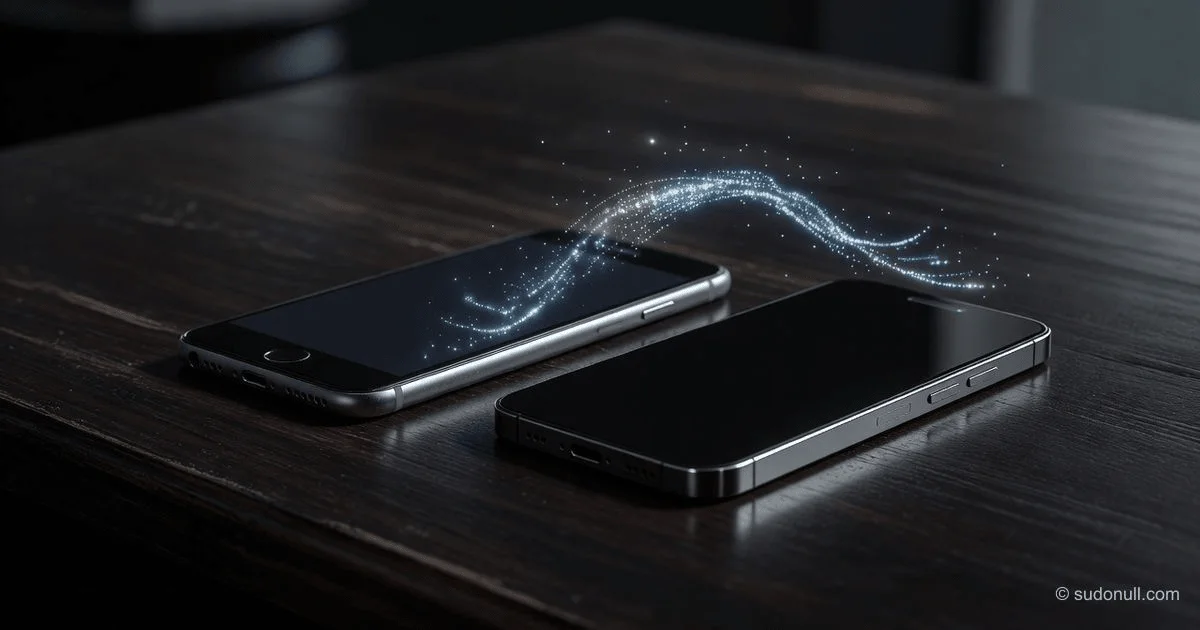
Jak přenést vše ze starého iPhone na nový (kompletní průvodce 2026)
Takže máte nový iPhone. Nyní hlavní otázka: jak přenést roky fotek, zpráv, aplikací a nastavení, aniž byste něco ztratili? Apple nabízí tři oficiální metody – Quick Start, iCloud Backup a zálohování na počítač přes Finder nebo iTunes – každá se hodí pro jinou situaci. V tomto průvodci podrobně probereme všechny tři, porovnáme je a povíme si o často opomíjených krocích, které rozhodují o úspěchu či neúspěchu, na základě oficiální dokumentace Applu a reálných testů.
Před začátkem: kontrolní seznam 5 kroků
Přenos dat selhává z předvídatelných důvodů. Věnujte 10 minut přípravě, abyste ušetřili hodiny frustrace.
1. Aktualizujte starý iPhone Přejděte do Nastavení > Obecné > Aktualizace softwaru. Quick Start vyžaduje iOS 12.4 nebo novější na obou zařízeních. Zastaralá verze je častou příčinou zamrzání během přenosu.
2. Zkontrolujte úložiště na novém iPhone Přejděte do Nastavení > Obecné > Úložiště iPhone na starém telefonu. Na novém zařízení by mělo být volné alespoň tolik místa, kolik zabírají přenášená data.
3. Nabijte oba telefony alespoň na 50 % – nejlépe je během přenosu nechte připojené k napájení. Přerušení kvůli nízkému nabití je jednou z nejčastějších příčin neúplného přenosu.
4. Odpojte Apple Watch (pokud je máte) Na starém iPhone otevřete aplikaci Watch, klepněte na název hodinek, poté na ikonu (i) a vyberte Zrušit párování Apple Watch. Tím se spustí automatické zálohování hodinek, takže historie aktivit, zdravotní data a nastavení hodinek se přenesou do nového telefonu.
5. Pro jistotu vytvořte zálohu starého iPhone I když plánujete použít Quick Start, přenos se občas přeruší. Mít zálohu zaručuje, že nic neztratíte. Přejděte do Nastavení > [Vaše jméno] > iCloud > Záloha na iCloud > Vytvořit zálohu. Zabere to 10–20 minut.
⚠️ Důležité: Pokud jste již nový iPhone nastavili a dostali se na domovskou obrazovku, musíte jej vymazat, než přenesete data ze zálohy. Přejděte do Nastavení > Obecné > Přenos nebo reset [zařízení] > Vymazat veškerý obsah a nastavení. Tím smažete všechna data z nového zařízení a restartujete jej na uvítací obrazovku.
Metoda 1: Quick Start – nejlepší pro většinu uživatelů
Quick Start přenáší kontakty, fotky, aplikace a nastavení přímo mezi dvěma iPhony přes soukromé bezdrátové připojení. Úložiště iCloud se nepoužívá, počítač není potřeba. Oba telefony jsou po dobu přenosu obsazeny.
Kdy tuto metodu použít
- Oba iPhony jsou fyzicky blízko a běží na iOS 12.4 nebo novějším
- Máte stabilní prostředí (nemusíte telefony během přenosu přemisťovat)
- Chcete nejjednodušší a nejrychlejší bezdrátovou variantu
Postup krok za krokem
Zapněte nový iPhone a položte jej vedle starého. Měla by se objevit uvítací obrazovka.
Počkejte, až se na novém iPhone objeví obrazovka Quick Start. Na starém zařízení se zobrazí výzva k nastavení nového iPhone. Klepněte na Pokračovat.
Naskenujte animaci: přiložte starý iPhone k novému tak, aby se kulatá animace ocitla v hledáčku. Poté zadejte heslo ze starého zařízení na novém iPhone.
Až dojdete k obrazovce „Přenos dat“, vyberte Přenést z iPhone. (Alternativa „Stáhnout z iCloudu“ je popsána v Metodě 2.)
Držte obě zařízení blízko sebe a připojená k napájení až do dokončení přenosu. Indikátor průběhu na novém iPhone ukazuje zbývající čas.
Co se přenáší automaticky
- Fotky a videa
- Zprávy a historie iMessage
- Kontakty, kalendáře a připomínky
- Data aplikací (stav přihlášení, herní postup, uložená nastavení)
- Uspořádání ikon na domovské obrazovce a nastavení
- Hesla z iCloud Keychain (pokud byla iCloud Keychain zapnuta)
Přibližná doba
Podle uživatelů: 45–90 minut pro iPhone s 128 GB. Jiný zdroj uvádí 40 minut pro 80 GB, což je zhruba o 20 % rychlejší než standardní Wi-Fi Direct.
Je pro Quick Start potřeba Wi-Fi?
Technicky Quick Start používá Wi-Fi Direct (peer-to-peer spojení), nikoli váš domácí internet. Na obou telefonech musí být zapnutá Wi-Fi, ale router nebo připojení k internetu není vyžadováno.
Metoda 2: iCloud Backup – nejlepší, když starý telefon není k dispozici
Tato metoda vytvoří zálohu starého iPhone do iCloudu a poté ji obnoví na novém iPhone. Je to také jediný způsob, jak přenést data, pokud jste staré zařízení již odevzdali nebo resetovali.
Kdy tuto metodu použít
- Starý iPhone již nemáte k dispozici
- Máte rychlé a spolehlivé Wi-Fi připojení
- Jste ochotni čekat několik hodin na obnovení
Důležité upozornění k úložišti
Apple poskytuje bezplatné dočasné úložiště iCloud při koupi nového iPhone. Na starém telefonu přejděte do Nastavení > Obecné > Přenos nebo reset iPhone > Zahájit. Záloha je uložena 21 dní. Tím obejdete běžný limit 5 GB.
Postup krok za krokem (se starým zařízením po ruce)
- Na starém iPhone se připojte k Wi-Fi a zapněte Bluetooth.
- Připojte obě zařízení k napájení.
- Zapněte nové zařízení. Když se objeví obrazovka Quick Start, položte staré zařízení vedle a naskenujte animaci.
- Po výzvě zadejte heslo ze starého zařízení.
- Na obrazovce Přenos dat klepněte na Stáhnout z iCloudu.
Postup krok za krokem (bez starého zařízení)
- Zapněte nový iPhone a postupujte podle nastavení až k obrazovce Programy a data.
- Klepněte na Obnovit ze zálohy iCloud.
- Přihlaste se ke svému Apple ID.
- Vyberte požadovanou zálohu (zkontrolujte datum a velikost).
- Počkejte na dokončení obnovení, poté dokončete nastavení. Nechte zařízení připojené k Wi-Fi a napájení, aby se obsah, jako fotky a aplikace, mohl dokončit stahování z iCloudu.
Přibližná doba
Silně závisí na rychlosti internetu a objemu dat:
- 64 GB dat: ~2 hodiny
- 100 GB dat: 3–4 hodiny
- 200 GB na optice 500 Mb/s: 3–5 hodin
Co se nepřenáší přes iCloud Backup
- Zdravotní data a data o aktivitě (z iPhone nebo Apple Watch) – vyžadují zašifrovanou zálohu (Metoda 3)
- Hesla z iCloud Keychain – také vyžadují zašifrovanou zálohu
- Zakoupená hudba mimo Apple Music
Metoda 3: Zálohování na počítač (Finder nebo iTunes) – nejúplnější a offline
Tato metoda vytvoří kompletní zašifrovanou zálohu starého iPhone na Macu nebo PC a poté ji obnoví na novém iPhone. Je to jediná metoda, která přenáší vše, včetně zdravotních dat, kroužků aktivity a všech uložených hesel.
Kdy tuto metodu použít
- Chcete úplný bitový přenos bez ztráty dat
- Máte počítač (Mac nebo Windows) a USB kabel
- Potřebujete přenést zdravotní data nebo hesla, která iCloud Backup vynechává
- Chcete maximální možnou rychlost přenosu
Nástroje podle OS
| Operační systém | Nástroj | Poznámky |
|---|---|---|
| macOS Catalina (2019) nebo novější | Finder | Aktuální standard Applu |
| macOS Mojave (2018) nebo starší | iTunes | Zastaralá aplikace |
| Windows | iTunes | Musí být nejnovější verze |
Postup krok za krokem
Na starém iPhone (vytvoření zálohy):
- Připojte starý iPhone k počítači pomocí USB kabelu.
- Otevřete Finder (Mac Catalina+) nebo iTunes (Windows/starší Mac).
- Vyberte zařízení na bočním panelu.
- V sekci Zálohy vyberte „Vytvořit zálohu všech dat iPhone na tomto Macu/PC“.
- Zaškrtněte políčko „Zašifrovat místní zálohu“. To je povinné. Vymyslete heslo, které nezapomenete.
- Klepněte na Vytvořit zálohu nyní.
Proč šifrování? Nezašifrovaná záloha nepřenese zdravotní data a data o aktivitě ani uložená hesla z iCloud Keychain. Apple to jasně uvádí ve své dokumentaci.
Na novém iPhone (obnovení ze zálohy):
- Zapněte nový iPhone a postupujte podle nastavení až k obrazovce Programy a data.
- Klepněte na Obnovit z Macu nebo PC.
- Připojte nový iPhone ke stejnému počítači.
- Ve Finderu nebo iTunes vyberte nové zařízení a klepněte na Obnovit ze zálohy.
- Vyberte právě vytvořenou zálohu (poznejte podle data a velikosti).
- Zadejte šifrovací heslo po výzvě.
- Počkejte na dokončení obnovení, poté dokončete nastavení iPhone.
Přibližná doba
Toto je nejrychlejší metoda, protože používá kabelové USB připojení. Rychlost přenosu dosahuje 30–60 MB/s:
- 50 GB dat: 30–45 minut
- 100 GB dat: 1–1,5 hodiny
- 100 GB s dobrým kabelem/PC: až 25 minut
Co se přenáší přes zašifrovanou zálohu na počítači
- Vše, co přenáší Quick Start, plus:
- Data aplikace Zdraví (kroky, tréninky, analýza spánku)
- Kroužky aktivity a historie Apple Watch
- Všechna uložená hesla z iCloud Keychain
- Přihlašovací údaje k Wi-Fi sítím
Srovnávací tabulka
| Vlastnost | Quick Start | iCloud Backup | Zašifrovaná záloha na počítači |
|---|---|---|---|
| Vyžaduje internet? | Ne (Wi-Fi Direct) | Ano | Ne |
| Vyžaduje počítač? | Ne | Ne | Ano |
| Přenáší zdravotní data? | Ano* | Ne | Ano |
| Přenáší hesla? | Ano (pokud je zapnutá Keychain) | Ne | Ano |
| Typická doba (100 GB) | 60–90 min | 3–4 hodiny | 25–60 min |
| Potřeba úložiště iCloud? | Ne | Ano (bezplatné dočasné k dispozici) | Ne |
| Potřeba starý telefon? | Ano | Ne | Ano (pro vytvoření zálohy) |
* Quick Start přenáší zdravotní data, když oba telefony běží na iOS 12.4 nebo novějším a přenos probíhá přímo mezi zařízeními. iCloud Backup nikoli.
Co s aplikacemi? Je třeba je přenášet zvlášť?
Ne. Aplikace se nepřenášejí jako soubory, na rozdíl od fotek nebo kontaktů. Místo toho se přenášejí data aplikací (stav přihlášení, herní postup, uložená nastavení a umístění na domovské obrazovce). Samotné aplikace se znovu stahují z App Store po dokončení počátečního přenosu. K tomu je potřeba Wi-Fi a přihlášení k Apple ID. U většiny lidí trvá opětovné stažení 30 minut až několik hodin, v závislosti na počtu aplikací a rychlosti připojení.
Zvláštní případ: přenos dat WhatsApp nebo WeChat (微信)
Výše popsané metody přenášejí samotné aplikace, ale historie chatů ve WhatsApp a WeChat často vyžaduje další krok migrace v rámci aplikace po dokončení přenosu iPhone. U obou aplikací obvykle potřebujete:
- Nejprve provést jednu ze tří metod přenosu iPhone.
- Otevřít aplikaci na novém iPhone, přihlásit se a v nastavení najít „Přenos chatů“ nebo „Migrate Chats“.
- Postupovat podle pokynů aplikace (obvykle skenování QR kódu mezi telefony).
Toto není omezení Applu; tyto aplikace šifrují data chatů tak, že vyžadují vlastní nástroj pro migraci. Naplánujte si dalších 15–30 minut na tento krok, pokud tyto aplikace aktivně používáte.
Jak přenést eSIM na nový iPhone
Fyzickou SIM kartu můžete přemístit ručně, ale eSIM vyžaduje samostatný krok:
- Přejděte do Nastavení > Mobilní data > Přidat eSIM > Přenést z vedlejšího iPhone.
- Pokud rychlý přenos není k dispozici, kontaktujte operátora pro nový QR kód.
Řešení běžných problémů
Přenos zamrzl nebo indikátor průběhu se zastavil Neodpojujte telefony. Ujistěte se, že jsou oba připojené k napájení. Pokud se nic nezměnilo do 20 minut, vynuceně restartujte oba telefony (stiskněte tlačítko pro zvýšení hlasitosti, poté snížení hlasitosti, poté podržte boční tlačítko, dokud se neobjeví logo Apple). Znovu je položte vedle sebe – přenos se obvykle obnoví.
Obrazovka Quick Start se nezobrazuje Ujistěte se, že je zapnutý Bluetooth (Nastavení > Bluetooth) a starý iPhone běží na iOS 12.4 nebo novějším. Restartujte oba telefony a položte je maximálně 30 cm od sebe.
Zálohování do iCloudu selže kvůli nedostatku místa Pokud jste si koupili nový iPhone, využijte bezplatné dočasné úložiště přes Nastavení > Obecné > Přenos nebo reset iPhone > Zahájit. Jinak zvyšte tarif iCloud nebo přejděte na metodu zálohování na počítač.
Zdravotní data nebo uložená hesla po přenosu chybí To znamená, že jste použili iCloud Backup nebo nezašifrovanou zálohu na počítači. Chcete-li je získat zpět, musíte vymazat nový iPhone a obnovit z zašifrované zálohy na počítači.
Kontrolní seznam po přenosu
Po dokončení přenosu:
✅ Zkontrolujte, že se všechny fotky a kontakty zobrazují na novém zařízení. ✅ Otevřete aplikaci Zdraví a ujistěte se, že kroužky aktivity a minulá data jsou přítomna (pokud jste použili Quick Start nebo zašifrovanou zálohu). ✅ Přihlaste se do bankovních aplikací – některé vyžadují opětovné ověření z bezpečnostních důvodů. ✅ Znovu připojte Apple Watch – pokud jste je před přenosem odpárovali, otevřete aplikaci Watch na novém iPhone a proveďte párování. Nabídne obnovení dat ze zálohy vytvořené při odpárování. ✅ Zkontrolujte mobilní připojení (hovory, data), abyste se ujistili, že SIM/eSIM funguje. ✅ Teprve po kontrole všeho – vymažte starý iPhone. Přejděte do Nastavení > Obecné > Přenos nebo reset [zařízení] > Vymazat veškerý obsah a nastavení. Tím se odhlásíte z iCloudu, vypnete Najít a odstraníte osobní údaje před prodejem, výměnou nebo likvidací starého zařízení.
Klíčové závěry
- Quick Start je nejlepší volba pro většinu – přenáší vše bezdrátově, nevyžaduje počítač a je rychlejší než iCloud Backup.
- Zašifrovaná záloha na počítači je jediná metoda, která zaručuje přenos zdravotních dat a všech hesel – použijte ji, pokud chcete úplnou, offline, ověřitelnou kopii.
- iCloud Backup je pro případy, kdy starý telefon již není k dispozici – ale nepřenáší zdravotní data a hesla z iCloud Keychain.
- Příprava zabraňuje selhání – aktualizujte iOS, nabijte oba telefony, odpojte Apple Watch a nejprve vytvořte zálohu.
- Po přenosu správně vymažte starý iPhone – použijte „Vymazat veškerý obsah a nastavení“ k ochraně osobních údajů před prodejem nebo výměnou.
Často kladené otázky
Otázka: Jak dlouho trvá přenos dat z iPhone na nový iPhone? Odpověď: Quick Start: 45–90 minut pro 128 GB. iCloud Backup: 1–4 hodiny (závisí na rychlosti internetu). Zašifrovaná záloha na počítači: 20–60 minut celkem.
Otázka: Musím si koupit další úložiště iCloud pro přenos dat? Odpověď: Ne. Apple poskytuje bezplatné dočasné úložiště iCloud při koupi nového iPhone. Přejděte do Nastavení > Obecné > Přenos nebo reset iPhone > Zahájit na starém telefonu. Záloha je uložena 21 dní.
Otázka: Co se nepřenáší na nový iPhone? Odpověď: Zdravotní data a uložená hesla se nepřenášejí přes iCloud Backup – pouze přes Quick Start nebo zašifrovanou zálohu na počítači. eSIM je vždy třeba přenést ručně nebo pomocí rychlého přenosu. Zakoupená hudba mimo Apple Music se také nepřenáší přes iCloud Backup.
Otázka: Lze přenést data, pokud je nový iPhone již nastaven? Odpověď: Ano, ale nejprve jej musíte vymazat. Přejděte do Nastavení > Obecné > Přenos nebo reset iPhone > Vymazat veškerý obsah a nastavení. Tím se telefon resetuje na uvítací obrazovku, což umožní provést nový přenos.
Otázka: Co se stane se starým iPhonem po přenosu? Odpověď: Po kontrole, že na novém telefonu je vše, vymažte starý iPhone přes Nastavení > Obecné > Přenos nebo reset [zařízení] > Vymazat veškerý obsah a nastavení. Tím se odhlásíte z iCloudu, vypnete Najít a odstraníte všechna osobní data, aby bylo zařízení bezpečné prodávat, vyměnit nebo zlikvidovat.
— Editorial Team









Zatím žádné komentáře.