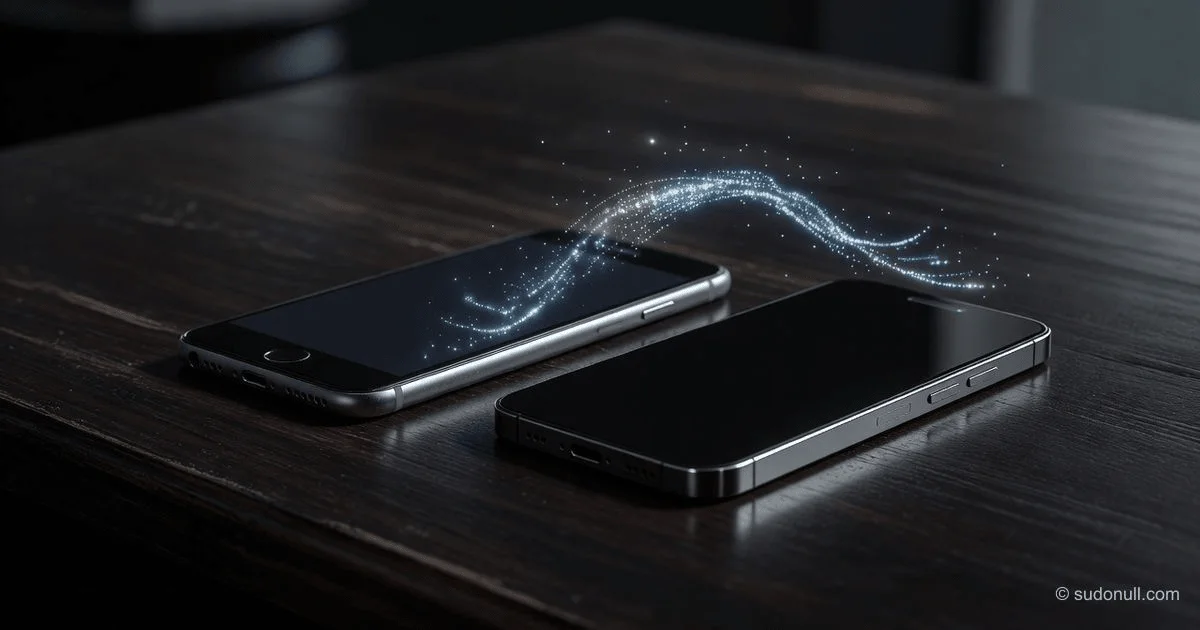
Cómo transferir todo del iPhone viejo al nuevo (Guía completa 2026)
Así que tienes un nuevo iPhone. Ahora viene la pregunta clave: ¿cómo mover años de fotos, mensajes, aplicaciones y ajustes sin perder nada? Apple ofrece tres métodos oficiales—Inicio rápido, Copia de seguridad en iCloud y copia de seguridad en computadora vía Finder o iTunes—cada uno adecuado para diferentes situaciones. Esta guía explica los tres, los compara lado a lado y cubre los pasos a menudo pasados por alto que determinan el éxito o el fracaso, basándose en la documentación oficial de Apple y datos de pruebas reales.
Antes de empezar: Lista de verificación de 5 pasos
Las transferencias de datos fallan por razones predecibles. Dedicar 10 minutos a prepararse ahorra horas de frustración después.
1. Actualiza tu iPhone viejo Ve a Ajustes > General > Actualización de software. Inicio rápido requiere iOS 12.4 o posterior en ambos dispositivos. Una versión desactualizada es una causa común de interrupciones a mitad de la transferencia.
2. Verifica el almacenamiento en tu nuevo iPhone Ve a Ajustes > General > Almacenamiento del iPhone en tu teléfono viejo. Tu nuevo dispositivo necesita al menos tanto espacio libre como los datos que estás moviendo.
3. Carga ambos teléfonos al menos al 50% – mejor aún, mantenlos conectados durante todo el proceso. Una interrupción por batería baja es una de las causas más comunes de transferencias incompletas.
4. Desvincula tu Apple Watch (si tienes uno) En tu iPhone viejo, abre la app Watch, toca el nombre de tu reloj, toca el icono (i), luego toca Desvincular Apple Watch. Esto activa una copia de seguridad automática de tu reloj, para que tu historial de actividad, datos de salud y ajustes del reloj se transfieran al nuevo teléfono.
5. Haz una copia de seguridad de tu iPhone viejo como red de seguridad Incluso si planeas usar Inicio rápido, a veces las transferencias fallan. Tener una copia de seguridad significa que no perderás todo. Ve a Ajustes > [Tu nombre] > iCloud > Copia de seguridad en iCloud > Hacer copia ahora. Esto toma de 10 a 20 minutos.
⚠️ Importante: Si ya has configurado tu nuevo iPhone y has llegado a la pantalla de inicio, debes borrarlo antes de poder transferir datos desde una copia de seguridad. Ve a Ajustes > General > Transferir o restablecer [dispositivo] > Borrar contenidos y ajustes. Esto elimina todos los datos de tu nuevo dispositivo y lo reinicia a la pantalla "Hola".
Método 1: Inicio rápido – El mejor para la mayoría de usuarios
Inicio rápido transfiere tus contactos, fotos, aplicaciones y ajustes directamente entre dos iPhones a través de una conexión inalámbrica privada. No se usa almacenamiento de iCloud ni se necesita computadora. Ambos teléfonos están ocupados durante la duración.
Cuándo usar este método
- Ambos iPhones están físicamente presentes y ejecutan iOS 12.4 o posterior
- Tienes un entorno estable (no necesitas mover los teléfonos durante la transferencia)
- Quieres la opción inalámbrica más simple y rápida
Instrucciones paso a paso
Enciende tu nuevo iPhone y colócalo junto al viejo. Debería aparecer la pantalla "Hola".
Espera a que aparezca la pantalla de Inicio rápido en tu nuevo iPhone. En tu dispositivo viejo, aparecerá un mensaje preguntando si quieres configurar tu nuevo iPhone. Toca Continuar.
Escanea la animación: Sostén tu iPhone viejo sobre el nuevo para que la animación circular aparezca en el visor. Luego ingresa el código de acceso de tu dispositivo viejo en el nuevo iPhone.
Cuando llegues a la pantalla "Transferir tus datos", elige Transferir desde iPhone. (La alternativa, "Descargar desde iCloud", se cubre en el Método 2).
Mantén ambos dispositivos cerca y conectados hasta que finalice la transferencia. La barra de progreso en el nuevo iPhone muestra cuánto falta.
Qué se transfiere automáticamente
- Fotos y videos
- Mensajes e historial de iMessage
- Contactos, calendarios y recordatorios
- Datos de aplicaciones (estados de inicio de sesión, progreso de juegos, preferencias guardadas)
- Diseño de la pantalla de inicio y ajustes
- Contraseñas del Llavero de iCloud (si el Llavero de iCloud estaba activado)
Tiempo estimado
Basado en datos agregados de usuarios: 45–90 minutos para un iPhone de 128 GB. Otra fuente reporta 40 minutos para 80 GB, que es aproximadamente un 20% más rápido que la transferencia directa por Wi‑Fi estándar.
¿Inicio rápido requiere Wi‑Fi?
Técnicamente, Inicio rápido usa Wi‑Fi Direct (una conexión punto a punto), no tu internet doméstico. Ambos teléfonos deben tener el interruptor de Wi‑Fi activado, pero no se requiere enrutador ni conexión a internet.
Método 2: Copia de seguridad en iCloud – Mejor cuando tu teléfono viejo no está disponible
Este método hace una copia de seguridad de tu iPhone viejo en iCloud y luego restaura esa copia en tu nuevo iPhone. También es la única forma de transferir datos si ya has entregado o borrado tu dispositivo viejo.
Cuándo usar este método
- Tu iPhone viejo ya no está en tu posesión
- Tienes una conexión Wi‑Fi rápida y confiable
- Estás dispuesto a esperar varias horas para la restauración
Una nota crítica sobre el almacenamiento
Apple proporciona almacenamiento temporal gratuito en iCloud cuando compras un nuevo iPhone. En tu teléfono viejo, ve a Ajustes > General > Transferir o restablecer iPhone > Empezar. La copia de seguridad se almacena durante 21 días. Esto evita el límite gratuito habitual de 5 GB.
Instrucciones paso a paso (con tu dispositivo viejo cerca)
- En tu iPhone viejo, conéctate a Wi‑Fi y activa Bluetooth.
- Conecta ambos dispositivos.
- Enciende tu nuevo dispositivo. Cuando aparezca la pantalla de Inicio rápido, coloca tu dispositivo viejo junto a él y escanea la animación.
- Cuando se te solicite, ingresa el código de acceso de tu dispositivo viejo.
- En la pantalla Transferir tus datos, toca Descargar desde iCloud.
Instrucciones paso a paso (sin tu dispositivo viejo)
- Enciende tu nuevo iPhone y sigue los pasos de configuración hasta llegar a la pantalla Apps y datos.
- Toca Restaurar desde copia de seguridad de iCloud.
- Inicia sesión con tu Apple Account.
- Elige la copia de seguridad correcta (verifica la fecha y el tamaño).
- Espera a que finalice la restauración y luego completa la configuración. Mantén tu dispositivo conectado a Wi‑Fi y a la corriente después para que el contenido como fotos y aplicaciones pueda terminar de descargarse desde iCloud.
Tiempo estimado
Depende en gran medida de la velocidad de internet y del tamaño de los datos:
- 64 GB de datos: ~2 horas
- 100 GB de datos: 3–4 horas
- 200 GB en fibra de 500 Mbps: 3–5 horas
Qué no se transfiere mediante la copia de seguridad de iCloud
- Datos de Salud y Actividad (de tu iPhone o Apple Watch) – requieren una copia de seguridad cifrada (Método 3)
- Contraseñas del Llavero de iCloud – también requieren una copia de seguridad cifrada
- Música comprada que no forma parte de Apple Music
Método 3: Copia de seguridad en computadora (Finder o iTunes) – La más completa y sin conexión
Este método crea una copia de seguridad completa y cifrada de tu iPhone viejo en un Mac o PC, y luego la restaura en tu nuevo iPhone. Es el único método que transfiere todo, incluidos los datos de Salud, los anillos de Actividad y todas las contraseñas guardadas.
Cuándo usar este método
- Quieres una transferencia completa, bit a bit, sin pérdida de datos
- Tienes una computadora (Mac o PC con Windows) y un cable USB
- Necesitas transferir datos de Salud o contraseñas que la copia de seguridad de iCloud omite
- Quieres la velocidad de transferencia más rápida posible
Herramientas requeridas según el sistema operativo
| Sistema operativo | Herramienta | Notas |
|---|---|---|
| macOS Catalina (2019) o posterior | Finder | Estándar actual de Apple |
| macOS Mojave (2018) o anterior | iTunes | App heredada |
| PC con Windows | iTunes | Debe ser la última versión |
Instrucciones paso a paso
En tu iPhone viejo (creando la copia de seguridad):
- Conecta tu iPhone viejo a tu computadora usando un cable USB.
- Abre Finder (Mac Catalina+) o iTunes (Windows/Macs antiguos).
- Selecciona tu dispositivo en la barra lateral.
- En Copias de seguridad, selecciona "Hacer copia de seguridad de todos los datos del iPhone en este Mac/PC".
- Marca la casilla "Cifrar copia de seguridad local". Esto es esencial. Crea una contraseña que recuerdes.
- Haz clic en Hacer copia ahora.
¿Por qué cifrar? Una copia de seguridad no cifrada no transferirá tus datos de Salud y Actividad ni las contraseñas guardadas del Llavero de iCloud. Apple deja clara esta distinción en su documentación oficial.
En tu nuevo iPhone (restaurando la copia de seguridad):
- Enciende tu nuevo iPhone y sigue la configuración hasta que veas la pantalla Apps y datos.
- Toca Restaurar desde Mac o PC.
- Conecta tu nuevo iPhone a la misma computadora.
- En Finder o iTunes, selecciona el nuevo dispositivo y haz clic en Restaurar copia de seguridad.
- Elige la copia de seguridad que acabas de crear (identifícala por fecha y tamaño).
- Ingresa la contraseña de cifrado cuando se te solicite.
- Espera a que finalice la restauración y luego completa la configuración en tu iPhone.
Tiempo estimado
Este es el método más rápido porque usa una conexión USB por cable. Las velocidades de transferencia alcanzan 30–60 MB/s:
- 50 GB de datos: 30–45 minutos
- 100 GB de datos: 1–1.5 horas
- 100 GB con buen cable/PC: tan rápido como 25 minutos
Qué se transfiere mediante una copia de seguridad cifrada en computadora
- Todo lo que transfiere Inicio rápido, más:
- Datos de la app Salud (pasos, entrenamientos, análisis del sueño)
- Anillos de Actividad e historial del Apple Watch
- Todas las contraseñas guardadas del Llavero de iCloud
- Credenciales de redes Wi‑Fi
Resumen comparativo
| Característica | Inicio rápido | Copia de seguridad en iCloud | Copia de seguridad cifrada en computadora |
|---|---|---|---|
| ¿Requiere internet? | No (Wi‑Fi Direct) | Sí | No |
| ¿Requiere computadora? | No | No | Sí |
| ¿Transfiere datos de Salud? | Sí* | No | Sí |
| ¿Transfiere contraseñas? | Sí (si Llavero activado) | No | Sí |
| Tiempo típico (100 GB) | 60–90 min | 3–4 horas | 25–60 min |
| ¿Almacenamiento en iCloud necesario? | No | Sí (temporal gratuito disponible) | No |
| ¿Teléfono viejo necesario? | Sí | No | Sí (para crear copia) |
* Inicio rápido transfiere datos de Salud cuando ambos teléfonos tienen iOS 12.4 o posterior y la transferencia se realiza directamente entre dispositivos. La copia de seguridad de iCloud no.
¿Qué pasa con las aplicaciones? ¿Necesito transferirlas por separado?
No. Las aplicaciones no se transfieren como archivos, como lo hacen las fotos o los contactos. En cambio, tus datos de aplicaciones (estados de inicio de sesión, progreso de juegos, preferencias guardadas y diseño de la pantalla de inicio) se transfieren. Las aplicaciones en sí mismas se vuelven a descargar desde la App Store una vez que se completa la transferencia inicial. Esto requiere Wi‑Fi y haber iniciado sesión con tu Apple ID. Para la mayoría de las personas, la descarga toma de 30 minutos a unas pocas horas, dependiendo de cuántas aplicaciones tengas y la velocidad de tu conexión.
Caso especial: Transferir datos de WhatsApp o WeChat (微信)
Los métodos anteriores transfieren las aplicaciones en sí, pero los historiales de chat de WhatsApp y WeChat a menudo requieren un paso de migración dentro de la aplicación después de completar la transferencia del iPhone. Para ambas aplicaciones, normalmente necesitas:
- Completar primero uno de los tres métodos de transferencia de iPhone.
- Abrir la aplicación en tu nuevo iPhone, iniciar sesión y buscar "Transferencia de chat" o "Migrar chats" en Ajustes.
- Seguir las indicaciones específicas de la aplicación (generalmente escanear un código QR entre teléfonos).
Esto no es una limitación de Apple; estas aplicaciones cifran los datos del chat de una manera que requiere su propia herramienta de migración. Planifica entre 15 y 30 minutos adicionales para este paso si dependes mucho de alguna de estas aplicaciones.
Cómo transferir una eSIM a un nuevo iPhone
Tu tarjeta SIM física se puede mover manualmente, pero la eSIM requiere un paso aparte:
- Ve a Ajustes > Datos móviles > Añadir eSIM > Transferir desde el iPhone cercano.
- Si la Transferencia rápida no está disponible, contacta a tu operador para obtener un nuevo código QR.
Solución de problemas comunes
Transferencia atascada o barra de progreso congelada No desconectes los teléfonos. Asegúrate de que ambos estén conectados a la corriente. Si no ha avanzado nada durante 20 minutos, fuerza el reinicio de ambos teléfonos (presiona Subir volumen, Bajar volumen, luego mantén presionado el botón lateral hasta que aparezca el logotipo de Apple). Vuelve a colocarlos cerca uno del otro; la transferencia generalmente se reanuda.
El mensaje de Inicio rápido no aparece Confirma que Bluetooth esté activado (Ajustes > Bluetooth) y que tu iPhone viejo ejecute iOS 12.4 o posterior. Reinicia ambos teléfonos y colócalos a menos de 30 cm (aproximadamente 12 pulgadas) de distancia.
La copia de seguridad de iCloud falla con "no hay suficiente almacenamiento" Si compraste un nuevo iPhone, usa el almacenamiento temporal gratuito a través de Ajustes > General > Transferir o restablecer iPhone > Empezar. De lo contrario, actualiza tu plan de iCloud o cambia al método de copia de seguridad en computadora.
Faltan datos de Salud o contraseñas guardadas después de la transferencia Esto significa que usaste la copia de seguridad de iCloud o una copia de seguridad no cifrada en computadora. Para recuperarlos, tendrías que borrar tu nuevo iPhone y restaurar desde una copia de seguridad cifrada en computadora.
Lista de verificación posterior a la transferencia
Una vez que se complete la transferencia:
✅ Verifica que todas las fotos y contactos aparezcan en el nuevo dispositivo. ✅ Abre la app Salud y verifica que tus anillos de Actividad y datos anteriores estén presentes (si usaste Inicio rápido o copia de seguridad cifrada). ✅ Inicia sesión en tus aplicaciones bancarias – algunas requieren reautenticación como medida de seguridad. ✅ Vuelve a emparejar tu Apple Watch – si lo desvinculaste antes de la transferencia, abre la app Watch en tu nuevo iPhone y emparejalo. Te ofrecerá restaurar desde la copia de seguridad creada durante la desvinculación. ✅ Prueba la conectividad celular (llamadas, datos) para confirmar que tu SIM/eSIM funciona. ✅ Solo después de verificar todo – borra tu iPhone viejo. Ve a Ajustes > General > Transferir o restablecer [dispositivo] > Borrar contenidos y ajustes. Esto cierra tu sesión de iCloud, desactiva Buscar y elimina tus datos personales antes de vender, entregar o reciclar el dispositivo viejo.
Conclusiones clave
- Inicio rápido es la mejor opción para la mayoría de las personas – transfiere todo de forma inalámbrica, no requiere computadora y es más rápido que la copia de seguridad de iCloud.
- La copia de seguridad cifrada en computadora es el único método que garantiza la transferencia de datos de Salud y todas las contraseñas – úsala si deseas una copia completa, sin conexión y verificable.
- La copia de seguridad de iCloud es para cuando tu teléfono viejo ya no está – pero no transfiere datos de Salud ni contraseñas del Llavero de iCloud.
- La preparación evita fallos – actualiza iOS, carga ambos teléfonos, desvincula tu Apple Watch y crea una copia de seguridad primero.
- Después de la transferencia, borra tu iPhone viejo correctamente – usa "Borrar contenidos y ajustes" para proteger tus datos personales antes de venderlo o entregarlo.
Preguntas frecuentes
P: ¿Cuánto tiempo se tarda en transferir un iPhone a un nuevo iPhone? R: Inicio rápido: 45–90 minutos para 128 GB. Copia de seguridad en iCloud: 1–4 horas (depende de la velocidad de internet). Copia de seguridad cifrada en computadora: 20–60 minutos en total.
P: ¿Necesito comprar más almacenamiento en iCloud para transferir mis datos? R: No. Apple te da almacenamiento temporal gratuito en iCloud cuando compras un nuevo iPhone. Ve a Ajustes > General > Transferir o restablecer iPhone > Empezar en tu teléfono viejo. La copia de seguridad se almacena durante 21 días.
P: ¿Qué no se transfiere a un nuevo iPhone? R: Los datos de Salud y las contraseñas guardadas no se transfieren mediante la copia de seguridad de iCloud, solo a través de Inicio rápido o una copia de seguridad cifrada en computadora. La eSIM siempre debe moverse manualmente o mediante Transferencia rápida. La música comprada fuera de Apple Music tampoco se transfiere mediante la copia de seguridad de iCloud.
P: ¿Puedo transferir datos si mi nuevo iPhone ya está configurado? R: Sí, pero debes borrarlo primero. Ve a Ajustes > General > Transferir o restablecer iPhone > Borrar contenidos y ajustes. Esto restablece el teléfono a la pantalla "Hola", permitiendo una transferencia limpia.
P: ¿Qué pasa con mi iPhone viejo después de la transferencia? R: Después de verificar que tu nuevo teléfono tiene todo, borra tu iPhone viejo a través de Ajustes > General > Transferir o restablecer [dispositivo] > Borrar contenidos y ajustes. Esto cierra tu sesión de iCloud, desactiva Buscar y elimina todos los datos personales para que el dispositivo sea seguro de vender, entregar o reciclar.
— Editorial Team










Aún no hay comentarios.