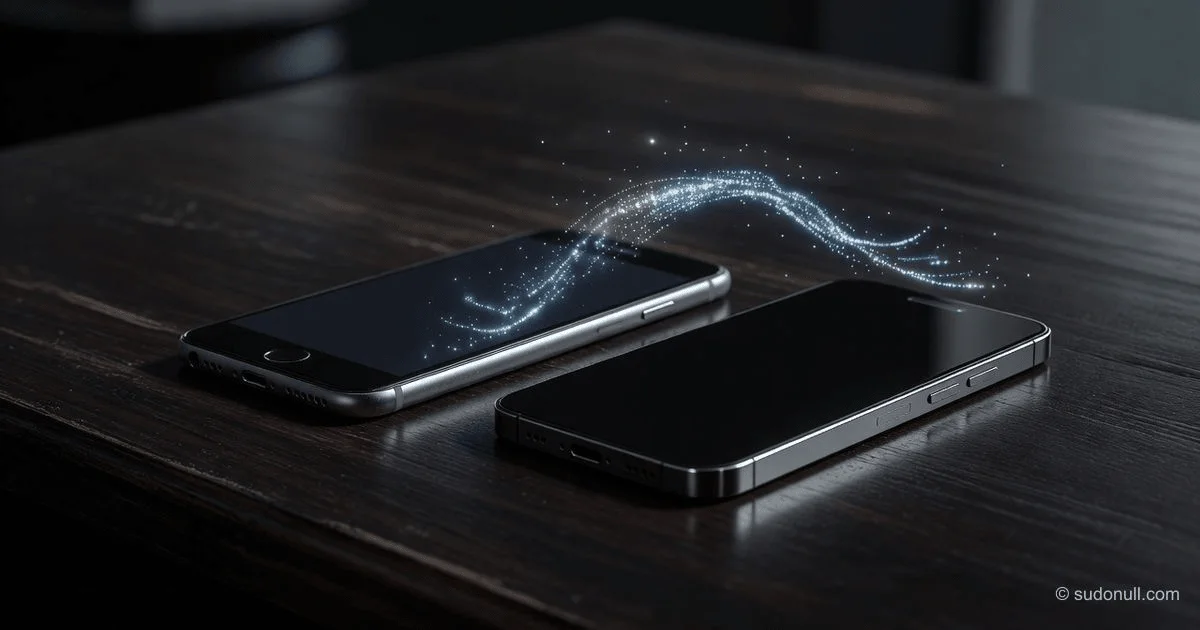
如何将旧 iPhone 上的所有内容转移到新 iPhone(2026 完整指南)
你拿到新 iPhone 了。现在关键问题是:如何将多年的照片、信息、应用和设置完整迁移,而不丢失任何内容?苹果提供了三种官方方法——快速开始、iCloud 备份和通过访达或 iTunes 的电脑备份——每种方法适用于不同场景。本指南将逐一介绍这三种方法,进行对比,并涵盖那些常被忽略但决定成败的步骤,内容基于苹果官方文档和实际测试数据。
开始之前:5 步准备清单
数据传输失败的原因往往可以预见。花 10 分钟准备,可以避免后续数小时的挫败感。
1. 更新旧 iPhone 前往 设置 > 通用 > 软件更新。快速开始要求两台设备均运行 iOS 12.4 或更高版本。版本过旧是传输中途卡顿的常见原因。
2. 检查新 iPhone 的存储空间 在旧手机上前往 设置 > 通用 > iPhone 存储空间。新设备至少需要与要迁移的数据量相等的可用空间。
3. 将两部手机充电至至少 50%——最好在传输过程中保持充电状态。电量不足中断是不完整传输的最常见原因之一。
4. 取消配对 Apple Watch(如有) 在旧 iPhone 上打开 Watch 应用,轻点你的手表名称,轻点 (i) 图标,然后轻点 取消配对 Apple Watch。这会触发手表的自动备份,从而将你的活动记录、健康数据以及手表设置迁移到新手机。
5. 备份旧 iPhone 作为安全网 即使你计划使用快速开始,传输有时也会中断。有备份意味着你不会丢失所有内容。前往 设置 > [你的姓名] > iCloud > iCloud 云备份 > 立即备份。这需要 10–20 分钟。
⚠️ 重要提示:如果你已经设置好新 iPhone 并进入主屏幕,则必须抹掉它才能从备份传输数据。前往 设置 > 通用 > 传输或还原 [设备] > 抹掉所有内容和设置。这会清除新设备上的所有数据,然后重新启动到“你好”屏幕。
方法 1:快速开始 – 最适合大多数用户
快速开始通过私有无线连接直接在两部 iPhone 之间传输联系人、照片、应用和设置。无需 iCloud 存储空间,也无需电脑。 传输期间两部手机均被占用。
何时使用此方法
- 两部 iPhone 均在手边,且运行 iOS 12.4 或更高版本
- 环境稳定(传输期间无需移动手机)
- 你想要最简单、最快的无线选项
分步说明
开启新 iPhone 并将其放在旧 iPhone 旁边。应出现“你好”屏幕。
等待快速开始屏幕 出现在新 iPhone 上。在旧设备上,会提示你是否要设置新 iPhone。轻点 继续。
扫描动画:将旧 iPhone 举到新 iPhone 上方,使圆形动画出现在取景器中。然后在新 iPhone 上输入旧设备的密码。
当到达“传输你的数据”屏幕时,选择 从 iPhone 传输。(另一种选择“从 iCloud 下载”将在方法 2 中介绍。)
将两部设备靠近并保持充电状态,直到传输完成。新 iPhone 上的进度条显示剩余时间。
自动传输的内容
- 照片和视频
- 信息和 iMessage 历史记录
- 联系人、日历和提醒事项
- 应用数据(登录状态、游戏进度、保存的偏好设置)
- 主屏幕布局和设置
- iCloud 钥匙串密码(如果已启用 iCloud 钥匙串)
预计时间
根据汇总的用户数据:128GB iPhone 需要 45–90 分钟。另一来源报告 80GB 需要 40 分钟,比标准 Wi-Fi 直连传输快约 20%。
快速开始需要 Wi-Fi 吗?
从技术上讲,快速开始使用 Wi-Fi 直连(点对点连接),而非你的家庭互联网。两部手机都必须开启 Wi-Fi 开关,但无需路由器或互联网连接。
方法 2:iCloud 备份 – 旧手机不可用时最佳
此方法将旧 iPhone 备份到 iCloud,然后将该备份恢复到新 iPhone。这也是在已折抵或抹掉旧设备后传输数据的唯一方法。
何时使用此方法
- 旧 iPhone 已不在你手中
- 你拥有快速、可靠的 Wi-Fi 连接
- 你愿意等待数小时完成恢复
关于存储空间的重要说明
购买新 iPhone 时,苹果提供免费临时 iCloud 存储空间。在旧手机上前往 设置 > 通用 > 传输或还原 iPhone > 开始使用。备份将存储 21 天。这绕过了通常的 5GB 免费限制。
分步说明(旧设备在手边)
- 在旧 iPhone 上,连接 Wi-Fi 并开启蓝牙。
- 将两部设备都插上电源。
- 开启新设备。当快速开始屏幕出现时,将旧设备放在旁边并扫描动画。
- 出现提示时,输入旧设备的密码。
- 在 传输你的数据 屏幕上,轻点 从 iCloud 下载。
分步说明(无旧设备)
- 开启新 iPhone 并按照设置步骤操作,直到到达 应用与数据 屏幕。
- 轻点 从 iCloud 云备份恢复。
- 使用你的 Apple 账户登录。
- 选择正确的备份(检查日期和大小)。
- 等待恢复完成,然后完成设置。之后保持设备连接 Wi-Fi 和电源,以便照片和应用等内容从 iCloud 完成下载。
预计时间
严重依赖互联网速度和数据大小:
- 64GB 数据: ~2 小时
- 100GB 数据: 3–4 小时
- 200GB 数据(500Mbps 光纤): 3–5 小时
iCloud 备份不传输的内容
- 健康与健身数据(来自 iPhone 或 Apple Watch)——这些需要加密备份(方法 3)
- iCloud 钥匙串密码——也需要加密备份
- 非 Apple Music 的已购音乐
方法 3:电脑备份(访达或 iTunes)– 最完整且离线
此方法在 Mac 或 PC 上创建旧 iPhone 的完整加密备份,然后将其恢复到新 iPhone。这是唯一能传输所有内容的方法,包括健康数据、健身记录和所有已保存的密码。
何时使用此方法
- 你想要完全、逐位传输,零数据丢失
- 你有一台电脑(Mac 或 Windows PC)和一根 USB 数据线
- 你需要传输 iCloud 备份遗漏的健康数据或密码
- 你想要最快的传输速度
各操作系统所需工具
| 操作系统 | 工具 | 备注 |
|---|---|---|
| macOS Catalina (2019) 或更高版本 | 访达 | 苹果当前标准 |
| macOS Mojave (2018) 或更早版本 | iTunes | 旧版应用 |
| Windows PC | iTunes | 必须为最新版本 |
分步说明
在旧 iPhone 上(创建备份):
- 将旧 iPhone 连接到电脑,使用 USB 数据线。
- 打开 访达(Mac Catalina+)或 iTunes(Windows/旧版 Mac)。
- 在边栏中选择你的设备。
- 在 备份 下,选择 “将 iPhone 上的所有数据备份到此 Mac/PC”。
- 勾选“加密本地备份”。这至关重要。创建一个你会记住的密码。
- 点击 立即备份。
为什么要加密? 未加密的备份不会传输你的健康与健身数据或 iCloud 钥匙串中保存的密码。苹果在其官方文档中明确指出了这一区别。
在新 iPhone 上(恢复备份):
- 开启新 iPhone 并按照设置操作,直到看到 应用与数据 屏幕。
- 轻点 从 Mac 或 PC 恢复。
- 将新 iPhone 连接到同一台电脑。
- 在访达或 iTunes 中,选择新设备并点击 恢复备份。
- 选择你刚刚创建的备份(通过日期和大小识别)。
- 出现提示时输入加密密码。
- 等待恢复完成,然后在 iPhone 上完成设置。
预计时间
这是最快的方法,因为它使用有线 USB 连接。传输速率可达 30–60 MB/s:
- 50GB 数据: 30–45 分钟
- 100GB 数据: 1–1.5 小时
- 100GB 数据(优质数据线/PC): 最快 25 分钟
加密电脑备份传输的内容
- 快速开始传输的所有内容,外加:
- 健康应用数据(步数、体能训练、睡眠分析)
- 健身记录和 Apple Watch 历史
- iCloud 钥匙串中的所有已保存密码
- Wi-Fi 网络凭据
对比总结
| 特性 | 快速开始 | iCloud 备份 | 加密电脑备份 |
|---|---|---|---|
| 需要互联网? | 否(Wi-Fi 直连) | 是 | 否 |
| 需要电脑? | 否 | 否 | 是 |
| 传输健康数据? | 是* | 否 | 是 |
| 传输密码? | 是(如果钥匙串已开启) | 否 | 是 |
| 典型时间(100GB) | 60–90 分钟 | 3–4 小时 | 25–60 分钟 |
| 需要 iCloud 存储空间? | 否 | 是(有免费临时空间) | 否 |
| 需要旧手机? | 是 | 否 | 是(用于创建备份) |
* 当两部手机均运行 iOS 12.4 或更高版本且传输为设备到设备直连时,快速开始会传输健康数据。iCloud 备份则不会。
应用怎么办?需要单独传输吗?
不需要。 应用不会像照片或联系人那样以文件形式传输。相反,你的应用数据(登录状态、游戏进度、保存的偏好设置和主屏幕布局)会迁移过去。应用本身会在初始传输完成后从 App Store 重新下载。这需要 Wi-Fi 并使用你的 Apple ID 登录。对于大多数人来说,重新下载需要 30 分钟到几小时,具体取决于你拥有的应用数量和网络速度。
特殊情况:传输 WhatsApp 或微信数据
上述方法会传输应用本身,但 WhatsApp 和微信的聊天记录通常需要在 iPhone 传输完成后进行应用内迁移步骤。对于这两款应用,你通常需要:
- 先完成三种 iPhone 传输方法之一。
- 在新 iPhone 上打开应用,登录,然后在设置中查找“聊天传输”或“迁移聊天记录”。
- 按照应用特定的提示操作(通常是在两部手机之间扫描二维码)。
这不是苹果的限制;这些应用以需要其自身迁移工具的方式加密聊天数据。如果你重度依赖其中任一应用,请为此步骤额外预留 15–30 分钟。
如何将 eSIM 转移到新 iPhone
你的物理 SIM 卡可以手动移动,但 eSIM 需要单独步骤:
- 前往 设置 > 蜂窝网络 > 添加 eSIM > 从附近 iPhone 转移。
- 如果快速转移不可用,请联系你的运营商获取新的二维码。
常见问题故障排除
传输卡住或进度条冻结 不要断开手机。确保两部手机都已充电。如果 20 分钟内没有任何进展,强制重启两部手机(按音量加、音量减,然后按住侧边按钮直到出现 Apple 标志)。将它们再次靠近——传输通常会恢复。
快速开始提示未出现 确认蓝牙已开启(设置 > 蓝牙),且旧 iPhone 运行 iOS 12.4 或更高版本。重启两部手机,并将它们放置在相距 30 厘米(约 12 英寸)以内。
iCloud 备份因“存储空间不足”而失败 如果你购买了新 iPhone,请通过 设置 > 通用 > 传输或还原 iPhone > 开始使用 使用免费临时存储空间。否则,升级你的 iCloud 方案或改用电脑备份方法。
传输后健康数据或已保存密码丢失 这意味着你使用了 iCloud 备份或未加密的电脑备份。要恢复它们,你需要抹掉新 iPhone 并从加密的电脑备份恢复。
传输后检查清单
传输完成后:
✅ 检查所有照片和联系人 是否出现在新设备上。 ✅ 打开健康应用 并验证你的健身记录和过往数据是否存在(如果你使用了快速开始或加密备份)。 ✅ 登录你的银行应用——有些应用出于安全考虑需要重新认证。 ✅ 重新配对 Apple Watch——如果你在传输前取消了配对,请在新 iPhone 上打开 Watch 应用并配对。它会提供从取消配对时创建的备份恢复的选项。 ✅ 测试蜂窝网络连接(通话、数据)以确认你的 SIM/eSIM 正常工作。 ✅ 仅在验证所有内容后——抹掉旧 iPhone。前往 设置 > 通用 > 传输或还原 [设备] > 抹掉所有内容和设置。这会退出 iCloud、关闭查找我的 iPhone 并移除你的个人数据,然后才能出售、折抵或回收旧设备。
关键要点
- 快速开始是大多数人的最佳选择——它无线传输所有内容,无需电脑,且比 iCloud 备份更快。
- 加密电脑备份是保证健康数据和所有密码传输的唯一方法——如果你想要完整、离线、可验证的副本,请使用此方法。
- iCloud 备份适用于旧手机已不在的情况——但它不会传输健康数据或 iCloud 钥匙串密码。
- 准备可以防止失败——更新 iOS、给两部手机充电、取消配对 Apple Watch 并先创建备份。
- 传输后正确抹掉旧 iPhone——使用“抹掉所有内容和设置”来保护你的个人数据,然后再出售或折抵。
常见问题
问:将 iPhone 数据传输到新 iPhone 需要多长时间? 答:快速开始:128GB 需要 45–90 分钟。iCloud 备份:1–4 小时(取决于网速)。加密电脑备份:总共 20–60 分钟。
问:我需要购买更多 iCloud 存储空间来传输数据吗? 答:不需要。购买新 iPhone 时,苹果会提供免费临时 iCloud 存储空间。在旧手机上前往 设置 > 通用 > 传输或还原 iPhone > 开始使用。备份将存储 21 天。
问:哪些内容不会传输到新 iPhone? 答:健康数据和已保存密码不会通过 iCloud 备份传输——只能通过快速开始或加密电脑备份传输。eSIM 始终需要手动移动或通过快速转移。非 Apple Music 的已购音乐也不会通过 iCloud 备份传输。
问:如果我的新 iPhone 已经设置好,还能传输数据吗? 答:可以,但必须先抹掉它。前往 设置 > 通用 > 传输或还原 iPhone > 抹掉所有内容和设置。这会将手机重置到“你好”屏幕,从而允许全新传输。
问:传输后我的旧 iPhone 会怎样? 答:在确认新手机拥有所有内容后,通过 设置 > 通用 > 传输或还原 [设备] > 抹掉所有内容和设置 抹掉旧 iPhone。这会退出 iCloud、禁用查找我的 iPhone 并移除所有个人数据,使设备可以安全出售、折抵或回收。
— Editorial Team









暂无评论。