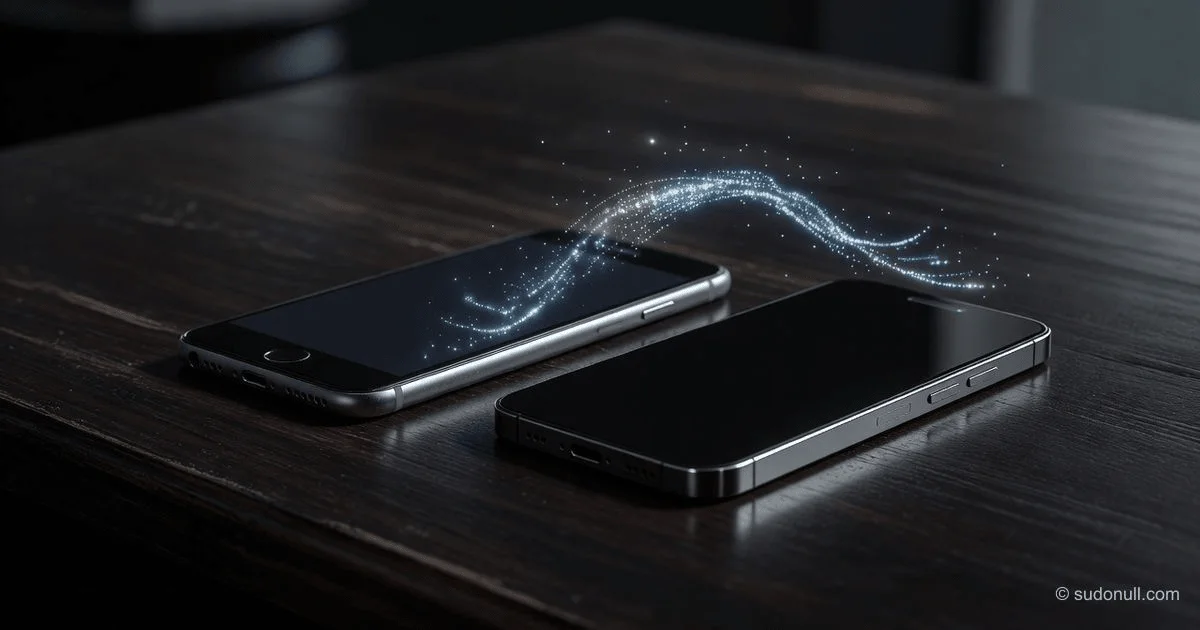
So übertragen Sie alles vom alten auf das neue iPhone (Komplette Anleitung 2026)
Sie haben ein neues iPhone. Jetzt stellt sich die entscheidende Frage: Wie übertragen Sie Jahre an Fotos, Nachrichten, Apps und Einstellungen, ohne etwas zu verlieren? Apple bietet drei offizielle Methoden – Quick Start, iCloud-Backup und Computer-Backup über Finder oder iTunes –, die jeweils für unterschiedliche Situationen geeignet sind. Diese Anleitung führt durch alle drei, vergleicht sie direkt und behandelt die oft übersehenen Schritte, die über Erfolg oder Misserfolg entscheiden, basierend auf Apples offizieller Dokumentation und realen Testdaten.
Vorbereitung: Die 5-Schritte-Checkliste
Datenübertragungen scheitern aus vorhersehbaren Gründen. 10 Minuten Vorbereitung sparen später stundenlangen Frust.
1. Altes iPhone aktualisieren Gehen Sie zu Einstellungen > Allgemein > Softwareupdate. Quick Start erfordert iOS 12.4 oder neuer auf beiden Geräten. Eine veraltete Version ist eine häufige Ursache für Übertragungsabbrüche.
2. Speicher auf dem neuen iPhone prüfen Gehen Sie auf Ihrem alten iPhone zu Einstellungen > Allgemein > iPhone-Speicher. Ihr neues Gerät benötigt mindestens so viel freien Speicher, wie die zu übertragenden Daten groß sind.
3. Beide iPhones auf mindestens 50 % aufladen – besser noch, sie während der Übertragung eingesteckt lassen. Eine Unterbrechung durch niedrigen Akku ist eine der häufigsten Ursachen für unvollständige Übertragungen.
4. Apple Watch entkoppeln (falls vorhanden) Öffnen Sie auf Ihrem alten iPhone die Watch-App, tippen Sie auf Ihren Watch-Namen, dann auf das (i)-Symbol und anschließend auf Apple Watch entkoppeln. Dadurch wird ein automatisches Backup Ihrer Watch ausgelöst, sodass Ihre Aktivitätsverlaufs-, Gesundheitsdaten und Watch-Einstellungen auf das neue Telefon übertragen werden.
5. Altes iPhone als Sicherheitsnetz sichern Auch wenn Sie Quick Start verwenden möchten, brechen Übertragungen manchmal ab. Ein Backup stellt sicher, dass Sie nichts verlieren. Gehen Sie zu Einstellungen > [Ihr Name] > iCloud > iCloud-Backup > Jetzt sichern. Dies dauert 10–20 Minuten.
⚠️ Wichtig: Wenn Sie Ihr neues iPhone bereits eingerichtet haben und der Startbildschirm angezeigt wird, müssen Sie es löschen, bevor Sie Daten aus einem Backup übertragen können. Gehen Sie zu Einstellungen > Allgemein > Übertragen oder Zurücksetzen [Gerät] > Alle Inhalte & Einstellungen löschen. Dadurch werden alle Daten auf Ihrem neuen Gerät entfernt und es wird zum „Hallo“-Bildschirm neu gestartet.
Methode 1: Quick Start – Am besten für die meisten Benutzer
Quick Start überträgt Kontakte, Fotos, Apps und Einstellungen direkt zwischen zwei iPhones über eine private drahtlose Verbindung. Es wird kein iCloud-Speicher verwendet und kein Computer benötigt. Beide Telefone sind während der Übertragung belegt.
Wann diese Methode verwenden
- Beide iPhones sind physisch vorhanden und laufen mit iOS 12.4 oder neuer
- Sie haben eine stabile Umgebung (keine Notwendigkeit, die Telefone während der Übertragung zu bewegen)
- Sie möchten die einfachste, schnellste drahtlose Option
Schritt-für-Schritt-Anleitung
Schalten Sie Ihr neues iPhone ein und legen Sie es neben Ihr altes. Der „Hallo“-Bildschirm sollte erscheinen.
Warten Sie auf den Quick-Start-Bildschirm auf Ihrem neuen iPhone. Auf Ihrem alten Gerät erscheint eine Aufforderung, ob Sie Ihr neues iPhone einrichten möchten. Tippen Sie auf Weiter.
Animation scannen: Halten Sie Ihr altes iPhone über das neue, sodass die kreisförmige Animation im Sucher erscheint. Geben Sie dann den Passcode Ihres alten Geräts auf dem neuen iPhone ein.
Wenn Sie zum Bildschirm „Daten übertragen“ gelangen, wählen Sie Vom iPhone übertragen. (Die Alternative „Von iCloud laden“ wird in Methode 2 behandelt.)
Halten Sie beide Geräte nah beieinander und eingesteckt, bis die Übertragung abgeschlossen ist. Der Fortschrittsbalken auf dem neuen iPhone zeigt an, wie viel noch fehlt.
Was automatisch übertragen wird
- Fotos und Videos
- Nachrichten und iMessage-Verlauf
- Kontakte, Kalender und Erinnerungen
- App-Daten (Anmeldestatus, Spielstände, gespeicherte Einstellungen)
- Startbildschirmlayout und Einstellungen
- iCloud-Schlüsselbund-Passwörter (falls iCloud-Schlüsselbund aktiviert war)
Geschätzte Zeit
Basierend auf aggregierten Benutzerdaten: 45–90 Minuten für ein 128-GB-iPhone. Eine andere Quelle berichtet von 40 Minuten für 80 GB, was etwa 20 % schneller ist als die Standard-Wi-Fi-Direktübertragung.
Benötigt Quick Start WLAN?
Technisch gesehen verwendet Quick Start Wi-Fi Direct (eine Peer-to-Peer-Verbindung), nicht Ihr Heim-Internet. Beide Telefone müssen den WLAN-Schalter eingeschaltet haben, aber es wird kein Router oder Internetverbindung benötigt.
Methode 2: iCloud-Backup – Am besten, wenn Ihr altes Telefon nicht verfügbar ist
Diese Methode sichert Ihr altes iPhone in iCloud und stellt dieses Backup dann auf Ihrem neuen iPhone wieder her. Es ist auch die einzige Möglichkeit, Daten zu übertragen, wenn Sie Ihr altes Gerät bereits in Zahlung gegeben oder gelöscht haben.
Wann diese Methode verwenden
- Ihr altes iPhone ist nicht mehr in Ihrem Besitz
- Sie haben eine schnelle, zuverlässige WLAN-Verbindung
- Sie sind bereit, mehrere Stunden für die Wiederherstellung zu warten
Ein wichtiger Hinweis zum Speicher
Apple stellt kostenlosen temporären iCloud-Speicher zur Verfügung, wenn Sie ein neues iPhone kaufen. Gehen Sie auf Ihrem alten Telefon zu Einstellungen > Allgemein > Übertragen oder Zurücksetzen iPhone > Erste Schritte. Das Backup wird 21 Tage lang gespeichert. Dies umgeht das übliche kostenlose 5-GB-Limit.
Schritt-für-Schritt-Anleitung (mit altem Gerät in der Nähe)
- Verbinden Sie Ihr altes iPhone mit WLAN und schalten Sie Bluetooth ein.
- Schließen Sie beide Geräte an.
- Schalten Sie Ihr neues Gerät ein. Wenn der Quick-Start-Bildschirm erscheint, legen Sie Ihr altes Gerät daneben und scannen Sie die Animation.
- Geben Sie bei Aufforderung den Passcode Ihres alten Geräts ein.
- Tippen Sie auf dem Bildschirm Daten übertragen auf Von iCloud laden.
Schritt-für-Schritt-Anleitung (ohne altes Gerät)
- Schalten Sie Ihr neues iPhone ein und folgen Sie den Einrichtungsschritten, bis Sie zum Bildschirm Apps & Daten gelangen.
- Tippen Sie auf Von iCloud-Backup wiederherstellen.
- Melden Sie sich mit Ihrer Apple-ID an.
- Wählen Sie das richtige Backup aus (überprüfen Sie Datum und Größe).
- Warten Sie, bis die Wiederherstellung abgeschlossen ist, und schließen Sie dann die Einrichtung ab. Lassen Sie Ihr Gerät danach mit WLAN und Strom verbunden, damit Inhalte wie Fotos und Apps aus iCloud heruntergeladen werden können.
Geschätzte Zeit
Stark abhängig von Internetgeschwindigkeit und Datenmenge:
- 64 GB Daten: ~2 Stunden
- 100 GB Daten: 3–4 Stunden
- 200 GB bei 500 Mbit/s Glasfaser: 3–5 Stunden
Was wird nicht über iCloud-Backup übertragen
- Gesundheits- und Aktivitätsdaten (von Ihrem iPhone oder Ihrer Apple Watch) – diese erfordern ein verschlüsseltes Backup (Methode 3)
- iCloud-Schlüsselbund-Passwörter – erfordern ebenfalls ein verschlüsseltes Backup
- Gekaufte Musik, die nicht Teil von Apple Music ist
Methode 3: Computer-Backup (Finder oder iTunes) – Vollständigste & Offline
Diese Methode erstellt ein vollständiges, verschlüsseltes Backup Ihres alten iPhones auf einem Mac oder PC und stellt es dann auf Ihrem neuen iPhone wieder her. Es ist die einzige Methode, die alles überträgt, einschließlich Gesundheitsdaten, Aktivitätsringe und aller gespeicherten Passwörter.
Wann diese Methode verwenden
- Sie möchten eine vollständige, bitgenaue Übertragung ohne Datenverlust
- Sie haben einen Computer (Mac oder Windows-PC) und ein USB-Kabel
- Sie müssen Gesundheitsdaten oder Passwörter übertragen, die das iCloud-Backup auslässt
- Sie möchten die schnellstmögliche Übertragungsgeschwindigkeit
Erforderliche Tools nach Betriebssystem
| Betriebssystem | Tool | Hinweise |
|---|---|---|
| macOS Catalina (2019) oder neuer | Finder | Apples aktueller Standard |
| macOS Mojave (2018) oder älter | iTunes | Legacy-App |
| Windows-PC | iTunes | Muss die neueste Version sein |
Schritt-für-Schritt-Anleitung
Auf Ihrem alten iPhone (Backup erstellen):
- Verbinden Sie Ihr altes iPhone mit einem USB-Kabel mit Ihrem Computer.
- Öffnen Sie Finder (Mac Catalina+) oder iTunes (Windows/ältere Macs).
- Wählen Sie Ihr Gerät in der Seitenleiste aus.
- Wählen Sie unter Backups die Option „Alle Daten auf dem iPhone auf diesem Mac/PC sichern“.
- Aktivieren Sie das Kontrollkästchen „Lokales Backup verschlüsseln“. Dies ist wichtig. Erstellen Sie ein Passwort, das Sie sich merken.
- Klicken Sie auf Jetzt sichern.
Warum verschlüsseln? Ein unverschlüsseltes Backup überträgt keine Gesundheits- und Aktivitätsdaten oder gespeicherte Passwörter aus dem iCloud-Schlüsselbund. Apple macht diesen Unterschied in seiner offiziellen Dokumentation deutlich.
Auf Ihrem neuen iPhone (Backup wiederherstellen):
- Schalten Sie Ihr neues iPhone ein und folgen Sie der Einrichtung, bis Sie den Bildschirm Apps & Daten sehen.
- Tippen Sie auf Vom Mac oder PC wiederherstellen.
- Verbinden Sie Ihr neues iPhone mit demselben Computer.
- Wählen Sie in Finder oder iTunes das neue Gerät aus und klicken Sie auf Backup wiederherstellen.
- Wählen Sie das soeben erstellte Backup aus (identifizieren Sie es anhand von Datum und Größe).
- Geben Sie das Verschlüsselungspasswort ein, wenn Sie dazu aufgefordert werden.
- Warten Sie, bis die Wiederherstellung abgeschlossen ist, und schließen Sie dann die Einrichtung auf Ihrem iPhone ab.
Geschätzte Zeit
Dies ist die schnellste Methode, da sie eine kabelgebundene USB-Verbindung verwendet. Übertragungsraten erreichen 30–60 MB/s:
- 50 GB Daten: 30–45 Minuten
- 100 GB Daten: 1–1,5 Stunden
- 100 GB mit gutem Kabel/PC: bis zu 25 Minuten
Was wird über verschlüsseltes Computer-Backup übertragen
- Alles, was Quick Start überträgt, plus:
- Gesundheits-App-Daten (Schritte, Workouts, Schlafanalyse)
- Aktivitätsringe und Apple-Watch-Verlauf
- Alle gespeicherten Passwörter aus dem iCloud-Schlüsselbund
- WLAN-Netzwerk-Anmeldedaten
Vergleichszusammenfassung
| Funktion | Quick Start | iCloud-Backup | Verschlüsseltes Computer-Backup |
|---|---|---|---|
| Internet erforderlich? | Nein (Wi-Fi Direct) | Ja | Nein |
| Computer erforderlich? | Nein | Nein | Ja |
| Überträgt Gesundheitsdaten? | Ja* | Nein | Ja |
| Überträgt Passwörter? | Ja (wenn Schlüsselbund an) | Nein | Ja |
| Typische Zeit (100 GB) | 60–90 Min. | 3–4 Stunden | 25–60 Min. |
| iCloud-Speicher nötig? | Nein | Ja (kostenlos temporär verfügbar) | Nein |
| Altes Telefon nötig? | Ja | Nein | Ja (zum Erstellen des Backups) |
* Quick Start überträgt Gesundheitsdaten, wenn beide Telefone iOS 12.4 oder neuer verwenden und die Übertragung direkt von Gerät zu Gerät erfolgt. iCloud-Backup tut dies nicht.
Was ist mit Apps? Muss ich sie separat übertragen?
Nein. Apps werden nicht als Dateien wie Fotos oder Kontakte übertragen. Stattdessen werden Ihre App-Daten (Anmeldestatus, Spielstände, gespeicherte Einstellungen und Startbildschirmlayout) übertragen. Die Apps selbst werden nach Abschluss der ersten Übertragung aus dem App Store neu heruntergeladen. Dies erfordert WLAN und die Anmeldung mit Ihrer Apple-ID. Für die meisten Menschen dauert das erneute Herunterladen 30 Minuten bis einige Stunden, je nach Anzahl der Apps und Ihrer Verbindungsgeschwindigkeit.
Sonderfall: Übertragen von WhatsApp- oder WeChat-Daten (微信)
Die oben genannten Methoden übertragen die Apps selbst, aber Chat-Verläufe für WhatsApp und WeChat erfordern oft einen app-internen Migrationsschritt nach Abschluss der iPhone-Übertragung. Für beide Apps müssen Sie in der Regel:
- Zuerst eine der drei iPhone-Übertragungsmethoden abschließen.
- Die App auf Ihrem neuen iPhone öffnen, sich anmelden und in den Einstellungen nach „Chat übertragen“ oder „Chats migrieren“ suchen.
- Den app-spezifischen Anweisungen folgen (normalerweise Scannen eines QR-Codes zwischen den Telefonen).
Dies ist keine Einschränkung von Apple; diese Apps verschlüsseln Chat-Daten auf eine Weise, die ihr eigenes Migrationstool erfordert. Planen Sie zusätzliche 15–30 Minuten für diesen Schritt ein, wenn Sie stark auf eine der beiden Apps angewiesen sind.
So übertragen Sie eine eSIM auf ein neues iPhone
Ihre physische SIM-Karte kann manuell eingelegt werden, aber eSIM erfordert einen separaten Schritt:
- Gehen Sie zu Einstellungen > Mobilfunk > eSIM hinzufügen > Von benachbartem iPhone übertragen.
- Wenn die Schnellübertragung nicht verfügbar ist, kontaktieren Sie Ihren Anbieter für einen neuen QR-Code.
Fehlerbehebung bei häufigen Problemen
Übertragung hängt oder Fortschrittsbalken eingefroren Trennen Sie die Telefone nicht. Stellen Sie sicher, dass beide eingesteckt sind. Wenn sich 20 Minuten lang nichts bewegt hat, starten Sie beide Telefone erzwungen neu (Lautstärke hoch, Lautstärke runter, dann Seitentaste gedrückt halten, bis das Apple-Logo erscheint). Platzieren Sie sie wieder nahe beieinander – die Übertragung wird normalerweise fortgesetzt.
Quick-Start-Eingabeaufforderung erscheint nicht Stellen Sie sicher, dass Bluetooth eingeschaltet ist (Einstellungen > Bluetooth) und Ihr altes iPhone iOS 12.4 oder neuer ausführt. Starten Sie beide Telefone neu und platzieren Sie sie innerhalb von 30 cm voneinander.
iCloud-Backup schlägt fehl mit „nicht genügend Speicher“ Wenn Sie ein neues iPhone gekauft haben, nutzen Sie den kostenlosen temporären Speicher über Einstellungen > Allgemein > Übertragen oder Zurücksetzen iPhone > Erste Schritte. Andernfalls upgraden Sie Ihren iCloud-Tarif oder wechseln zur Computer-Backup-Methode.
Gesundheitsdaten oder gespeicherte Passwörter fehlen nach der Übertragung Dies bedeutet, dass Sie iCloud-Backup oder ein unverschlüsseltes Computer-Backup verwendet haben. Um sie zurückzubekommen, müssten Sie Ihr neues iPhone löschen und von einem verschlüsselten Computer-Backup wiederherstellen.
Checkliste nach der Übertragung
Sobald die Übertragung abgeschlossen ist:
✅ Überprüfen Sie, ob alle Fotos und Kontakte auf dem neuen Gerät vorhanden sind. ✅ Öffnen Sie die Health-App und verifizieren Sie, dass Ihre Aktivitätsringe und früheren Daten vorhanden sind (wenn Sie Quick Start oder verschlüsseltes Backup verwendet haben). ✅ Melden Sie sich bei Ihren Banking-Apps an – einige erfordern aus Sicherheitsgründen eine erneute Authentifizierung. ✅ Koppeln Sie Ihre Apple Watch erneut – wenn Sie sie vor der Übertragung entkoppelt haben, öffnen Sie die Watch-App auf Ihrem neuen iPhone und koppeln Sie sie. Sie bietet an, das beim Entkoppeln erstellte Backup wiederherzustellen. ✅ Testen Sie die Mobilfunkverbindung (Anrufe, Daten), um zu bestätigen, dass Ihre SIM/eSIM funktioniert. ✅ Erst nachdem Sie alles überprüft haben – löschen Sie Ihr altes iPhone. Gehen Sie zu Einstellungen > Allgemein > Übertragen oder Zurücksetzen [Gerät] > Alle Inhalte & Einstellungen löschen. Dadurch werden Sie von iCloud abgemeldet, „Mein iPhone suchen“ deaktiviert und Ihre persönlichen Daten entfernt, bevor Sie das alte Gerät verkaufen, in Zahlung geben oder recyceln.
Wichtige Erkenntnisse
- Quick Start ist die beste Wahl für die meisten Menschen – es überträgt alles drahtlos, benötigt keinen Computer und ist schneller als iCloud-Backup.
- Verschlüsseltes Computer-Backup ist die einzige Methode, die Gesundheitsdaten und alle Passwörter garantiert überträgt – verwenden Sie diese, wenn Sie eine vollständige, offline, überprüfbare Kopie wünschen.
- iCloud-Backup ist für den Fall, dass Ihr altes Telefon weg ist – aber es überträgt keine Gesundheitsdaten oder iCloud-Schlüsselbund-Passwörter.
- Vorbereitung verhindert Fehler – iOS aktualisieren, beide Telefone aufladen, Apple Watch entkoppeln und zuerst ein Backup erstellen.
- Nach der Übertragung das alte iPhone ordnungsgemäß löschen – verwenden Sie „Alle Inhalte & Einstellungen löschen“, um Ihre persönlichen Daten zu schützen, bevor Sie es verkaufen oder in Zahlung geben.
Häufig gestellte Fragen
F: Wie lange dauert es, ein iPhone auf ein neues iPhone zu übertragen? A: Quick Start: 45–90 Minuten für 128 GB. iCloud-Backup: 1–4 Stunden (abhängig von der Internetgeschwindigkeit). Verschlüsseltes Computer-Backup: 20–60 Minuten insgesamt.
F: Muss ich mehr iCloud-Speicher kaufen, um meine Daten zu übertragen? A: Nein. Apple stellt Ihnen kostenlosen temporären iCloud-Speicher zur Verfügung, wenn Sie ein neues iPhone kaufen. Gehen Sie auf Ihrem alten Telefon zu Einstellungen > Allgemein > Übertragen oder Zurücksetzen iPhone > Erste Schritte. Das Backup wird 21 Tage lang gespeichert.
F: Was wird nicht auf ein neues iPhone übertragen? A: Gesundheitsdaten und gespeicherte Passwörter werden nicht über iCloud-Backup übertragen – nur über Quick Start oder ein verschlüsseltes Computer-Backup. eSIM muss immer manuell oder per Schnellübertragung verschoben werden. Gekaufte Musik außerhalb von Apple Music wird ebenfalls nicht über iCloud-Backup übertragen.
F: Kann ich Daten übertragen, wenn mein neues iPhone bereits eingerichtet ist? A: Ja, aber Sie müssen es zuerst löschen. Gehen Sie zu Einstellungen > Allgemein > Übertragen oder Zurücksetzen iPhone > Alle Inhalte & Einstellungen löschen. Dadurch wird das Telefon auf den „Hallo“-Bildschirm zurückgesetzt, was eine frische Übertragung ermöglicht.
F: Was passiert mit meinem alten iPhone nach der Übertragung? A: Nachdem Sie überprüft haben, dass Ihr neues Telefon alles hat, löschen Sie Ihr altes iPhone über Einstellungen > Allgemein > Übertragen oder Zurücksetzen [Gerät] > Alle Inhalte & Einstellungen löschen. Dadurch werden Sie von iCloud abgemeldet, „Mein iPhone suchen“ deaktiviert und alle persönlichen Daten entfernt, sodass das Gerät sicher verkauft, in Zahlung gegeben oder recycelt werden kann.
— Editorial Team









Noch keine Kommentare.