Bildschirmaufnahme unter Windows 11 ohne Software: Die vollständige Anleitung
Sie müssen keinen Drittanbieter-Bildschirmrekorder herunterladen – Windows 11 bietet drei integrierte Aufnahmetools, die jeweils für unterschiedliche Aufgaben entwickelt wurden. Ob Sie einen schnellen Videoclip für den IT-Support, ein kommentiertes Software-Tutorial oder eine hochwertige Aufnahme eines App-Fensters benötigen – dieser Leitfaden führt Sie durch jede native Methode, ihre Einschränkungen und wann Sie welche verwenden sollten.
Inhaltsverzeichnis
- Methode 1: Xbox Game Bar – Am besten für App- & Spielaufnahmen
- Methode 2: Snipping Tool – Am besten für Bereichsaufnahmen mit Audio
- Methode 3: Schrittrekorder (psr.exe) – Am besten für IT-Support-Dokumentation
- Vergleichstabelle: Welches integrierte Tool sollten Sie verwenden?
- Wichtige Erkenntnisse
- Häufig gestellte Fragen
Methode 1: Xbox Game Bar – Am besten für App- & Spielaufnahmen
Die Xbox Game Bar ist der primäre integrierte Bildschirmrekorder von Windows 11. Trotz ihres spielorientierten Namens nimmt sie jedes Anwendungsfenster auf – Browser, Software-Demos, Videoanrufe und Spiele gleichermaßen.
Was sie aufnehmen kann und was nicht
| ✅ Kann aufnehmen | ❌ Kann nicht aufnehmen |
|---|---|
| Jedes geöffnete Anwendungs- oder Spielfenster | Datei-Explorer-Fenster |
| Bestimmte Programmoberflächen | Desktop-Hintergrund oder Taskleiste |
| Systemaudio + Mikrofon gleichzeitig | Mehrere Monitore gleichzeitig (nur das aktive Fenster) |
| Hintergrundaufnahme („Aufzeichnen, was passiert ist“) | UAC-Eingabeaufforderungsbildschirme |
Kritische Einschränkung dokumentiert auf Microsoft Q&A: Die Game Bar kann den Desktop, den Datei-Explorer oder systemweite Aktivitäten nicht aufnehmen – sie erfasst nur einzelne Apps oder Spiele.
Schritt-für-Schritt-Anleitung
Schritt 1: Game Bar aktivieren (falls nicht bereits geschehen)
- Öffnen Sie Einstellungen (
Windows + I) → Gaming → Xbox Game Bar - Schalten Sie „Xbox Game Bar aktivieren“ auf Ein
Schritt 2: Game Bar öffnen
- Drücken Sie
Windows + Gauf Ihrer Tastatur - Wenn Sie dazu aufgefordert werden, klicken Sie auf „Ja, dies ist ein Spiel“ – dies funktioniert auch für Nicht-Spiel-Apps
Schritt 3: Aufnahme starten
- Klicken Sie auf die Aufnahmetaste (Kreissymbol) im Capture-Widget, ODER
- Verwenden Sie die Tastenkombination:
Windows + Alt + R
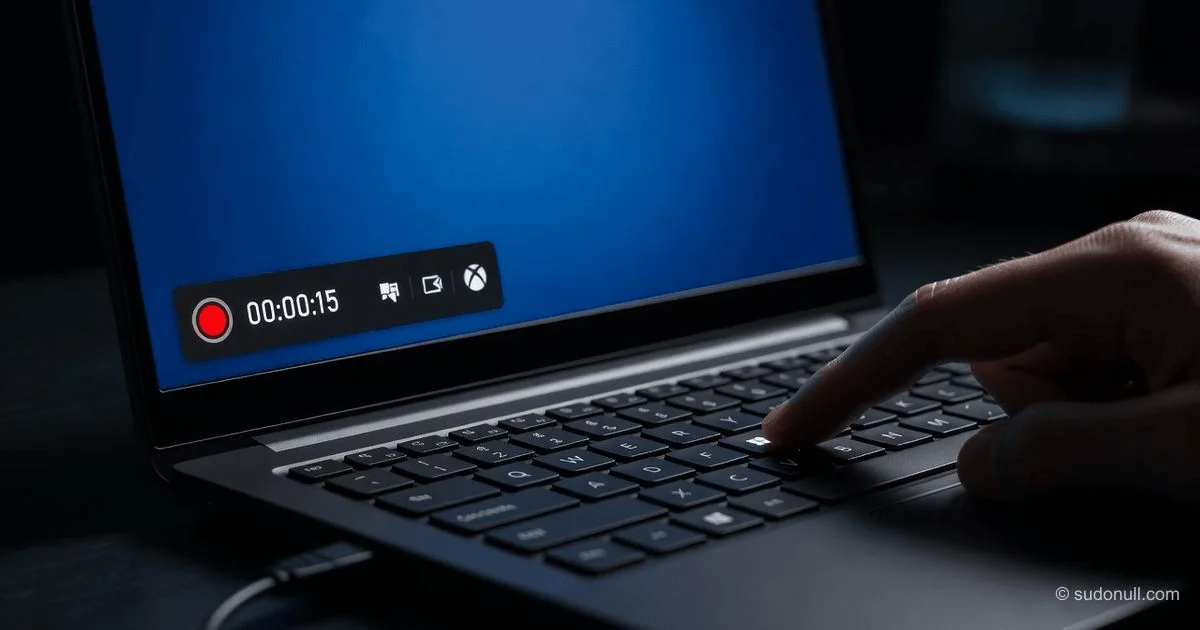
Während der Aufnahme wird eine kleine Aufnahme-Timer-Leiste auf dem Bildschirm angezeigt.
Schritt 4: Aufnahme beenden
- Drücken Sie erneut
Windows + Alt + R, ODER - Klicken Sie auf die Stopp-Taste in der Aufnahmeleiste
Schritt 5: Ihre Aufnahme finden
- Navigieren Sie zu
C:\Users\[IhrBenutzername]\Videos\Captures - Dateien werden im MP4-Format gespeichert
Erweiterte Game Bar-Funktionen
Die letzten 30 Sekunden aufnehmen (Hintergrundaufnahme):
Drücken Sie Windows + Alt + G, um die letzten 30 Sekunden der Bildschirmaktivität zu speichern. Dies erfordert, dass „Aufzeichnen, was passiert ist“ in Einstellungen → Gaming → Aufnahmen aktiviert ist.
Audio vor der Aufnahme konfigurieren:
- Klicken Sie in der Game Bar auf das Audio-Widget
- Schalten Sie das Mikrofon unabhängig vom Systemaudio ein/aus
- Passen Sie die Lautstärkeregler für jede Quelle an
Aufnahmequalität ändern: Navigieren Sie zu Einstellungen → Gaming → Aufnahmen, um anzupassen:
- Bildrate: 30 fps (Standard) oder 60 fps
- Videoqualität: Standard oder Hoch
- Audioqualität: Bitraten-Einstellungen für Mikrofon und Systemaudio
⚠️ Leistungswarnung
Für Benutzer mit schwächeren PCs oder bei der Aufnahme anspruchsvoller Spiele/Anwendungen: Die Game Bar kann zu Verzögerungen, Ruckeln oder Bildrateneinbrüchen sowohl in der Aufnahme als auch in der Anwendung selbst führen. Aufgezeichnete Videos können ruckelig wirken oder fehlende Segmente aufweisen. Wenn Sie Leistungsprobleme haben, schließen Sie Hintergrundanwendungen vor der Aufnahme oder verwenden Sie die Snipping Tool-Methode unten für eine leichtere Aufnahme.
Methode 2: Snipping Tool – Am besten für Bereichsaufnahmen mit Audio
Diese Methode funktioniert nur unter Windows 11 Build 22621.1344 oder höher. So überprüfen Sie Ihre Version: Einstellungen → System → Info → Windows-Spezifikationen.
Das Snipping Tool hat sich von einem einfachen Screenshot-Dienstprogramm zu einem vollwertigen Video-Bildschirmrekorder entwickelt, der ausgewählte Bereiche Ihres Bildschirms aufnimmt – perfekt, um einen bestimmten Browser-Tab, ein Einstellungsfenster oder einen Anwendungsbereich hervorzuheben, ohne den gesamten Bildschirm aufzuzeichnen.
Schritt-für-Schritt-Anleitung
Schritt 1: Snipping Tool öffnen
- Drücken Sie
Windows + S, geben Sie „Snipping Tool“ ein und öffnen Sie es - Alternativ drücken Sie
Windows + Umschalt + R, um die Videoaufnahme-Überlagerung direkt zu öffnen
Schritt 2: In den Videomodus wechseln
- Klicken Sie auf das Videosymbol (Kamera-Symbol mit einem Punkt) in der Symbolleiste
Schritt 3: Aufnahmebereich auswählen
- Klicken Sie auf Neu
- Ziehen Sie den Fadenkreuz-Cursor, um ein Rechteck um den Bereich zu zeichnen, den Sie aufnehmen möchten
Schritt 4: Audio konfigurieren (optional)
- Klicken Sie auf die drei Punkte (…) oben rechts → Einstellungen
- Scrollen Sie zu Bildschirmaufnahme
- Aktivieren Sie „Mikrofoneingabe einschließen“ für Sprachkommentare
- Aktivieren Sie „Systemaudio einschließen“, um Computergeräusche aufzunehmen
Schritt 5: Aufnahme starten
- Klicken Sie auf Start (ein 3-Sekunden-Countdown beginnt)
- Führen Sie Ihre Bildschirmaktivität durch
Schritt 6: Stoppen und speichern
- Klicken Sie auf die Stopp-Taste (rotes Quadrat) in der schwebenden Symbolleiste
- Die Aufnahme wird in einem Vorschaufenster geöffnet
- Klicken Sie auf Speichern (Diskettensymbol), um als MP4 zu speichern, oder
- Klicken Sie auf In Clipchamp bearbeiten zum Trimmen und Verbessern
Bekannte Audio-Einschränkung
Basierend auf Benutzerberichten in Microsoft Q&A-Foren: Bei Verwendung von kabellosen Kopfhörern kann das Snipping Tool möglicherweise sowohl Systemaudio als auch Mikrofon gleichzeitig nicht aufnehmen. Einige Benutzer berichten, dass nur ihre Stimme aufgezeichnet wird, während die Stimme des Trainers (Systemaudio) ausfällt. Wenn dieses Problem auftritt, versuchen Sie, kabellose Kopfhörer zu trennen oder kabelgebundene Audiogeräte zu verwenden.
Methode 3: Schrittrekorder (psr.exe) – Am besten für IT-Support-Dokumentation
Der Schrittrekorder (früher Problem Schrittaufzeichnung) ist das älteste und spezialisierteste Aufnahmetool von Windows. Im Gegensatz zu Video-Rekordern erstellt er einen Klick-für-Klick-HTML-Bericht mit Screenshots und Anmerkungen – der Industriestandard für die Dokumentation reproduzierbarer Fehler für IT-Support-Teams.
Was der Schrittrekorder aufnimmt
| ✅ Nimmt auf | ❌ Nimmt NICHT auf |
|---|---|
| Jeden Mausklick | Vollbewegungsvideo |
| Fenstertitel und UI-Elemente | Mausbewegungsspuren |
| Screenshot jedes Schritts | Passwort- oder sichere Feldeingabe |
| Zeitstempel pro Aktion | Audio jeglicher Art |
| Benutzerdefinierte Kommentare | Animierte Übergänge |
Schritt-für-Schritt-Anleitung
Schritt 1: Schrittrekorder starten
- Drücken Sie
Windows + R, um Ausführen zu öffnen - Geben Sie
psrein und drücken Sie die Eingabetaste
Hinweis: Bei einigen Windows 11-Builds wird der Schrittrekorder möglicherweise nicht in der Startmenü-Suche angezeigt. Der Befehl
psrüber Ausführen funktioniert immer.
Schritt 2: Einstellungen konfigurieren (wichtig)
- Klicken Sie auf den Pfeil nach unten (oder Hilfe ▼), um Optionen zu erweitern
- Klicken Sie auf Einstellungen
- Bildschirmaufnahme aktivieren: Ja (erforderlich für Screenshots)
- Anzahl der letzten Bildschirmaufnahmen: Erhöhen Sie von 25 auf 50 oder 100 für längere Arbeitsabläufe
- Ausgabespeicherort: Leer lassen, um beim Speichern zur Eingabe aufgefordert zu werden
Schritt 3: Aufnahme starten
- Klicken Sie auf Aufnahme starten
- Reproduzieren Sie das Problem genau so, wie es passiert – machen Sie nach jedem Klick eine kurze Pause, damit Screenshots die Ergebnisse deutlich zeigen
Schritt 4: Kommentare hinzufügen (sehr empfehlenswert)
- Wenn etwas Wichtiges passiert, das ein Screenshot nicht vollständig erklärt, klicken Sie auf Kommentar hinzufügen
- Ziehen Sie das Hervorhebungsfeld über den relevanten Bildschirmbereich
- Geben Sie eine Notiz ein (z. B. „Das Fenster friert nach diesem Klick für 30 Sekunden ein“)
- Klicken Sie auf OK
Schritt 5: Stoppen und speichern
- Klicken Sie auf Aufnahme beenden
- Überprüfen Sie das Vorschaufenster auf vertrauliche Informationen
- Klicken Sie auf Speichern → benennen Sie Ihre Datei (z. B.
Outlook_Suchfehler_Jan2026.zip)
Schritt 6: An den IT-Support senden
- Fügen Sie die
.zip-Datei Ihrem Support-Ticket oder Ihrer E-Mail bei - Fügen Sie in Ihrer Nachricht hinzu: Windows-Version/Build, App-Name/Version, ob das Problem intermittierend auftritt und alle kürzlichen Systemänderungen
⚠️ Datenschutzwarnung
Der Schrittrekorder kann vertrauliche Informationen erfassen, die auf Ihrem Bildschirm angezeigt werden – E-Mail-Inhalte, Kundendaten, interne URLs oder persönliche Informationen. Überprüfen Sie immer die Vorschau, bevor Sie den Bericht senden. Nehmen Sie keine Passwortmanager, MFA-Eingabeaufforderungen, HR/Gehaltsseiten oder Patienten-/Kundendaten auf, es sei denn, dies ist ausdrücklich erlaubt.
Vergleichstabelle: Welches integrierte Tool sollten Sie verwenden?
| Funktion | Xbox Game Bar | Snipping Tool | Schrittrekorder (psr) |
|---|---|---|---|
| Am besten für | App-Demos, Gameplay, Tutorials | Bestimmte Bildschirmbereiche, kommentierte Clips | IT-Fehlerberichte, Dokumentation |
| Ausgabeformat | MP4-Video | MP4-Video | ZIP mit HTML + Screenshots |
| Audioaufnahme | ✅ System + Mikrofon | ✅ System + Mikrofon (buildabhängig) | ❌ Kein Audio |
| Vollbildschirmaufnahme | ❌ Nur Apps | ✅ Jeder Bereich | ✅ Nur Screenshots |
| Dateigröße | Groß (Video) | Groß (Video) | Sehr klein (HTML + Bilder) |
| Integrierte Bearbeitung | ❌ | ✅ Clipchamp-Integration | ❌ |
| Tastenkombinationen | Win+Alt+R (Start/Stopp) |
Win+Umschalt+R |
Keine (nur Ausführen-Befehl) |
| Leistungsauswirkung | Mittel bis Hoch | Niedrig | Vernachlässigbar |
| Wasserzeichen | Keines | Keines | Keines |
Wichtige Erkenntnisse
Es gibt drei integrierte Rekorder für verschiedene Aufgaben: Die Xbox Game Bar zeichnet App-Fenster als Video auf, das Snipping Tool zeichnet Bildschirmbereiche mit Audio auf und der Schrittrekorder dokumentiert Klicks für den IT-Support.
Die Xbox Game Bar kann den Desktop oder den Datei-Explorer nicht aufnehmen – sie erfasst nur einzelne Anwendungsfenster. Dies ist eine beabsichtigte Designeinschränkung.
Das Snipping Tool erfordert Windows 11 Build 22621.1344 oder höher für die Videoaufnahme. Überprüfen Sie Ihre Version unter Einstellungen → System → Info.
Der Schrittrekorder ist die leichteste Option ohne Leistungsauswirkung, erzeugt aber HTML-Berichte, keine Videodateien. Verwenden Sie ihn für Fehlerberichte, nicht für Tutorials.
Alle drei Tools erzeugen Ausgaben ohne Wasserzeichen und sind völlig kostenlos – sie sind in Windows 11 vorinstalliert.
Häufig gestellte Fragen
1. Kann ich meinen gesamten Desktop einschließlich der Taskleiste aufnehmen?
Nein, nicht mit integrierten Tools. Die Xbox Game Bar zeichnet nur einzelne Anwendungsfenster auf. Das Snipping Tool kann jeden von Ihnen ausgewählten Bildschirmbereich aufnehmen – wenn Sie das Rechteck so zeichnen, dass es die Taskleiste einschließt, wird dieser Bereich erfasst. Keines der Tools zeichnet jedoch mehrere Monitore gleichzeitig auf. Für die vollständige Desktop-Aufnahme ist Drittanbieter-Software wie OBS Studio (kostenlos) erforderlich.
2. Warum ist meine Game Bar-Aufnahme ruckelig oder stockt?
Basierend auf Benutzerberichten in Microsoft-Foren tritt dies typischerweise auf schwächeren PCs oder bei der Aufnahme ressourcenintensiver Anwendungen (insbesondere Spiele wie Minecraft) auf. Lösungen: Schließen Sie Hintergrund-Apps vor der Aufnahme, reduzieren Sie die Videoqualität in Einstellungen → Gaming → Aufnahmen (verwenden Sie 30 fps statt 60 fps) oder wechseln Sie zum Snipping Tool für eine leichtere Aufnahme. Sie können auch versuchen, die Xbox Game Bar über Einstellungen → Apps → Installierte Apps → Xbox Game Bar → Erweiterte Optionen → Reparieren/Zurücksetzen zu reparieren.
3. Kann ich Systemaudio und mein Mikrofon gleichzeitig aufnehmen?
Ja, sowohl mit der Xbox Game Bar als auch mit dem Snipping Tool. Verwenden Sie in der Game Bar das Audio-Widget, um beide Quellen zu aktivieren. Im Snipping Tool gehen Sie zu Einstellungen (drei Punkte) → Bildschirmaufnahme und aktivieren Sie sowohl „Mikrofoneingabe einschließen“ als auch „Systemaudio einschließen“. Hinweis: Kabellose Kopfhörer können Probleme mit der gleichzeitigen Audioaufnahme verursachen – verwenden Sie kabelgebundene Audiogeräte, wenn Probleme auftreten.
4. Wo werden meine Bildschirmaufnahmen standardmäßig gespeichert?
- Xbox Game Bar:
C:\Users\[IhrBenutzername]\Videos\Captures - Snipping Tool: Fordert Sie auf, einen Speicherort auszuwählen; standardmäßig der Ordner „Videos“
- Schrittrekorder: Fordert zur Eingabe des Speicherorts auf; gibt eine
.zip-Datei aus
5. Wie behebe ich, dass das Snipping Tool keine Videooption hat?
Ihr Windows 11-Build ist wahrscheinlich älter als 22621.1344. Lösung: Gehen Sie zu Einstellungen → Windows Update → Nach Updates suchen und installieren Sie alle ausstehenden Updates. Öffnen Sie auch den Microsoft Store, gehen Sie zur Bibliothek und aktualisieren Sie die Snipping Tool-App. Die Videofunktion wurde in einem Update von 2023 hinzugefügt.
6. Funktioniert der Schrittrekorder unter Windows 11?
Ja. Starten Sie ihn, indem Sie Windows + R drücken, psr eingeben und die Eingabetaste drücken. Bei einigen Windows 11-Builds wird er möglicherweise nicht in den Suchergebnissen angezeigt, aber der Befehl über Ausführen funktioniert immer.
— Editorial Team










Noch keine Kommentare.