Comment enregistrer l'écran sur Windows 11 sans logiciel : le guide complet
Vous n'avez pas besoin de télécharger un enregistreur d'écran tiers : Windows 11 intègre trois outils de capture distincts, chacun conçu pour des tâches différentes. Que vous ayez besoin d'un clip vidéo rapide pour le support informatique, d'un tutoriel logiciel commenté ou d'un enregistrement de haute qualité d'une fenêtre d'application, ce guide vous explique chaque méthode native, leurs limites et quand les utiliser.
Table des matières
- Méthode 1 : Xbox Game Bar – Idéal pour l'enregistrement d'applications et de jeux
- Méthode 2 : Outil Capture d'écran – Idéal pour l'enregistrement d'une zone avec audio
- Méthode 3 : Enregistreur d'actions (psr.exe) – Idéal pour la documentation du support informatique
- Tableau comparatif : quel outil intégré utiliser ?
- Points clés à retenir
- Foire aux questions
Méthode 1 : Xbox Game Bar – Idéal pour l'enregistrement d'applications et de jeux
La Xbox Game Bar est l'enregistreur d'écran intégré principal de Windows 11. Malgré son nom axé sur le jeu, elle capture n'importe quelle fenêtre d'application : navigateurs, démos logicielles, appels vidéo et jeux.
Ce qu'elle peut et ne peut pas enregistrer
| ✅ Peut enregistrer | ❌ Ne peut pas enregistrer |
|---|---|
| Toute application ou fenêtre de jeu ouverte | Fenêtres de l'Explorateur de fichiers |
| Interfaces de programmes spécifiques | Le fond d'écran ou la barre des tâches |
| Audio système + microphone simultanément | Plusieurs moniteurs à la fois (seulement la fenêtre active) |
| Enregistrement en arrière-plan (« enregistrer ce qui s'est passé ») | Écrans d'élévation de privilèges UAC |
Limitation critique documentée sur Microsoft Q&A : La Game Bar ne peut pas enregistrer le bureau, l'Explorateur de fichiers ou les activités au niveau système – elle ne capture que des applications ou jeux individuels.
Instructions pas à pas
Étape 1 : Activer la Game Bar (si ce n'est pas déjà fait)
- Ouvrez Paramètres (
Windows + I) → Jeux → Xbox Game Bar - Activez « Activer la Xbox Game Bar »
Étape 2 : Ouvrir la Game Bar
- Appuyez sur
Windows + Gsur votre clavier - Si vous y êtes invité, cochez « Oui, il s'agit d'un jeu » – cela fonctionne aussi pour les applications non ludiques
Étape 3 : Démarrer l'enregistrement
- Cliquez sur le bouton Enregistrer (icône de cercle) dans le widget de capture, OU
- Utilisez le raccourci clavier :
Windows + Alt + R
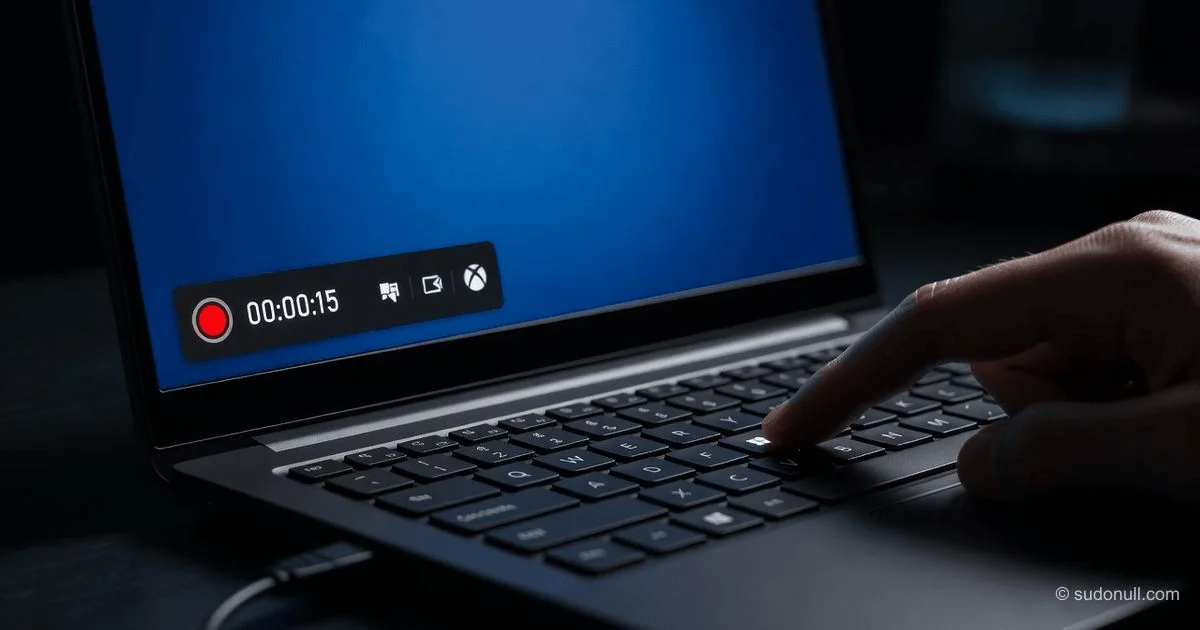
Une petite barre de temps d'enregistrement apparaît à l'écran pendant l'enregistrement.
Étape 4 : Arrêter l'enregistrement
- Appuyez à nouveau sur
Windows + Alt + R, OU - Cliquez sur le bouton Arrêter sur la barre d'enregistrement
Étape 5 : Trouver votre enregistrement
- Accédez à
C:\Utilisateurs\[VotreNomUtilisateur]\Vidéos\Captures - Les fichiers sont enregistrés au format MP4
Fonctionnalités avancées de la Game Bar
Enregistrer les 30 dernières secondes (enregistrement en arrière-plan) :
Appuyez sur Windows + Alt + G pour sauvegarder les 30 secondes précédentes d'activité écran. Cela nécessite d'activer « Enregistrer ce qui s'est passé » dans Paramètres → Jeux → Captures.
Configurer l'audio avant l'enregistrement :
- Dans la Game Bar, cliquez sur le widget Audio
- Activez/désactivez le microphone indépendamment de l'audio système
- Ajustez les curseurs de volume pour chaque source
Modifier la qualité d'enregistrement : Accédez à Paramètres → Jeux → Captures pour ajuster :
- Taux d'images vidéo : 30 ips (par défaut) ou 60 ips
- Qualité vidéo : Standard ou Haute
- Qualité audio : Débit binaire pour le microphone et l'audio système
⚠️ Avertissement sur les performances
Pour les utilisateurs de PC bas de gamme ou lors de l'enregistrement d'applications/jeux exigeants : La Game Bar peut provoquer des ralentissements, des saccades ou des chutes d'images, à la fois dans l'enregistrement et dans l'application elle-même. Les vidéos enregistrées peuvent sembler saccadées ou avoir des segments manquants. Si vous rencontrez des problèmes de performances, fermez les applications en arrière-plan avant d'enregistrer ou utilisez la méthode de l'outil Capture d'écran ci-dessous pour une capture plus légère.
Méthode 2 : Outil Capture d'écran – Idéal pour l'enregistrement d'une zone avec audio
Cette méthode fonctionne uniquement sur les versions de Windows 11 22621.1344 ou supérieures. Pour vérifier votre version : Paramètres → Système → Informations système → Spécifications Windows.
L'outil Capture d'écran a évolué d'un simple utilitaire de capture d'écran à un enregistreur vidéo complet qui capture des zones sélectionnées de votre écran – parfait pour mettre en évidence un onglet de navigateur spécifique, un panneau de paramètres ou une zone d'application sans enregistrer tout votre écran.
Instructions pas à pas
Étape 1 : Ouvrir l'outil Capture d'écran
- Appuyez sur
Windows + S, tapez « Outil Capture d'écran » et ouvrez-le - Alternativement, appuyez sur
Windows + Maj + Rpour ouvrir directement la superposition de capture vidéo
Étape 2 : Passer en mode vidéo
- Cliquez sur l'icône Vidéo (icône d'appareil photo avec un point) dans la barre d'outils
Étape 3 : Sélectionner la zone d'enregistrement
- Cliquez sur Nouveau
- Faites glisser le curseur en croix pour dessiner un rectangle autour de la zone que vous souhaitez enregistrer
Étape 4 : Configurer l'audio (facultatif)
- Cliquez sur les trois points (…) en haut à droite → Paramètres
- Faites défiler jusqu'à Enregistrement d'écran
- Activez « Inclure l'entrée microphone » pour la narration vocale
- Activez « Inclure l'audio système » pour capturer les sons de l'ordinateur
Étape 5 : Démarrer l'enregistrement
- Cliquez sur Démarrer (un compte à rebours de 3 secondes commence)
- Effectuez votre activité à l'écran
Étape 6 : Arrêter et enregistrer
- Cliquez sur le bouton Arrêter (carré rouge) dans la barre d'outils flottante
- L'enregistrement s'ouvre dans une fenêtre d'aperçu
- Cliquez sur Enregistrer (icône de disquette) pour enregistrer au format MP4, ou
- Cliquez sur Modifier dans Clipchamp pour le rognage et les améliorations
Limitation audio connue
D'après les rapports d'utilisateurs sur les forums Microsoft Q&A : lors de l'utilisation d'un casque sans fil, l'outil Capture d'écran peut ne pas parvenir à capturer à la fois l'audio système et le microphone. Certains utilisateurs signalent que seule leur voix est enregistrée tandis que la voix du formateur (audio système) disparaît. Si vous rencontrez ce problème, essayez de déconnecter le casque sans fil ou d'utiliser des périphériques audio filaires.
Méthode 3 : Enregistreur d'actions (psr.exe) – Idéal pour la documentation du support informatique
L'Enregistreur d'actions (anciennement Enregistreur d'actions problématiques) est l'outil de capture le plus ancien et le plus spécialisé de Windows. Contrairement aux enregistreurs vidéo, il crée un rapport HTML clic par clic avec des captures d'écran et des annotations – la norme de l'industrie pour documenter les bogues reproductibles destinés aux équipes de support informatique.
Ce que l'Enregistreur d'actions capture
| ✅ Capture | ❌ Ne capture PAS |
|---|---|
| Chaque clic de souris | Vidéo en mouvement continu |
| Titres de fenêtres et éléments d'interface | Traînées de mouvement de souris |
| Capture d'écran de chaque étape | Saisie de mots de passe ou de champs sécurisés |
| Horodatage par action | Audio de quelque nature que ce soit |
| Commentaires personnalisés que vous ajoutez | Transitions animées |
Instructions pas à pas
Étape 1 : Lancer l'Enregistreur d'actions
- Appuyez sur
Windows + Rpour ouvrir Exécuter - Tapez
psret appuyez sur Entrée
Remarque : Sur certaines versions de Windows 11, l'Enregistreur d'actions peut ne pas apparaître dans la recherche du menu Démarrer. La commande Exécuter
psrfonctionne toujours.
Étape 2 : Configurer les paramètres (essentiel)
- Cliquez sur la flèche vers le bas (ou Aide ▼) pour développer les options
- Cliquez sur Paramètres
- Activer la capture d'écran : Oui (obligatoire pour les captures d'écran)
- Nombre de captures d'écran récentes : Passez de 25 à 50 ou 100 pour des workflows plus longs
- Emplacement de sortie : Laissez vide pour être invité à l'enregistrement
Étape 3 : Démarrer l'enregistrement
- Cliquez sur Démarrer l'enregistrement
- Reproduisez le problème exactement comme il se produit – faites une brève pause après chaque clic pour que les captures d'écran montrent clairement les résultats
Étape 4 : Ajouter des commentaires (hautement recommandé)
- Lorsqu'un événement important se produit qu'une capture d'écran n'explique pas entièrement, cliquez sur Ajouter un commentaire
- Faites glisser la zone de surbrillance sur la zone d'écran concernée
- Tapez une note (par exemple, « La fenêtre se fige pendant 30 secondes après ce clic »)
- Cliquez sur OK
Étape 5 : Arrêter et enregistrer
- Cliquez sur Arrêter l'enregistrement
- Vérifiez la fenêtre d'aperçu pour les informations sensibles
- Cliquez sur Enregistrer → nommez votre fichier (par exemple,
Erreur_Recherche_Outlook_Jan2026.zip)
Étape 6 : Envoyer au support informatique
- Joignez le fichier
.zipà votre ticket de support ou à votre e-mail - Dans votre message, incluez : version/build de Windows, nom/version de l'application, si le problème est intermittent, et tout changement récent du système
⚠️ Avertissement sur la confidentialité
L'Enregistreur d'actions peut capturer des informations sensibles affichées sur votre écran – contenu d'e-mails, données clients, URL internes ou informations personnelles. Vérifiez toujours l'aperçu avant d'envoyer le rapport. N'enregistrez pas les gestionnaires de mots de passe, les invites MFA, les pages RH/paie ou les données patients/clients sans autorisation explicite.
Tableau comparatif : quel outil intégré utiliser ?
| Fonctionnalité | Xbox Game Bar | Outil Capture d'écran | Enregistreur d'actions (psr) |
|---|---|---|---|
| Idéal pour | Démonstrations d'applications, jeux, tutoriels | Zones d'écran spécifiques, clips commentés | Rapports de bogues informatiques, documentation |
| Format de sortie | Vidéo MP4 | Vidéo MP4 | ZIP avec HTML + captures d'écran |
| Enregistrement audio | ✅ Système + micro | ✅ Système + micro (selon version) | ❌ Pas d'audio |
| Enregistrement plein écran | ❌ Applications uniquement | ✅ Toute zone | ✅ Captures d'écran uniquement |
| Taille du fichier | Grande (vidéo) | Grande (vidéo) | Très petite (HTML + images) |
| Édition intégrée | ❌ | ✅ Intégration Clipchamp | ❌ |
| Raccourcis clavier | Win+Alt+R (démarrage/arrêt) |
Win+Maj+R |
Aucun (commande Exécuter uniquement) |
| Impact sur les performances | Modéré à élevé | Faible | Négligeable |
| Filigrane | Aucun | Aucun | Aucun |
Points clés à retenir
Trois enregistreurs intégrés existent pour différents usages : La Xbox Game Bar enregistre les fenêtres d'application en vidéo, l'outil Capture d'écran enregistre des zones d'écran avec audio, et l'Enregistreur d'actions documente les clics pour le support informatique.
La Xbox Game Bar ne peut pas enregistrer le bureau ou l'Explorateur de fichiers – elle ne capture que les fenêtres d'application individuelles. Il s'agit d'une limitation de conception intentionnelle.
L'outil Capture d'écran nécessite Windows 11 build 22621.1344 ou supérieur pour l'enregistrement vidéo. Vérifiez votre version dans Paramètres → Système → Informations système.
L'Enregistreur d'actions est l'option la plus légère avec un impact nul sur les performances, mais produit des rapports HTML, pas des fichiers vidéo. Utilisez-le pour les rapports de bogues, pas pour les tutoriels.
Les trois outils produisent une sortie sans filigrane et sont entièrement gratuits – ils sont préinstallés avec Windows 11.
Foire aux questions
1. Puis-je enregistrer tout mon bureau, y compris la barre des tâches ?
Non, pas avec les outils intégrés. La Xbox Game Bar n'enregistre que les fenêtres d'application individuelles. L'outil Capture d'écran peut enregistrer n'importe quelle zone d'écran que vous sélectionnez – si vous dessinez le rectangle pour inclure la barre des tâches, il capturera cette zone. Cependant, aucun outil n'enregistre plusieurs moniteurs simultanément. Pour un enregistrement complet du bureau, un logiciel tiers comme OBS Studio (gratuit) est nécessaire.
2. Pourquoi mon enregistrement Game Bar est-il saccadé ou lent ?
D'après les rapports d'utilisateurs sur les forums Microsoft, cela se produit généralement sur les PC bas de gamme ou lors de l'enregistrement d'applications gourmandes en ressources (surtout des jeux comme Minecraft). Solutions : Fermez les applications en arrière-plan avant d'enregistrer, réduisez la qualité vidéo dans Paramètres → Jeux → Captures (utilisez 30 ips au lieu de 60 ips), ou passez à l'outil Capture d'écran pour une capture plus légère. Vous pouvez également essayer de réparer la Xbox Game Bar via Paramètres → Applications → Applications installées → Xbox Game Bar → Options avancées → Réparer/Réinitialiser.
3. Puis-je enregistrer l'audio système et mon microphone en même temps ?
Oui, avec la Xbox Game Bar et l'outil Capture d'écran. Dans la Game Bar, utilisez le widget Audio pour activer les deux sources. Dans l'outil Capture d'écran, allez dans Paramètres (trois points) → Enregistrement d'écran et activez à la fois « Inclure l'entrée microphone » et « Inclure l'audio système ». Remarque : Les casques sans fil peuvent causer des problèmes de capture audio simultanée – essayez des périphériques audio filaires si vous rencontrez des problèmes.
4. Où sont enregistrés mes enregistrements d'écran par défaut ?
- Xbox Game Bar :
C:\Utilisateurs\[VotreNomUtilisateur]\Vidéos\Captures - Outil Capture d'écran : Vous invite à choisir un emplacement de sauvegarde ; par défaut, le dossier Vidéos
- Enregistreur d'actions : Vous invite à choisir un emplacement de sauvegarde ; produit un fichier
.zip
5. Comment corriger « L'outil Capture d'écran n'a pas l'option vidéo » ?
Votre version de Windows 11 est probablement antérieure à 22621.1344. Solution : Allez dans Paramètres → Windows Update → Rechercher les mises à jour, puis installez toutes les mises à jour en attente. Ouvrez également le Microsoft Store, allez dans Bibliothèque, et mettez à jour l'application Outil Capture d'écran. La fonction d'enregistrement vidéo a été ajoutée dans une mise à jour de 2023.
6. L'Enregistreur d'actions fonctionne-t-il sur Windows 11 ?
Oui. Lancez-le en appuyant sur Windows + R, en tapant psr, et en appuyant sur Entrée. Sur certaines versions de Windows 11, il peut ne pas apparaître dans les résultats de recherche, mais la commande Exécuter fonctionne toujours.
— Editorial Team










Aucun commentaire pour le moment.