Jak nahrávat obrazovku v Windows 11 bez programů: úplný průvodce
Nemusíte stahovat žádné externí programy pro nahrávání obrazovky – Windows 11 nabízí tři vestavěné nástroje, z nichž každý je určen pro jiné úkoly. Ať už potřebujete rychlé video pro technickou podporu, výukový kurz s hlasovým komentářem nebo kvalitní záznam okna aplikace, tento průvodce vám představí každou vestavěnou metodu, jejich omezení a kdy kterou použít.
Obsah
- Metoda 1: Xbox Game Bar – nejlepší pro nahrávání aplikací a her
- Metoda 2: Nůžky – nejlepší pro nahrávání oblasti s audiem
- Metoda 3: Záznam akcí (psr.exe) – nejlepší pro dokumentaci technické podpory
- Srovnávací tabulka: který vestavěný nástroj použít?
- Hlavní závěry
- Často kladené otázky
Metoda 1: Xbox Game Bar – nejlepší pro nahrávání aplikací a her
Xbox Game Bar je hlavní vestavěný nástroj pro nahrávání obrazovky v Windows 11. Navzdory názvu zaměřenému na hry nahrává libovolné okno aplikace: prohlížeče, ukázky programů, videohovory i hry.
Co lze a nelze nahrávat
| ✅ Lze nahrávat | ❌ Nelze nahrávat |
|---|---|
| Libovolnou otevřenou aplikaci nebo okno hry | Okna Průzkumníka |
| Rozhraní konkrétních programů | Plochu nebo hlavní panel |
| Systémový zvuk + mikrofon současně | Více monitorů najednou (pouze aktivní okno) |
| Záznam na pozadí („nahrát, co se stalo“) | Obrazovky zvýšení oprávnění UAC |
Kritické omezení popsané na Microsoft Q&A: Game Bar nemůže nahrávat plochu, Průzkumníka ani akce na úrovni systému – zachycuje pouze jednotlivé aplikace nebo hry.
Postup krok za krokem
Krok 1: Zapněte Game Bar (pokud ještě není zapnutý)
- Otevřete Nastavení (
Windows + I) → Hry → Xbox Game Bar - Zapněte přepínač „Povolit Xbox Game Bar“
Krok 2: Otevřete Game Bar
- Stiskněte
Windows + Gna klávesnici - Pokud se zobrazí výzva, zaškrtněte „Ano, toto je hra“ – funguje to i pro neherní aplikace
Krok 3: Spusťte nahrávání
- Klikněte na tlačítko Nahrávat (ikona kruhu) v widgetu „Zachycení“, NEBO
- Použijte klávesovou zkratku:
Windows + Alt + R
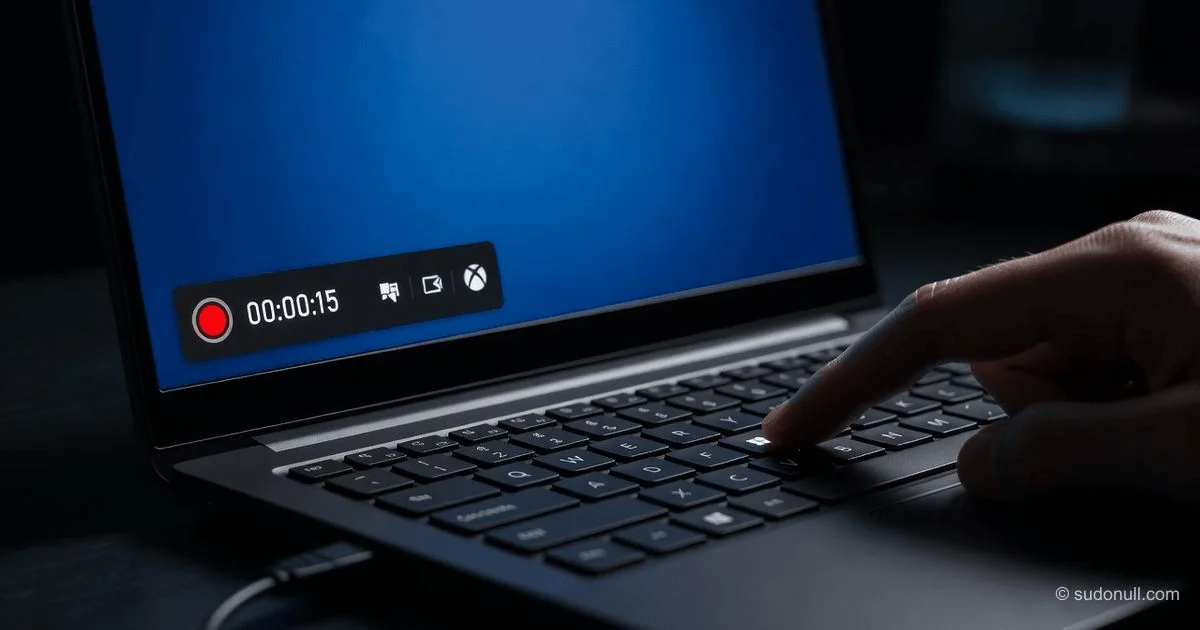
Na obrazovce se objeví malý panel s časovačem nahrávání.
Krok 4: Zastavte nahrávání
- Znovu stiskněte
Windows + Alt + R, NEBO - Klikněte na tlačítko Stop na panelu nahrávání
Krok 5: Najděte záznam
- Přejděte do
C:\Users\[VašeUživatelskéJméno]\Videos\Captures - Soubory se ukládají ve formátu MP4
Rozšířené možnosti Game Baru
Nahrání posledních 30 sekund (záznam na pozadí):
Stiskněte Windows + Alt + G pro uložení předchozích 30 sekund aktivity na obrazovce. K tomu je třeba zapnout „Nahrát, co se stalo“ v Nastavení → Hry → Zachycení.
Nastavení zvuku před nahráváním:
- V Game Baru klikněte na widget Audio
- Zapněte/vypněte mikrofon nezávisle na systémovém zvuku
- Upravte hlasitost každého zdroje
Změna kvality záznamu: Přejděte do Nastavení → Hry → Zachycení pro nastavení:
- Snímková frekvence: 30 snímků/s (výchozí) nebo 60 snímků/s
- Kvalita videa: Standardní nebo Vysoká
- Kvalita zvuku: Nastavení bitrate pro mikrofon a systémový zvuk
⚠️ Upozornění na výkon
Pro uživatele s počítači nižší třídy nebo při nahrávání náročných her/aplikací: Game Bar může způsobovat zpoždění, přerušení nebo pokles snímkové frekvence jak v záznamu, tak v samotné aplikaci. Nahraná videa mohou vypadat trhaně nebo obsahovat výpadky. Pokud narazíte na problémy s výkonem, před nahráváním zavřete aplikace na pozadí nebo použijte metodu „Nůžky“ pro lehčí zachycení.
Metoda 2: Nůžky – nejlepší pro nahrávání oblasti s audiem
Tato metoda funguje pouze v Windows 11 sestavení 22621.1344 nebo novějším. Pro kontrolu verze: Nastavení → Systém → Informace o systému → Specifikace Windows.
Aplikace „Nůžky“ se proměnila z jednoduchého nástroje pro pořizování snímků obrazovky v plnohodnotný videorekordér obrazovky, který nahrává vybrané oblasti obrazovky – ideální pro zvýraznění konkrétní karty prohlížeče, panelu nastavení nebo oblasti aplikace bez nahrávání celé obrazovky.
Postup krok za krokem
Krok 1: Otevřete „Nůžky“
- Stiskněte
Windows + S, napište „Nůžky“ a otevřete aplikaci - Nebo stiskněte
Windows + Shift + Rpro okamžité otevření překryvného rozhraní pro zachycení videa
Krok 2: Přepněte do režimu videa
- Klikněte na ikonu Video (ikona fotoaparátu s tečkou) na panelu nástrojů
Krok 3: Vyberte oblast nahrávání
- Klikněte na Vytvořit
- Přetáhněte kurzor ve tvaru kříže a nakreslete obdélník kolem oblasti, kterou chcete nahrávat
Krok 4: Nastavte zvuk (volitelné)
- Klikněte na tři tečky (…) v pravém horním rohu → Možnosti
- Přejděte dolů na Nahrávání obrazovky
- Zapněte „Zahrnout vstup z mikrofonu“ pro hlasový komentář
- Zapněte „Zahrnout systémový zvuk“ pro zachycení zvuků počítače
Krok 5: Spusťte nahrávání
- Klikněte na Spustit (začne odpočítávání 3 sekundy)
- Proveďte akce na obrazovce
Krok 6: Zastavte a uložte
- Klikněte na tlačítko Stop (červený čtverec) na plovoucím panelu
- Záznam se otevře v okně náhledu
- Klikněte na Uložit (ikona diskety) pro uložení do MP4, nebo
- Klikněte na Upravit v Clipchamp pro oříznutí a vylepšení
Známé omezení zvuku
Podle zpráv uživatelů na fórech Microsoft Q&A: při použití bezdrátových sluchátek nemusí „Nůžky“ zachytit současně systémový zvuk a mikrofon. Někteří uživatelé uvádějí, že se nahrává pouze jejich hlas, zatímco hlas lektora (systémový zvuk) chybí. Pokud se s tím setkáte, zkuste odpojit bezdrátová sluchátka nebo použít kabelová audio zařízení.
Metoda 3: Záznam akcí (psr.exe) – nejlepší pro dokumentaci technické podpory
Záznam akcí (dříve Problem Steps Recorder) je nejstarší a nejvíce specializovaný nástroj pro zachycení v Windows. Na rozdíl od videorekordérů vytváří krokový HTML report s screenshoty a anotacemi – průmyslový standard pro dokumentaci reprodukovatelných chyb pro týmy technické podpory.
Co „Záznam akcí“ nahrává
| ✅ Nahrává | ❌ NEnahrává |
|---|---|
| Každé kliknutí myší | Plnohodnotné video |
| Názvy oken a prvky UI | Trajektorii pohybu myši |
| Screenshot každého kroku | Zadávání hesel nebo chráněných polí |
| Časová razítka každé akce | Audio jakéhokoli typu |
| Uživatelské komentáře | Animované přechody |
Postup krok za krokem
Krok 1: Spusťte „Záznam akcí“
- Stiskněte
Windows + Rpro otevření „Spustit“ - Napište
psra stiskněte Enter
Poznámka: V některých sestaveních Windows 11 se „Záznam akcí“ nemusí zobrazovat ve výsledcích hledání nabídky Start. Příkaz
psrv okně „Spustit“ funguje vždy.
Krok 2: Nastavte parametry (důležité)
- Klikněte na šipku dolů (nebo Nápověda ▼) pro rozbalení parametrů
- Klikněte na Možnosti
- Povolit nahrávání obrazovky: Ano (povinné pro screenshoty)
- Počet posledních screenshotů: Zvyšte z 25 na 50 nebo 100 pro delší scénáře
- Složka pro uložení: Ponechte prázdné pro výběr při ukládání
Krok 3: Spusťte nahrávání
- Klikněte na Spustit nahrávání
- Reprodukujte problém přesně tak, jak se děje – po každém kliknutí udělejte pauzu, aby screenshoty jasně zobrazovaly výsledky
Krok 4: Přidejte komentáře (důrazně doporučeno)
- Když se stane něco důležitého, co screenshot plně nevysvětluje, klikněte na Přidat komentář
- Přetáhněte rámeček výběru na příslušnou oblast obrazovky
- Zadejte poznámku (např. „Okno zamrzá na 30 sekund po tomto kliknutí“)
- Klikněte na OK
Krok 5: Zastavte a uložte
- Klikněte na Zastavit nahrávání
- Zkontrolujte okno náhledu na přítomnost citlivých informací
- Klikněte na Uložit → pojmenujte soubor (např.
Outlook_Search_Error_Leden2026.zip)
Krok 6: Odešlete technické podpoře
- Připojte soubor
.zipk žádosti o podporu nebo e-mailu - Ve zprávě uveďte: verzi/sestavení Windows, název/verzi aplikace, zda je problém periodický, a případné nedávné změny systému
⚠️ Upozornění na soukromí
„Záznam akcí“ může zachytit citlivé informace zobrazené na obrazovce – obsah e-mailů, údaje o klientech, interní URL nebo osobní informace. Vždy zkontrolujte náhled před odesláním reportu. Nezaznamenávejte správce hesel, MFA výzvy, stránky HR/mzdového účetnictví ani údaje o pacientech/klientech bez výslovného povolení.
Srovnávací tabulka: který vestavěný nástroj použít?
| Vlastnost | Xbox Game Bar | Nůžky | Záznam akcí (psr) |
|---|---|---|---|
| Nejlepší pro | Ukázky aplikací, hry, výukové kurzy | Konkrétní oblasti obrazovky, videa s komentářem | Hlášení chyb pro IT, dokumentace |
| Výstupní formát | Video MP4 | Video MP4 | ZIP s HTML + screenshoty |
| Nahrávání zvuku | ✅ Systémový + mikrofon | ✅ Systémový + mikrofon (závisí na sestavení) | ❌ Bez zvuku |
| Nahrávání celé obrazovky | ❌ Pouze aplikace | ✅ Libovolná oblast | ✅ Pouze screenshoty |
| Velikost souboru | Velká (video) | Velká (video) | Velmi malá (HTML + obrázky) |
| Vestavěná úprava | ❌ | ✅ Integrace s Clipchamp | ❌ |
| Klávesové zkratky | Win+Alt+R (start/stop) |
Win+Shift+R |
Ne (pouze příkaz „Spustit“) |
| Vliv na výkon | Střední až vysoký | Nízký | Zanedbatelný |
| Vodoznak | Ne | Ne | Ne |
Hlavní závěry
Existují tři vestavěné rekordéry pro různé úkoly: Xbox Game Bar nahrává okna aplikací do videa, „Nůžky“ nahrávají oblasti obrazovky se zvukem a „Záznam akcí“ dokumentuje kliknutí pro technickou podporu.
Xbox Game Bar nemůže nahrávat plochu nebo Průzkumníka – zachycuje pouze jednotlivá okna aplikací. Toto je záměrné omezení.
Pro nahrávání videa v „Nůžkách“ je vyžadováno Windows 11 sestavení 22621.1344 nebo novější. Zkontrolujte verzi v Nastavení → Systém → Informace o systému.
„Záznam akcí“ je nejlehčí varianta s nulovým dopadem na výkon, ale vytváří HTML reporty, nikoli video soubory. Použijte jej pro hlášení chyb, ne pro výukové kurzy.
Všechny tři nástroje vytvářejí výstup bez vodoznaku a jsou zcela zdarma – jsou předinstalované v Windows 11.
Často kladené otázky
1. Mohu nahrát celou plochu včetně hlavního panelu?
Ne, pomocí vestavěných nástrojů. Xbox Game Bar nahrává pouze jednotlivá okna aplikací. „Nůžky“ mohou nahrát libovolnou vybranou oblast obrazovky – pokud nakreslíte obdélník zahrnující hlavní panel, bude zachycen. Žádný nástroj však nenahrává více monitorů současně. Pro úplné nahrávání obrazovky je potřeba software třetí strany, např. OBS Studio (zdarma).
2. Proč nahrávání v Game Baru trhá nebo se přerušuje?
Podle zpráv uživatelů na fórech Microsoft se to obvykle děje na počítačích nižší třídy nebo při nahrávání náročných aplikací (zejména her, jako je Minecraft). Řešení: Před nahráváním zavřete aplikace na pozadí, snižte kvalitu videa v Nastavení → Hry → Zachycení (použijte 30 snímků/s místo 60 snímků/s) nebo přepněte na „Nůžky“ pro lehčí zachycení. Můžete také zkusit obnovit Xbox Game Bar přes Nastavení → Aplikace → Nainstalované aplikace → Xbox Game Bar → Pokročilé možnosti → Obnovit/Resetovat.
3. Mohu současně nahrávat systémový zvuk a mikrofon?
Ano, pomocí Xbox Game Baru a „Nůžek“. V Game Baru použijte widget „Audio“ pro zapnutí obou zdrojů. V „Nůžkách“ přejděte do Možnosti (tři tečky) → Nahrávání obrazovky a zapněte oba přepínače: „Zahrnout vstup z mikrofonu“ a „Zahrnout systémový zvuk“. Poznámka: Bezdrátová sluchátka mohou způsobovat problémy se současným zachycením zvuku – pokud narazíte na problémy, zkuste kabelová audio zařízení.
4. Kde se ve výchozím nastavení ukládají nahrávky obrazovky?
- Xbox Game Bar:
C:\Users\[VašeUživatelskéJméno]\Videos\Captures - Nůžky: Nabízí výběr místa uložení; výchozí složka „Videa“
- Záznam akcí: Nabízí výběr místa uložení; vytváří soubor
.zip
5. Jak opravit, že v „Nůžkách“ není možnost videa?
Vaše sestavení Windows 11 je pravděpodobně starší než 22621.1344. Řešení: Přejděte do Nastavení → Windows Update → Zkontrolovat aktualizace a nainstalujte všechny čekající aktualizace. Také otevřete Microsoft Store, přejděte do „Knihovna“ a aktualizujte aplikaci „Nůžky“. Funkce nahrávání videa byla přidána v aktualizaci z roku 2023.
6. Funguje „Záznam akcí“ v Windows 11?
Ano. Spusťte jej stisknutím Windows + R, napsáním psr a stisknutím Enter. V některých sestaveních Windows 11 se nemusí zobrazovat ve výsledcích hledání, ale příkaz „Spustit“ funguje vždy.
— Editorial Team










Zatím žádné komentáře.