Jak nagrać ekran w Windows 11 bez programów: kompletny przewodnik
Nie musisz pobierać zewnętrznych programów do nagrywania ekranu — w Windows 11 są trzy wbudowane narzędzia, każde przeznaczone do innych zadań. Potrzebujesz szybkiego klipu wideo dla pomocy technicznej, lekcji z komentarzami głosowymi lub wysokiej jakości nagrania okna aplikacji — ten przewodnik opisuje każdą wbudowaną metodę, ich ograniczenia i kiedy której używać.
Spis treści
- Metoda 1: Xbox Game Bar — najlepsze do nagrywania aplikacji i gier
- Metoda 2: Narzędzie Wycinanie — najlepsze do nagrywania obszaru z dźwiękiem
- Metoda 3: Rejestrator czynności (psr.exe) — najlepsze do dokumentacji pomocy technicznej
- Tabela porównawcza: którego wbudowanego narzędzia użyć?
- Podsumowanie
- Najczęściej zadawane pytania
Metoda 1: Xbox Game Bar — najlepsze do nagrywania aplikacji i gier
Xbox Game Bar to główne wbudowane narzędzie do nagrywania ekranu w Windows 11. Mimo nazwy skierowanej do gier, nagrywa każde okno aplikacji: przeglądarki, prezentacje programów, rozmowy wideo i gry.
Co można, a czego nie można nagrywać
| ✅ Można nagrywać | ❌ Nie można nagrywać |
|---|---|
| Dowolne otwarte okno aplikacji lub gry | Okna Eksploratora plików |
| Interfejsy konkretnych programów | Pulpit lub pasek zadań |
| Dźwięk systemowy + mikrofon jednocześnie | Wiele monitorów naraz (tylko aktywne okno) |
| Nagrywanie w tle („zapisz to, co się stało”) | Ekrany podwyższenia uprawnień UAC |
Krytyczne ograniczenie opisane na Microsoft Q&A: Game Bar nie może nagrywać pulpitu, Eksploratora plików ani czynności na poziomie systemu — przechwytuje tylko poszczególne aplikacje lub gry.
Instrukcja krok po kroku
Krok 1: Włącz Game Bar (jeśli jeszcze nie jest włączony)
- Otwórz Ustawienia (
Windows + I) → Gry → Xbox Game Bar - Włącz przełącznik „Włącz Xbox Game Bar”
Krok 2: Otwórz Game Bar
- Naciśnij
Windows + Gna klawiaturze - Jeśli pojawi się pytanie, zaznacz „Tak, to jest gra” — działa to również dla aplikacji niebędących grami
Krok 3: Rozpocznij nagrywanie
- Kliknij przycisk Nagrywaj (ikona koła) w widżecie „Przechwytywanie” LUB
- Użyj skrótu klawiszowego:
Windows + Alt + R
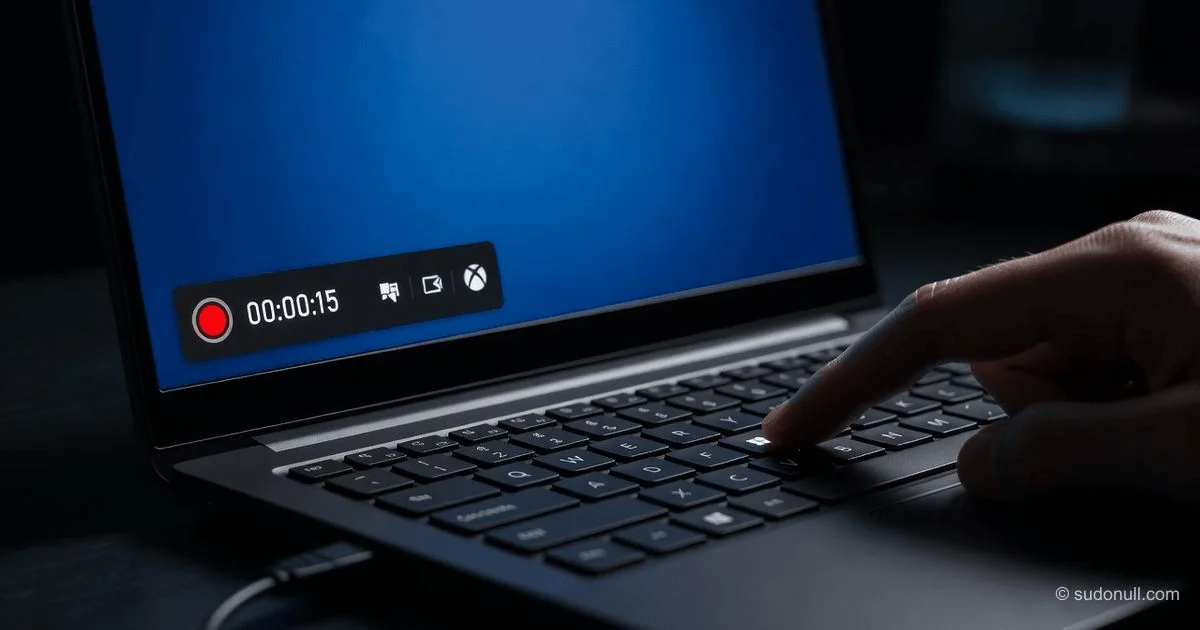
Na ekranie pojawi się mały panel z licznikiem czasu nagrywania.
Krok 4: Zatrzymaj nagrywanie
- Ponownie naciśnij
Windows + Alt + RLUB - Kliknij przycisk Stop na panelu nagrywania
Krok 5: Znajdź nagranie
- Przejdź do
C:\Users\[TwojaNazwaUżytkownika]\Videos\Captures - Pliki są zapisywane w formacie MP4
Zaawansowane funkcje Game Bar
Nagrywanie ostatnich 30 sekund (nagrywanie w tle):
Naciśnij Windows + Alt + G, aby zapisać poprzednie 30 sekund aktywności na ekranie. Aby to działało, włącz „Zapisz to, co się stało” w Ustawienia → Gry → Przechwytywanie.
Konfiguracja dźwięku przed nagrywaniem:
- W Game Bar kliknij widżet Audio
- Włączaj/wyłączaj mikrofon niezależnie od dźwięku systemowego
- Reguluj głośność każdego źródła
Zmiana jakości nagrywania: Przejdź do Ustawienia → Gry → Przechwytywanie, aby skonfigurować:
- Liczbę klatek na sekundę: 30 kl./s (domyślnie) lub 60 kl./s
- Jakość wideo: Standardowa lub Wysoka
- Jakość dźwięku: Ustawienia przepływności dla mikrofonu i dźwięku systemowego
⚠️ Ostrzeżenie dotyczące wydajności
Dla użytkowników komputerów niższej klasy lub podczas nagrywania wymagających gier/aplikacji: Game Bar może powodować opóźnienia, przerwy lub spadek liczby klatek zarówno w nagraniu, jak i w samej aplikacji. Nagrane filmy mogą być nierówne lub zawierać luki. Jeśli napotkasz problemy z wydajnością, zamknij aplikacje działające w tle przed nagrywaniem lub użyj metody „Narzędzie Wycinanie” dla lżejszego przechwytywania.
Metoda 2: Narzędzie Wycinanie — najlepsze do nagrywania obszaru z dźwiękiem
Ta metoda działa tylko w Windows 11 w wersji 22621.1344 lub nowszej. Aby sprawdzić wersję: Ustawienia → System → Informacje → Specyfikacje systemu Windows.
Aplikacja „Narzędzie Wycinanie” przekształciła się z prostego narzędzia do zrzutów ekranu w pełnoprawny rejestrator wideo ekranu, który nagrywa wybrane obszary ekranu — idealnie do wyróżnienia konkretnej karty przeglądarki, panelu ustawień lub obszaru aplikacji bez nagrywania całego ekranu.
Instrukcja krok po kroku
Krok 1: Otwórz „Narzędzie Wycinanie”
- Naciśnij
Windows + S, wpisz „Narzędzie Wycinanie” i otwórz aplikację - Lub naciśnij
Windows + Shift + R, aby od razu otworzyć nakładkę do przechwytywania wideo
Krok 2: Przełącz na tryb wideo
- Kliknij ikonę Wideo (ikona aparatu z kropką) na pasku narzędzi
Krok 3: Wybierz obszar nagrywania
- Kliknij Nowy
- Przeciągnij kursor w kształcie krzyża, aby narysować prostokąt wokół obszaru, który chcesz nagrać
Krok 4: Skonfiguruj dźwięk (opcjonalnie)
- Kliknij trzy kropki (…) w prawym górnym rogu → Ustawienia
- Przewiń do Nagrywanie ekranu
- Włącz „Uwzględnij dźwięk z mikrofonu” dla komentarza głosowego
- Włącz „Uwzględnij dźwięk systemowy” do przechwytywania dźwięków komputera
Krok 5: Rozpocznij nagrywanie
- Kliknij Start (rozpocznie się odliczanie 3 sekund)
- Wykonaj czynności na ekranie
Krok 6: Zatrzymaj i zapisz
- Kliknij przycisk Stop (czerwony kwadrat) na pływającym panelu
- Nagranie otworzy się w oknie podglądu
- Kliknij Zapisz (ikona dyskietki), aby zapisać w formacie MP4, lub
- Kliknij Edytuj w Clipchamp w celu przycięcia i ulepszeń
Znane ograniczenie dźwięku
Zgodnie z doniesieniami użytkowników na forach Microsoft Q&A: podczas korzystania z bezprzewodowych słuchawek „Narzędzie Wycinanie” może nie przechwytywać jednocześnie dźwięku systemowego i mikrofonu. Niektórzy użytkownicy zgłaszają, że nagrywany jest tylko ich głos, a głos prowadzącego (dźwięk systemowy) znika. Jeśli napotkasz ten problem, spróbuj odłączyć bezprzewodowe słuchawki lub użyć przewodowych urządzeń audio.
Metoda 3: Rejestrator czynności (psr.exe) — najlepsze do dokumentacji pomocy technicznej
Rejestrator czynności (wcześniej Problem Steps Recorder) to najstarsze i najbardziej wyspecjalizowane narzędzie do przechwytywania w systemie Windows. W przeciwieństwie do rejestratorów wideo, tworzy raport HTML krok po kroku ze zrzutami ekranu i adnotacjami — standard branżowy do dokumentowania powtarzalnych błędów dla zespołów pomocy technicznej.
Co rejestruje „Rejestrator czynności”
| ✅ Rejestruje | ❌ NIE rejestruje |
|---|---|
| Każde kliknięcie myszą | Pełne wideo |
| Tytuły okien i elementy UI | Trajektorię ruchu myszy |
| Zrzut ekranu każdego kroku | Wprowadzanie haseł lub pól chronionych |
| Znaczniki czasu każdej czynności | Dźwięk dowolnego typu |
| Komentarze użytkownika | Animowane przejścia |
Instrukcja krok po kroku
Krok 1: Uruchom „Rejestrator czynności”
- Naciśnij
Windows + R, aby otworzyć „Uruchom” - Wpisz
psri naciśnij Enter
Uwaga: W niektórych wersjach Windows 11 „Rejestrator czynności” może nie pojawiać się w wynikach wyszukiwania menu Start. Polecenie
psrw oknie „Uruchom” działa zawsze.
Krok 2: Skonfiguruj parametry (ważne)
- Kliknij strzałkę w dół (lub Pomoc ▼), aby rozwinąć parametry
- Kliknij Opcje
- Włącz nagrywanie ekranu: Tak (obowiązkowe dla zrzutów ekranu)
- Liczba ostatnich zrzutów ekranu: Zwiększ z 25 do 50 lub 100 dla dłuższych scenariuszy
- Folder do zapisu: Pozostaw pusty, aby wybrać przy zapisie
Krok 3: Rozpocznij nagrywanie
- Kliknij Rozpocznij nagrywanie
- Odtwórz problem dokładnie tak, jak występuje — rób pauzę po każdym kliknięciu, aby zrzuty ekranu wyraźnie pokazywały wyniki
Krok 4: Dodaj komentarze (zalecane)
- Gdy wydarzy się coś ważnego, czego zrzut ekranu nie wyjaśnia w pełni, kliknij Dodaj komentarz
- Przeciągnij ramkę zaznaczenia na odpowiedni obszar ekranu
- Wpisz notatkę (np. „Okno zawiesza się na 30 sekund po tym kliknięciu”)
- Kliknij OK
Krok 5: Zatrzymaj i zapisz
- Kliknij Zatrzymaj nagrywanie
- Przejrzyj okno podglądu pod kątem poufnych informacji
- Kliknij Zapisz → nadaj plikowi nazwę (np.
Outlook_Search_Error_Jan2026.zip)
Krok 6: Wyślij do pomocy technicznej
- Dołącz plik
.zipdo zgłoszenia do pomocy technicznej lub e-maila - W wiadomości podaj: wersję/wydanie Windows, nazwę/wersję aplikacji, czy problem występuje okresowo, oraz wszelkie ostatnie zmiany w systemie
⚠️ Ostrzeżenie dotyczące prywatności
„Rejestrator czynności” może przechwytywać poufne informacje wyświetlane na ekranie — treść e-maili, dane klientów, wewnętrzne adresy URL lub dane osobowe. Zawsze przeglądaj podgląd przed wysłaniem raportu. Nie nagrywaj menedżerów haseł, zapytań MFA, stron kadrowych/płacowych ani danych pacjentów/klientów bez wyraźnej zgody.
Tabela porównawcza: którego wbudowanego narzędzia użyć?
| Cecha | Xbox Game Bar | Narzędzie Wycinanie | Rejestrator czynności (psr) |
|---|---|---|---|
| Najlepsze do | Prezentacje aplikacji, gry, lekcje | Konkretne obszary ekranu, wideo z komentarzami | Raporty o błędach dla IT, dokumentacja |
| Format wyjściowy | Wideo MP4 | Wideo MP4 | ZIP z HTML + zrzuty ekranu |
| Nagrywanie dźwięku | ✅ Systemowy + mikrofon | ✅ Systemowy + mikrofon (zależy od wersji) | ❌ Bez dźwięku |
| Nagrywanie całego ekranu | ❌ Tylko aplikacje | ✅ Dowolny obszar | ✅ Tylko zrzuty ekranu |
| Rozmiar pliku | Duży (wideo) | Duży (wideo) | Bardzo mały (HTML + obrazy) |
| Wbudowane edytowanie | ❌ | ✅ Integracja z Clipchamp | ❌ |
| Skróty klawiszowe | Win+Alt+R (start/stop) |
Win+Shift+R |
Brak (tylko polecenie „Uruchom”) |
| Wpływ na wydajność | Od umiarkowanego do wysokiego | Niski | Nieznaczny |
| Znak wodny | Nie | Nie | Nie |
Podsumowanie
Istnieją trzy wbudowane rejestratory do różnych zadań: Xbox Game Bar nagrywa okna aplikacji w wideo, „Narzędzie Wycinanie” nagrywa obszary ekranu z dźwiękiem, a „Rejestrator czynności” dokumentuje kliknięcia dla pomocy technicznej.
Xbox Game Bar nie może nagrywać pulpitu ani Eksploratora plików — przechwytuje tylko poszczególne okna aplikacji. To celowe ograniczenie.
Do nagrywania wideo w „Narzędziu Wycinanie” wymagana jest wersja Windows 11 22621.1344 lub nowsza. Sprawdź wersję w Ustawienia → System → Informacje.
„Rejestrator czynności” to najlżejsza opcja z zerowym wpływem na wydajność, ale tworzy raporty HTML, a nie pliki wideo. Używaj go do raportów o błędach, a nie do lekcji.
Wszystkie trzy narzędzia tworzą wynik bez znaków wodnych i są całkowicie darmowe — są preinstalowane w Windows 11.
Najczęściej zadawane pytania
1. Czy mogę nagrać cały pulpit, włączając pasek zadań?
Nie, za pomocą wbudowanych narzędzi. Xbox Game Bar nagrywa tylko poszczególne okna aplikacji. „Narzędzie Wycinanie” może nagrać dowolny wybrany obszar ekranu — jeśli narysujesz prostokąt obejmujący pasek zadań, zostanie on przechwycony. Żadne narzędzie nie nagrywa jednak wielu monitorów jednocześnie. Do pełnego nagrywania ekranu potrzebne jest oprogramowanie zewnętrzne, np. OBS Studio (darmowe).
2. Dlaczego nagrywanie w Game Bar jest opóźnione lub przerywane?
Zgodnie z doniesieniami użytkowników na forach Microsoft, zwykle dzieje się tak na komputerach niższej klasy lub podczas nagrywania zasobożernych aplikacji (zwłaszcza gier, takich jak Minecraft). Rozwiązania: Zamknij aplikacje działające w tle przed nagrywaniem, zmniejsz jakość wideo w Ustawienia → Gry → Przechwytywanie (użyj 30 kl./s zamiast 60 kl./s) lub przełącz się na „Narzędzie Wycinanie” dla lżejszego przechwytywania. Możesz też spróbować naprawić Xbox Game Bar przez Ustawienia → Aplikacje → Zainstalowane aplikacje → Xbox Game Bar → Zaawansowane opcje → Napraw/Zresetuj.
3. Czy mogę jednocześnie nagrywać dźwięk systemowy i mikrofon?
Tak, za pomocą Xbox Game Bar i „Narzędzia Wycinanie”. W Game Bar użyj widżetu „Audio”, aby włączyć oba źródła. W „Narzędziu Wycinanie” przejdź do Ustawienia (trzy kropki) → Nagrywanie ekranu i włącz oba przełączniki: „Uwzględnij dźwięk z mikrofonu” i „Uwzględnij dźwięk systemowy”. Uwaga: Bezprzewodowe słuchawki mogą powodować problemy z jednoczesnym przechwytywaniem dźwięku — spróbuj przewodowych urządzeń audio, jeśli wystąpią problemy.
4. Gdzie domyślnie zapisywane są nagrania ekranu?
- Xbox Game Bar:
C:\Users\[TwojaNazwaUżytkownika]\Videos\Captures - Narzędzie Wycinanie: Proponuje wybór miejsca zapisu; domyślnie folder „Wideo”
- Rejestrator czynności: Proponuje wybór miejsca zapisu; zwraca plik
.zip
5. Jak naprawić brak opcji wideo w „Narzędziu Wycinanie”?
Twoja wersja Windows 11 jest prawdopodobnie starsza niż 22621.1344. Rozwiązanie: Przejdź do Ustawienia → Windows Update → Sprawdź aktualizacje i zainstaluj wszystkie oczekujące aktualizacje. Otwórz również Microsoft Store, przejdź do „Biblioteka” i zaktualizuj aplikację „Narzędzie Wycinanie”. Funkcja nagrywania wideo została dodana w aktualizacji z 2023 roku.
6. Czy „Rejestrator czynności” działa w Windows 11?
Tak. Uruchom go, naciskając Windows + R, wpisując psr i naciskając Enter. W niektórych wersjach Windows 11 może nie pojawiać się w wynikach wyszukiwania, ale polecenie „Uruchom” działa zawsze.
— Editorial Team










Brak komentarzy.