Cómo grabar la pantalla en Windows 11 sin software: Guía completa
No necesitas descargar un grabador de pantalla de terceros: Windows 11 incluye tres herramientas de captura integradas distintas, cada una diseñada para diferentes tareas. Ya sea que necesites un videoclip rápido para soporte técnico, un tutorial narrado de software o una grabación de alta calidad de una ventana de aplicación, esta guía te explica cada método nativo, sus limitaciones y exactamente cuándo usar cada uno.
Tabla de contenido
- Método 1: Xbox Game Bar – Mejor para grabación de aplicaciones y juegos
- Método 2: Herramienta Recortes – Mejor para grabación de regiones con audio
- Método 3: Grabadora de pasos (psr.exe) – Mejor para documentación de soporte técnico
- Tabla comparativa: ¿Qué herramienta integrada deberías usar?
- Conclusiones clave
- Preguntas frecuentes
Método 1: Xbox Game Bar – Mejor para grabación de aplicaciones y juegos
La Xbox Game Bar es el grabador de pantalla integrado principal de Windows 11. A pesar de su nombre centrado en juegos, captura cualquier ventana de aplicación: navegadores, demostraciones de software, videollamadas y juegos.
Lo que puede y no puede grabar
| ✅ Puede grabar | ❌ No puede grabar |
|---|---|
| Cualquier aplicación o ventana de juego abierta | Ventanas del Explorador de archivos |
| Interfaces de programas específicos | El fondo de escritorio o la barra de tareas |
| Audio del sistema + micrófono simultáneamente | Varios monitores a la vez (solo la ventana activa) |
| Grabación en segundo plano ("graba lo que pasó") | Pantallas de elevación de UAC |
Limitación crítica documentada en Microsoft Q&A: La Game Bar no puede grabar el escritorio, el Explorador de archivos ni actividades a nivel de sistema; solo captura aplicaciones o juegos individuales.
Instrucciones paso a paso
Paso 1: Habilitar la Game Bar (si no está activada)
- Abre Configuración (
Windows + I) → Juegos → Xbox Game Bar - Activa "Habilitar Xbox Game Bar"
Paso 2: Abrir la Game Bar
- Presiona
Windows + Gen tu teclado - Si se te solicita, marca "Sí, esto es un juego"; esto también funciona para aplicaciones que no son juegos
Paso 3: Iniciar la grabación
- Haz clic en el botón Grabar (icono de círculo) en el widget de Captura, O
- Usa el atajo de teclado:
Windows + Alt + R
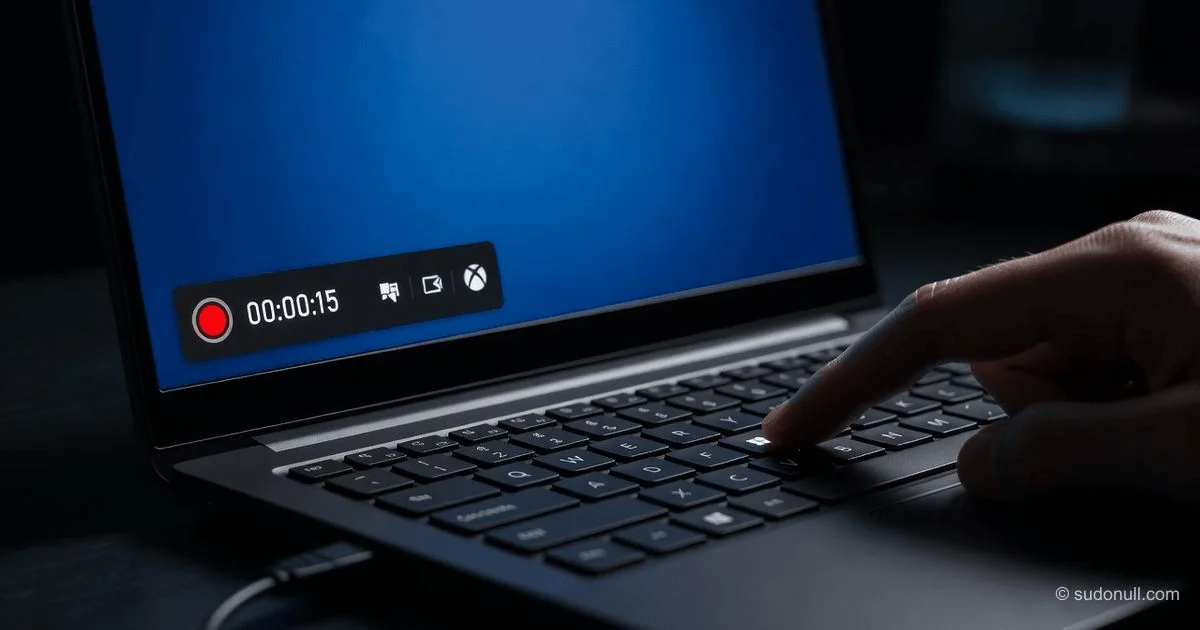
Aparece una pequeña barra de temporizador de grabación en la pantalla mientras se graba.
Paso 4: Detener la grabación
- Presiona
Windows + Alt + Rnuevamente, O - Haz clic en el botón Detener en la barra de grabación
Paso 5: Encontrar tu grabación
- Navega a
C:\Usuarios\[TuNombreDeUsuario]\Vídeos\Capturas - Los archivos se guardan en formato MP4
Funciones avanzadas de la Game Bar
Grabar los últimos 30 segundos (grabación en segundo plano):
Presiona Windows + Alt + G para guardar los últimos 30 segundos de actividad en pantalla. Esto requiere activar "Graba lo que pasó" en Configuración → Juegos → Capturas.
Configurar el audio antes de grabar:
- En la Game Bar, haz clic en el widget de Audio
- Activa o desactiva el micrófono independientemente del audio del sistema
- Ajusta los controles deslizantes de volumen para cada fuente
Cambiar la calidad de grabación: Navega a Configuración → Juegos → Capturas para ajustar:
- Fotogramas por segundo de video: 30 fps (predeterminado) o 60 fps
- Calidad de video: Estándar o Alta
- Calidad de audio: Configuración de tasa de bits para micrófono y audio del sistema
⚠️ Advertencia de rendimiento
Para usuarios con PC de gama baja o al grabar aplicaciones/juegos exigentes: La Game Bar puede causar retrasos, tartamudeo o caídas de fotogramas tanto en la grabación como en la propia aplicación. Los videos grabados pueden verse entrecortados o tener segmentos faltantes. Si experimentas problemas de rendimiento, cierra las aplicaciones en segundo plano antes de grabar o usa el método de la Herramienta Recortes para una captura más ligera.
Método 2: Herramienta Recortes – Mejor para grabación de regiones con audio
Este método solo funciona en compilaciones de Windows 11 22621.1344 o superiores. Para verificar tu versión: Configuración → Sistema → Acerca de → Especificaciones de Windows.
La Herramienta Recortes evolucionó de una simple utilidad de capturas de pantalla a un grabador de pantalla de video completo que captura regiones seleccionadas de tu pantalla, perfecto para resaltar una pestaña específica del navegador, un panel de configuración o un área de aplicación sin grabar toda la pantalla.
Instrucciones paso a paso
Paso 1: Abrir la Herramienta Recortes
- Presiona
Windows + S, escribe "Herramienta Recortes" y ábrela - Alternativamente, presiona
Windows + Shift + Rpara abrir directamente la superposición de captura de video
Paso 2: Cambiar al modo de video
- Haz clic en el icono de Video (icono de cámara con un punto) en la barra de herramientas
Paso 3: Seleccionar el área de grabación
- Haz clic en Nuevo
- Arrastra el cursor de mira para dibujar un rectángulo alrededor del área que deseas grabar
Paso 4: Configurar el audio (opcional)
- Haz clic en los tres puntos (…) en la esquina superior derecha → Configuración
- Desplázate hasta Grabación de pantalla
- Activa "Incluir entrada de micrófono" para narración de voz
- Activa "Incluir audio del sistema" para capturar sonidos del ordenador
Paso 5: Iniciar la grabación
- Haz clic en Iniciar (comienza una cuenta regresiva de 3 segundos)
- Realiza tu actividad en pantalla
Paso 6: Detener y guardar
- Haz clic en el botón Detener (cuadrado rojo) en la barra de herramientas flotante
- La grabación se abre en una ventana de vista previa
- Haz clic en Guardar (icono de disquete) para guardar como MP4, o
- Haz clic en Editar en Clipchamp para recortar y mejorar
Limitación de audio conocida
Según informes de usuarios en foros de Microsoft Q&A: Al usar auriculares inalámbricos, la Herramienta Recortes puede no capturar el audio del sistema y el micrófono simultáneamente. Algunos usuarios informan que solo se graba su voz mientras que la voz del instructor (audio del sistema) se pierde. Si encuentras esto, intenta desconectar los auriculares inalámbricos o usar dispositivos de audio con cable.
Método 3: Grabadora de pasos (psr.exe) – Mejor para documentación de soporte técnico
La Grabadora de pasos (anteriormente Grabadora de pasos de problemas) es la herramienta de captura más antigua y especializada de Windows. A diferencia de los grabadores de video, crea un informe HTML clic a clic con capturas de pantalla y anotaciones, el estándar de la industria para documentar errores reproducibles para equipos de soporte técnico.
Lo que captura la Grabadora de pasos
| ✅ Captura | ❌ NO captura |
|---|---|
| Cada clic del ratón | Video de movimiento completo |
| Títulos de ventanas y elementos de la interfaz de usuario | Rastros de movimiento del ratón |
| Captura de pantalla de cada paso | Entrada de contraseñas o campos seguros |
| Marca de tiempo por acción | Audio de cualquier tipo |
| Comentarios personalizados que agregues | Transiciones animadas |
Instrucciones paso a paso
Paso 1: Iniciar la Grabadora de pasos
- Presiona
Windows + Rpara abrir Ejecutar - Escribe
psry presiona Enter
Nota: En algunas compilaciones de Windows 11, la Grabadora de pasos puede no aparecer en la búsqueda del menú Inicio. El comando
psren Ejecutar siempre funciona.
Paso 2: Configurar ajustes (crítico)
- Haz clic en la flecha hacia abajo (o Ayuda ▼) para expandir opciones
- Haz clic en Configuración
- Habilitar captura de pantalla: Sí (requerido para capturas de pantalla)
- Número de capturas de pantalla recientes: Aumenta de 25 a 50 o 100 para flujos de trabajo más largos
- Ubicación de salida: Déjalo en blanco para que se te solicite al guardar
Paso 3: Iniciar la grabación
- Haz clic en Iniciar grabación
- Reproduce el problema exactamente como ocurre; haz una pausa breve después de cada clic para que las capturas de pantalla muestren claramente los resultados
Paso 4: Agregar comentarios (altamente recomendado)
- Cuando ocurra algo importante que una captura de pantalla no explique completamente, haz clic en Agregar comentario
- Arrastra el cuadro de resaltado sobre el área de pantalla relevante
- Escribe una nota (por ejemplo, "La ventana se congela durante 30 segundos después de este clic")
- Haz clic en Aceptar
Paso 5: Detener y guardar
- Haz clic en Detener grabación
- Revisa la ventana de vista previa para detectar información sensible
- Haz clic en Guardar → nombra tu archivo (por ejemplo,
Error_Busqueda_Outlook_Ene2026.zip)
Paso 6: Enviar al soporte técnico
- Adjunta el archivo
.zipa tu ticket de soporte o correo electrónico - En tu mensaje, incluye: versión/compilación de Windows, nombre/versión de la aplicación, si el problema es intermitente y cualquier cambio reciente en el sistema
⚠️ Advertencia de privacidad
La Grabadora de pasos puede capturar información sensible mostrada en tu pantalla—contenido de correos electrónicos, datos de clientes, URL internas o información personal. Siempre revisa la vista previa antes de enviar el informe. No grabes administradores de contraseñas, indicaciones de MFA, páginas de RRHH/nóminas o datos de pacientes/clientes a menos que esté explícitamente autorizado.
Tabla comparativa: ¿Qué herramienta integrada deberías usar?
| Característica | Xbox Game Bar | Herramienta Recortes | Grabadora de pasos (psr) |
|---|---|---|---|
| Mejor para | Demos de apps, juegos, tutoriales | Regiones específicas de pantalla, clips narrados | Informes de errores de TI, documentación |
| Formato de salida | Video MP4 | Video MP4 | ZIP con HTML + capturas de pantalla |
| Grabación de audio | ✅ Sistema + mic | ✅ Sistema + mic (según compilación) | ❌ Sin audio |
| Grabación de escritorio completo | ❌ Solo apps | ✅ Cualquier región | ✅ Solo capturas de pantalla |
| Tamaño de archivo | Grande (video) | Grande (video) | Muy pequeño (HTML + imágenes) |
| Edición integrada | ❌ | ✅ Integración con Clipchamp | ❌ |
| Atajos de teclado | Win+Alt+R (iniciar/detener) |
Win+Shift+R |
Ninguno (solo comando Ejecutar) |
| Impacto en el rendimiento | Moderado a Alto | Bajo | Insignificante |
| Marca de agua | Ninguna | Ninguna | Ninguna |
Conclusiones clave
Existen tres grabadores integrados para diferentes trabajos: Xbox Game Bar graba ventanas de aplicaciones como video, Herramienta Recortes graba regiones de pantalla con audio y Grabadora de pasos documenta clics para soporte técnico.
Xbox Game Bar no puede grabar el escritorio ni el Explorador de archivos—solo captura ventanas de aplicaciones individuales. Esta es una limitación de diseño intencional.
La Herramienta Recortes requiere la compilación 22621.1344 de Windows 11 o superior para la grabación de video. Verifica tu versión en Configuración → Sistema → Acerca de.
La Grabadora de pasos es la opción más ligera con impacto de rendimiento nulo, pero produce informes HTML, no archivos de video. Úsala para informes de errores, no para tutoriales.
Las tres herramientas producen salida sin marca de agua y son completamente gratuitas: vienen preinstaladas con Windows 11.
Preguntas frecuentes
1. ¿Puedo grabar todo mi escritorio incluida la barra de tareas?
No, con las herramientas integradas no. La Xbox Game Bar solo graba ventanas de aplicaciones individuales. La Herramienta Recortes puede grabar cualquier región de pantalla que selecciones; si dibujas el rectángulo para incluir la barra de tareas, capturará esa área. Sin embargo, ninguna herramienta graba varios monitores simultáneamente. Para grabación de escritorio completo, se requiere software de terceros como OBS Studio (gratuito).
2. ¿Por qué mi grabación de la Game Bar se ve entrecortada o con retrasos?
Según informes de usuarios en foros de Microsoft, esto ocurre típicamente en PC de gama baja o al grabar aplicaciones que consumen muchos recursos (especialmente juegos como Minecraft). Soluciones: Cierra aplicaciones en segundo plano antes de grabar, reduce la calidad de video en Configuración → Juegos → Capturas (usa 30 fps en lugar de 60 fps) o cambia a la Herramienta Recortes para una captura más ligera. También puedes intentar reparar la Xbox Game Bar a través de Configuración → Aplicaciones → Aplicaciones instaladas → Xbox Game Bar → Opciones avanzadas → Reparar/Restablecer.
3. ¿Puedo grabar el audio del sistema y mi micrófono al mismo tiempo?
Sí, tanto con Xbox Game Bar como con la Herramienta Recortes. En la Game Bar, usa el widget de Audio para habilitar ambas fuentes. En la Herramienta Recortes, ve a Configuración (tres puntos) → Grabación de pantalla y activa tanto "Incluir entrada de micrófono" como "Incluir audio del sistema". Nota: Los auriculares inalámbricos pueden causar problemas con la captura de audio simultánea; prueba con dispositivos de audio con cable si encuentras problemas.
4. ¿Dónde se guardan mis grabaciones de pantalla por defecto?
- Xbox Game Bar:
C:\Usuarios\[TuNombreDeUsuario]\Vídeos\Capturas - Herramienta Recortes: Te solicita elegir una ubicación de guardado; por defecto en la carpeta Vídeos
- Grabadora de pasos: Solicita ubicación de guardado; genera un archivo
.zip
5. ¿Cómo soluciono que la Herramienta Recortes no tenga la opción de video?
Tu compilación de Windows 11 probablemente sea anterior a 22621.1344. Solución: Ve a Configuración → Windows Update → Buscar actualizaciones e instala todas las actualizaciones pendientes. También abre Microsoft Store, ve a Biblioteca y actualiza la aplicación Herramienta Recortes. La función de grabación de video se agregó en una actualización de 2023.
6. ¿La Grabadora de pasos funciona en Windows 11?
Sí. Iníciala presionando Windows + R, escribiendo psr y presionando Enter. En algunas compilaciones de Windows 11, puede no aparecer en los resultados de búsqueda, pero el comando Ejecutar siempre funciona.
— Editorial Team










Aún no hay comentarios.