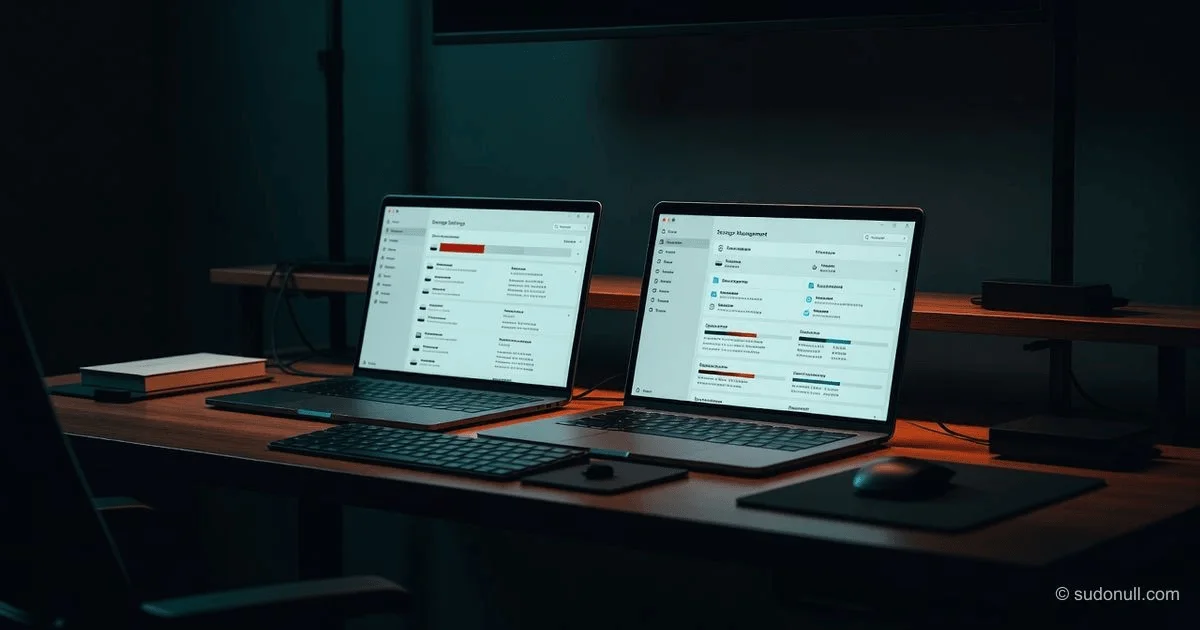
Cómo limpiar el almacenamiento del ordenador en Windows y Mac: Guía definitiva
Un ordenador lento, actualizaciones de software fallidas y la temida advertencia "Disco de inicio lleno" apuntan al mismo problema: saturación de almacenamiento. Cuando tu unidad supera el 85-90% de capacidad, el rendimiento del sistema se degrada significativamente debido al aumento de la fragmentación de archivos y la sobrecarga de recolección de basura. Esta guía ofrece un enfoque sistemático y específico para cada sistema operativo para recuperar espacio tanto en Windows como en Mac, utilizando herramientas integradas en lugar de software de "limpieza" de terceros que a menudo introduce más problemas de los que resuelve.
Parte 1: El primer paso universal: diagnosticar antes de eliminar
Antes de eliminar nada, debes entender qué está consumiendo espacio. Eliminar a ciegas corre el riesgo de eliminar archivos críticos del sistema o datos de soporte de aplicaciones.
Para Windows 10/11:
- Abre Configuración > Sistema > Almacenamiento (o escribe "Configuración de almacenamiento" en la barra de búsqueda).
- Revisa el desglose por categoría: Aplicaciones y características, Archivos temporales, Documentos, Imágenes, Vídeos y Otros.
Para Mac (macOS Ventura 13 o posterior):
- Haz clic en menú Apple > Configuración del Sistema > General > Almacenamiento.
- Examina la barra de colores. Presta especial atención a dos categorías:
- Datos del Sistema (o "Otros"): Una categoría general que contiene cachés, registros, imágenes de disco y instantáneas locales de Time Machine. Esta suele ser la categoría más grande y opaca.
- Aplicaciones: Lista todas las aplicaciones instaladas ordenadas por tamaño.
Por qué es importante: Un estudio de 2024 sobre el envejecimiento de sistemas de archivos demostró que "la presión de espacio puede causar una cantidad sustancial de fragmentación entre archivos e intra-archivos", lo que ralentiza directamente el rendimiento de lectura. Diagnosticar primero evita perder tiempo limpiando 500 MB de "Documentos" cuando 50 GB de "Datos del Sistema" son el verdadero culpable.
Parte 2: Windows: Estrategias de limpieza específicas
Windows incluye un conjunto robusto de herramientas de limpieza nativas que a menudo están infrautilizadas.
2.1. Ejecutar Sensor de almacenamiento (automatizado)
El Sensor de almacenamiento elimina automáticamente archivos temporales y elementos de la Papelera de reciclaje que superen un umbral establecido (por defecto: 30 días).
- Ruta: Configuración > Sistema > Almacenamiento > Sensor de almacenamiento.
- Recomendación: Configúralo para que se ejecute "Cada semana" y establece "Eliminar archivos de la Papelera de reciclaje si llevan allí más de 30 días".
2.2. Limpieza manual con Liberador de espacio en disco (para limpiezas profundas)
La aplicación de Configuración no lo captura todo. La herramienta heredada Liberador de espacio en disco sigue siendo más exhaustiva.
- Presiona
Windows + R, escribecleanmgry pulsa Enter. - Selecciona tu unidad del sistema (normalmente C:).
- Haz clic en "Limpiar archivos del sistema" (requiere privilegios de administrador).
- Marca estas casillas para una recuperación máxima segura:
- Limpieza de actualizaciones de Windows (a menudo 2-10+ GB)
- Archivos de optimización de entrega
- Papelera de reciclaje
- Archivos temporales
- Miniaturas (se regenerarán automáticamente)
Según los criterios de diagnóstico de Microsoft, mantener al menos un 10% de espacio libre en la unidad del sistema es necesario para un funcionamiento óptimo de archivos temporales y actualizaciones del sistema.
2.3. Mover carpetas de usuario a otra unidad
Si tienes un HDD o SSD secundario:
- Haz clic derecho en la carpeta Documentos, Descargas o Imágenes > Propiedades.
- Ve a la pestaña Ubicación > Mover.
- Selecciona una carpeta en tu unidad secundaria (ej.,
D:\Usuarios\TuNombre\Documentos).
2.4. Avanzado: Gestionar TRIM en SSD
Si usas una unidad de estado sólido (SSD), simplemente eliminar archivos no es suficiente para el rendimiento a largo plazo. Cuando eliminas un archivo en un HDD, el sistema operativo solo marca el espacio como disponible. En un SSD, la unidad necesita un comando llamado TRIM para saber qué bloques de datos son realmente inválidos.
- Cómo verificar: Abre Símbolo del sistema como Administrador, escribe
fsutil behavior query DisableDeleteNotify.- Si el resultado es
0, TRIM está habilitado. - Si es
1, escribefsutil behavior set DisableDeleteNotify 0para habilitarlo.
- Si el resultado es
- Por qué es importante: La investigación sobre SSD híbridos indica que la ejecución temprana de TRIM minimiza "los costos de recolección de basura", mejorando directamente tanto el rendimiento como la resistencia de la unidad.
Parte 3: Mac: Recuperación sistemática de espacio
La gestión de almacenamiento de Apple está integrada en macOS, pero requiere activación deliberada.
3.1. Activar Almacenamiento optimizado (recuperación pasiva)
macOS puede descargar automáticamente trabajo a iCloud y eliminar contenido visto.
- Ruta: Menú Apple > Configuración del Sistema > General > Almacenamiento.
- Haz clic en el icono (i) junto a cada categoría:
- Almacenar en iCloud: Almacena fotos, mensajes y el escritorio/documentos en iCloud, manteniendo solo archivos recientes localmente. Según la documentación de Apple, esto requiere un plan de almacenamiento de iCloud (50 GB desde $0.99/mes).
- Optimizar almacenamiento: Elimina automáticamente películas y programas de TV vistos de Apple TV.
- Vaciar Papelera automáticamente: Elimina elementos de la Papelera después de 30 días.
3.2. Buscar "Datos del Sistema" (el agujero negro)
Esta categoría, a menudo de 50-100 GB, contiene cachés, instantáneas locales de Time Machine y archivos de soporte de aplicaciones.
- Limpiar cachés del sistema mediante Modo seguro: Apaga tu Mac, enciéndelo y mantén presionada la tecla Shift inmediatamente hasta que aparezca la ventana de inicio de sesión. Inicia sesión (puede tardar más de lo habitual). El Modo seguro obliga al sistema a limpiar cachés específicos. Reinicia normalmente para completar el proceso.
- Eliminar instantáneas locales de Time Machine: Si usas Time Machine pero no has hecho una copia de seguridad recientemente, tu Mac almacena "instantáneas" localmente. Abre Terminal y escribe
tmutil listlocalsnapshots /para verlas. Elimínalas consudo tmutil deletelocalsnapshots(requiere una copia de seguridad externa inmediatamente después).
3.3. Purga manual (alivio inmediato)
Navega a estas ubicaciones mediante Finder > Ir > Ir a la carpeta:
~/Library/Caches/: Elimina las carpetas del interior (no las carpetas en sí) de aplicaciones que ya no uses.~/Downloads/: Ordena por tamaño y elimina archivos.dmgde instaladores grandes (Apple recomienda eliminar archivos en Descargas, especialmente medios que puedas volver a transmitir).~/Library/Mobile Documents/: Busca archivos huérfanos de iCloud Drive.
3.4. Expulsar correctamente las unidades externas
Aunque no libera espacio directamente, no expulsar las unidades puede causar corrupción del sistema de archivos, lo que lleva a carpetas de "Recuperación de datos" que consumen espacio. Siempre haz clic derecho en la unidad en el Escritorio o haz clic en el icono de expulsión en Finder.
Comparación: Herramientas nativas vs. software de terceros
| Característica | Herramientas integradas de Windows/Mac | "Limpiadores" de terceros |
|---|---|---|
| Seguridad | Alta (firmado por Microsoft/Apple) | Variable (riesgo de errores de registro/eliminación) |
| Caché del sistema | Sí (mediante Liberador de espacio en disco/Modo seguro) | Sí (a menudo agresivo) |
| Archivos duplicados | No | Sí (pero requiere revisión manual) |
| Costo | Gratuito | A menudo por suscripción |
| Soporte TRIM | Sí (Automático) | Raro |
Recomendación: Usa solo herramientas integradas. Un artículo de IEEE de 2023 sobre sistemas de almacenamiento señaló que, aunque el TRIM iniciado por el usuario reduce la sobrecarga, "los scripts de optimización agresivos de terceros a menudo entran en conflicto con la Capa de traducción flash", lo que potencialmente aumenta la amplificación de escritura.
Parte 4: La opción nuclear: Empezar de cero
Si tu ordenador sigue lento después de la limpieza, la fragmentación de la copia de seguridad puede ser irreversible sin formatear. Investigaciones de la Universidad de Wisconsin demostraron que incluso cuando los dispositivos de almacenamiento están "casi vacíos", ciertos patrones de uso inducen una "exquisita propensión al envejecimiento de lectura".
Cuándo hacer una instalación limpia:
- Tienes menos de 10 GB libres después de eliminar todos los datos de usuario.
- La categoría "Sistema/Otros" supera los 100 GB y no se puede reducir.
- Experimentas pánicos de kernel o Pantalla azul de la muerte (BSOD) relacionados con
NTFS.sysoAPFS.
Proceso:
- Windows: Usa "Restablecer este PC" (Configuración > Recuperación) o un medio de instalación USB.
- Mac: Reinicia y mantén presionado
Comando + Rpara entrar en Modo de recuperación, luego usa Utilidad de Discos para borrar el volumen y reinstalar macOS.
Conclusiones clave
- Mantén un 10-15% de espacio libre en tu disco de inicio. La saturación por debajo de este umbral desencadena una recolección de basura y fragmentación agresivas, ralentizando las lecturas en un orden de magnitud.
- Ejecuta primero las herramientas nativas: Liberador de espacio en disco (con archivos del sistema) para Windows; Gestión de almacenamiento + arranque en Modo seguro para Mac. Son más seguras y efectivas que los limpiadores de pago.
- Habilita TRIM en SSD de Windows y entiende que macOS lo maneja automáticamente. Esto evita la "amplificación de escritura", que degrada la vida útil del SSD.
- Distingue entre eliminación y descarga. Mover fotos a iCloud o a una unidad externa no es lo mismo que eliminarlas; lo primero preserva el acceso mientras libera espacio local.
- En caso de duda, reinicia y vuelve a intentarlo. Los archivos temporales bloqueados por procesos en ejecución (pagefile.sys de Windows, archivos de intercambio de Mac) solo se liberan después de un reinicio.
Preguntas frecuentes
P1: ¿Por qué mis "Datos del Sistema/Otros" siguen creciendo aunque no instale nada?
R: Esto suele deberse a instantáneas locales de Time Machine (Mac) o puntos de restauración del sistema/Versiones anteriores (Windows). En Mac, conecta una unidad de copia de seguridad externa para forzar la eliminación de las instantáneas. En Windows, escribe "Crear un punto de restauración" > Configurar > Eliminar para borrar puntos de restauración antiguos, pero ten en cuenta que perderás la capacidad de retroceder.
P2: ¿Es seguro eliminar todo en la carpeta "Temp"?
R: Sí, pero solo después de un reinicio. En Windows, escribe %temp% en Ejecutar; puedes eliminar todos los archivos. Omite cualquier error de "archivo en uso". En Mac, navega a ~/Library/Caches/. No elimines la carpeta en sí, solo su contenido. Eliminar los cachés ralentizará el primer inicio de las aplicaciones después, pero no las romperá.
P3: ¿Desfragmentar ayuda a los ordenadores modernos?
R: No para SSD; raramente para HDD. Desfragmentar un SSD provoca ciclos de escritura innecesarios y reduce su vida útil. Windows desfragmenta automáticamente los HDD semanalmente. macOS no expone una herramienta de desfragmentación porque APFS está diseñado para reducir la fragmentación, aunque la investigación muestra que APFS sigue siendo "exquisitamente propenso al envejecimiento de lectura" bajo patrones de escritura específicos.
P4: Eliminé 30 GB de archivos, pero Windows dice que solo tengo 1 GB libre. ¿Por qué?
R: La Papelera de reciclaje. Los archivos eliminados permanecen en la Papelera de reciclaje y aún ocupan espacio. Vacía la Papelera de reciclaje. En Windows, también puedes ajustar el "Tamaño máximo" de la Papelera de reciclaje haciendo clic derecho sobre ella > Propiedades.
P5: Mi Mac no arranca porque el disco de inicio está lleno. ¿Cómo lo soluciono?
R: Arranca en Modo seguro (mantén presionada Shift durante el arranque). El modo seguro limpia los cachés del sistema y puede liberar 2-5 GB, dándote suficiente espacio para arrancar normalmente y desinstalar aplicaciones. Si eso falla, arranca en Modo de recuperación (Comando + R) y usa Terminal para eliminar una carpeta grande (ej., rm -rf /Volumes/Macintosh\ HD/Usuarios/tunombre/Descargas/*).
— Editorial Team









Aún no hay comentarios.