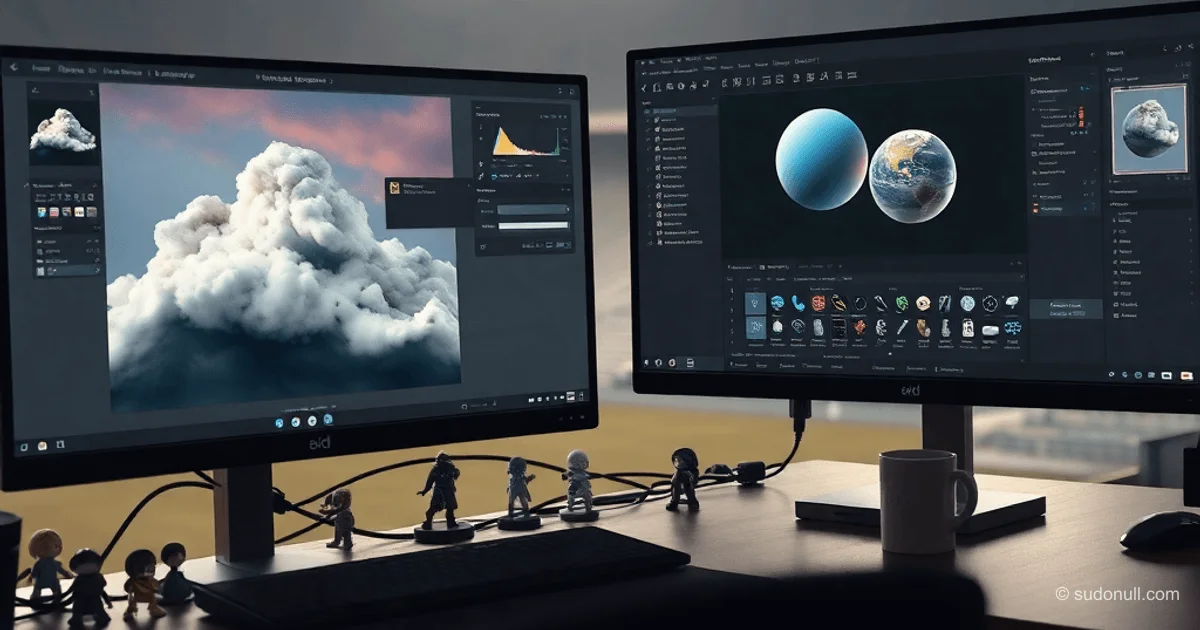
Realistische Spielwolken erstellen: Photoshop + UE5
Beginnen Sie mit einem Dokument von 2048x2048 Pixeln. Verwenden Sie ein Referenzbild von Wolken – machen Sie beispielsweise einen Screenshot eines passenden Beispiels.
- Erstellen Sie eine neue Ebene.
- Wählen Sie einen weichen Pinsel, um die Wolkenform zu skizzieren.
- Zeichnen Sie eine grobe Silhouette – Genauigkeit ist dabei nicht entscheidend.
Wechseln Sie nun zu einem strukturierten Pinsel für Tiefe. Stellen Sie den Mischmodus auf Normal statt Multiplizieren, damit die Farben richtig mischen.
Fügen Sie sanfte Verläufe für Schatten und Lichter hinzu, indem Sie von Weiß über Grautöne bis zu dunkleren Tönen übergehen. Führen Sie die Ebenen zusammen, um Ihre Basis-Textur zu bilden.
Basisfarbe und Durchlässigkeitsmaske erzeugen
Für die Basisfarbe: Mischen Sie den weißen Hintergrund mit der Wolken-Ebene.
Für die Durchlässigkeitsmaske:
- Wählen Sie die Wolken-Ebene aus.
- Drücken Sie Strg + U → Saturation = -100 setzen.
- Drücken Sie Strg + L → Einstellungen anpassen (z. B. Ausgabe 0–255, Eingabe 0–200–255).
- Führen Sie in einer einzigen Ebene zusammen.
Exportieren Sie beide Karten als PNG-Dateien mit Alpha-Kanal. Importieren Sie sie in Blender oder Maya und wenden Sie sie auf eine Ebene mit UV-Unwrapping an.
Material-Setup in Unreal Engine 5
Erstellen Sie eine Material-Funktion MF_ColorControls:
- Verbinden Sie Texture Sample (Basisfarbe).
- Fügen Sie Parameter für Farbtönung und Intensität hinzu.
Im Master-Material:
- Setzen Sie den Bereich auf Oberfläche.
- Legen Sie den Mischmodus auf Transparent fest.
Farbgruppe
TextureSample (Basisfarbe) → Lerp (mit Farbparameter) → Basisfarbe
Durchlässigkeitsmaske → Durchlässigkeit
Erstellen Sie eine dedizierte Gruppe für die Farbsteuerung.
Durchlässigkeitsgruppe
Verbinden Sie die Durchlässigkeitsmaske mit dem Parameter Durchlässigkeitsstärke (0,0–1,0).
Animation mit Flow Map und Panner
Fügen Sie eine Flow Map-Textur hinzu:
- Fügen Sie Texture Sample (Flow Map) hinzu.
- Verwenden Sie Panner (Geschwindigkeit X/Y) für die UVs der Flow Map.
- Fügen Sie einen Rotator-Knoten zur Richtungssteuerung hinzu.
- Verbinden Sie die Ausgabe mit PixelNormalWS oder WorldPositionOffset.
Endgültige Konfiguration:
- Basisfarbe aus der Farbgruppe.
- Durchlässigkeit aus der Durchlässigkeitsgruppe.
- Normal aus Flow Map + Panner.
Material-Instanz konfigurieren
Erstellen Sie eine Instanz aus dem Master-Material:
- Farbtönung: RGB-Werte für die Gesamtstimmung.
- Helligkeit: 0,8–1,2.
- Fließgeschwindigkeit: 0,1–0,5.
- Rauschskala: 10–50 für subtile Verzerrungen.
- Durchlässigkeitsstärke: 0,7–0,95.
Wenden Sie das Material auf eine Ebene an, die aus Blender importiert wurde. Skalieren Sie die Ebenen so, dass sie den Himmelbereich abdecken.
Wichtige Tipps
- Verwenden Sie immer separate Ebenen in Photoshop für eine zerstörungsfreie Bearbeitung.
- Behalten Sie den Normal-Mischmodus bei, wenn Sie Tiefe hinzufügen – entscheidend für Realismus.
- Flow Map + Panner liefert dynamische Animation ohne Skeletal Meshes.
- Material-Instanzen ermöglichen schnelle Anpassungen für verschiedene Wetterbedingungen.
- Testen Sie das Ergebnis in UE5 unter verschiedenen Beleuchtungsszenarien (Sky Light + Directional Light).
— Editorial Team










Noch keine Kommentare.