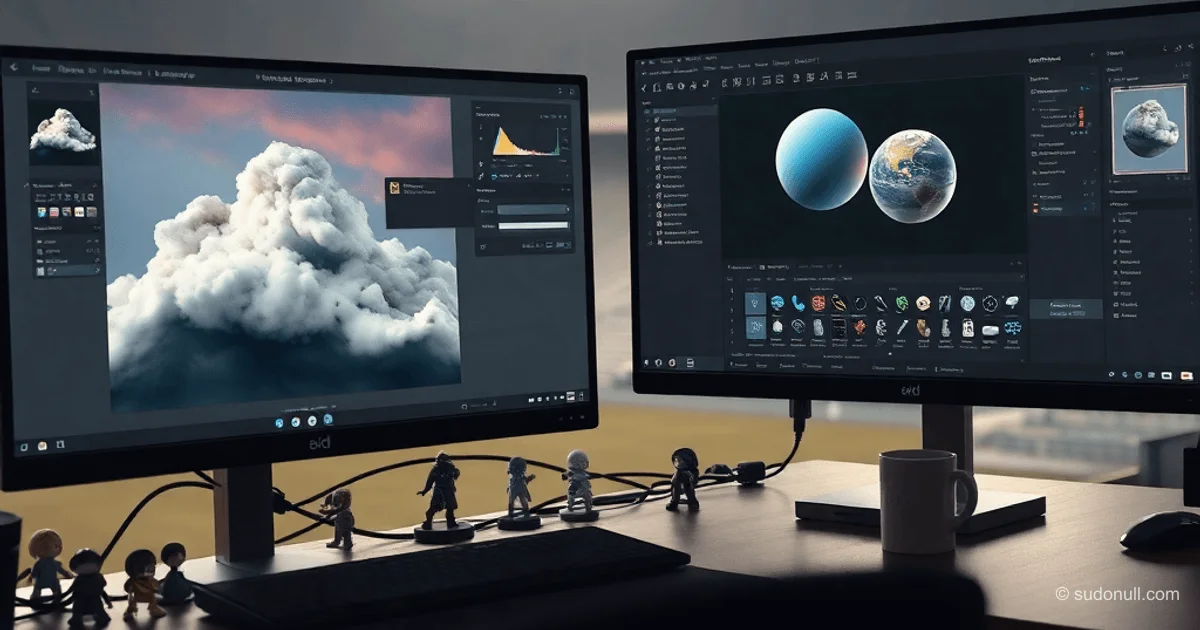
Tworzenie realistycznych chmur w grach: Photoshop + UE5
Utwórz dokument o rozmiarze 2048x2048 pikseli. Użyj obrazu referencyjnego chmur — zrób zrzut ekranu odpowiedniego przykładu.
- Utwórz nowy warstwę.
- Wybierz miękką pędzel do konturów chmury.
- Narysuj szkic konturu — dokładność nie jest krytyczna.
Przejdź do innej pędzli z teksturą masy. Ustaw tryb nałożenia Normal zamiast Multiply, aby poprawnie mieszać kolory.
Dodaj gradienty cieni i odbić: użyj płynnych przejść od białego do odcieni szarości. Połącz warstwy, by utworzyć podstawową teksturę.
Generowanie Base Color i Opacity Mask
Dla Base Color: połącz biały tło z chmurą.
Dla Opacity Mask:
- Zaznacz warstwę chmury.
- Ctrl + U → Saturation = -100.
- Ctrl + L → skonfiguruj poziomy (przykład: Output 0-255, Input 0-200-255).
- Połącz wszystko w jedną warstwę.
Eksportuj mapy jako PNG z kanałem alfa. Zaimportuj do Blendera/Mayy, nanieś na płaszczyznę z mapowaniem UV.
Materiał w Unreal Engine 5
Utwórz Material Function MF_ColorControls:
- Podłącz Texture Sample (Base Color).
- Dodaj parametry Color Tint, Intensity.
W Master Material:
- Domain: Surface.
- Blend Mode: Translucent.
Grupa Color
TextureSample (BaseColor) → Lerp (z Color Parameter) → Base Color
Opacity Mask → Opacity
Utwórz grupę dla parametrów Color.
Grupa Opacity
Podłącz Opacity Mask z parametrem Opacity Strength (0.0–1.0).
Animacja za pomocą Flow Map i Panner
Dodaj teksturę Flow Map:
- Texture Sample (Flow Map).
- Panner (Speed X/Y) na UV Flow Map.
- Rotator do kierunku.
- Podłącz do PixelNormalWS lub WorldPositionOffset.
Ostateczna konfiguracja:
- Base Color z grupy Color.
- Opacity z grupy Opacity.
- Normal z Flow + Panner.
Konfiguracja Material Instance
Utwórz instancję z Master Material:
- Color Tint: RGB dla ogólnego odcienia.
- Brightness: 0.8–1.2.
- Flow Speed: 0.1–0.5.
- Noise Scale: 10–50 dla deformacji.
- Opacity Strength: 0.7–0.95.
Zastosuj do geometrii płaszczyzny z Blendera. Skaluj płaszczyzny, by zakryć niebo.
Co warto pamiętać
- Zawsze używaj oddzielnych warstw w Photoshopie — to niszczycielskie edytowanie.
- Tryb Normal dla pędzli jest wymagany przy dodawaniu objętości.
- Flow Map + Panner dają naturalną animację bez Skeletal Mesh.
- Material Instance pozwala szybko dostosować do różnych warunków pogodowych.
- Testuj w UE5 przy różnym oświetleniu (Sky Light + Directional Light).
— Editorial Team










Brak komentarzy.