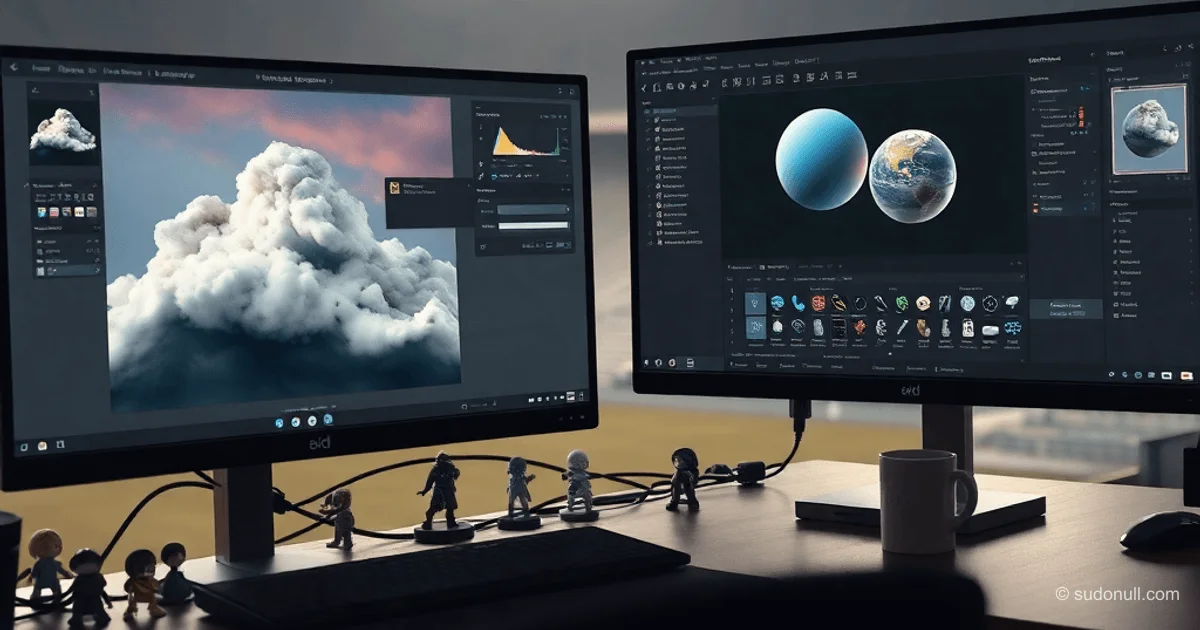
Créer des nuages réalistes dans les jeux : Photoshop + UE5
Commencez par créer un document de 2048x2048 pixels. Utilisez une image de référence de nuages—prenez un screenshot d’un exemple convaincant.
- Créez une nouvelle couche.
- Sélectionnez un pinceau doux pour dessiner la forme du nuage.
- Esquissez une silhouette approximative—la précision n’est pas essentielle.
Passez à un pinceau texturé pour ajouter du volume. Réglez le mode de fusion sur Normal au lieu de Multiplier pour garantir un mélange de couleurs correct.
Ajoutez des dégradés pour les ombres et les éclats en utilisant des transitions douces entre blanc et gris. Fusionnez les couches pour former votre texture de base.
Générer la couleur de base et la carte d'opacité
Pour la Couleur de base, mélangez le fond blanc avec la couche nuage.
Pour la Carte d’opacité :
- Sélectionnez la couche nuage.
- Appuyez sur Ctrl + U → définissez la Saturation = -100.
- Appuyez sur Ctrl + L → ajustez les Niveaux (exemple : Sortie 0-255, Entrée 0-200-255).
- Fusionnez en une seule couche.
Exportez les deux cartes au format PNG avec canal alpha. Importez-les dans Blender ou Maya et appliquez-les à un plan avec dépliage UV.
Configuration du matériau dans Unreal Engine 5
Créez une Fonction Matériau MF_ColorControls :
- Connectez l’échantillonnage de texture (Couleur de base).
- Ajoutez des paramètres pour Tint de couleur et Intensité.
Dans le Matériau principal :
- Définissez le domaine sur Surface.
- Définissez le mode de fusion sur Translucide.
Groupe Couleur
Échantillonnage de texture (Couleur de base) → Lerp (avec paramètre couleur) → Couleur de base
Carte d’opacité → Opacité
Construisez un groupe dédié aux contrôles de couleur.
Groupe Opacité
Connectez la carte d’opacité au paramètre Force d’opacité (0,0–1,0).
Animer avec la carte de flux et le Panner
Ajoutez une texture Carte de flux :
- Ajoutez un Échantillonnage de texture (Carte de flux).
- Utilisez le nœud Panner (Vitesse X/Y) sur les UV de la carte de flux.
- Ajoutez un nœud Rotateur pour contrôler la direction.
- Connectez la sortie à PixelNormalWS ou WorldPositionOffset.
Configuration finale :
- Couleur de base provenant du groupe couleur.
- Opacité provenant du groupe opacité.
- Normale issue de la carte de flux + Panner.
Configurer l'instance de matériau
Créez une instance à partir du matériau principal :
- Tint de couleur : valeurs RGB pour le ton général.
- Luminosité : 0,8–1,2.
- Vitesse de flux : 0,1–0,5.
- Échelle du bruit : 10–50 pour des distorsions subtiles.
- Force d’opacité : 0,7–0,95.
Appliquez le matériau à une géométrie plane importée depuis Blender. Ajustez l’échelle des plans pour couvrir la zone du ciel.
Conseils clés
- Utilisez toujours des couches séparées dans Photoshop pour un travail non destructif.
- Gardez le mode de fusion Normal lors de l’ajout de profondeur—essentiel pour le réalisme.
- La combinaison Carte de flux + Panner donne une animation dynamique sans nécessiter de maillage squelettique.
- Les instances de matériaux permettent d’ajuster rapidement l’apparence selon les conditions météorologiques.
- Testez dans UE5 sous différentes configurations d’éclairage (Lumière du ciel + Lumière directionnelle).
— Editorial Team










Aucun commentaire pour le moment.