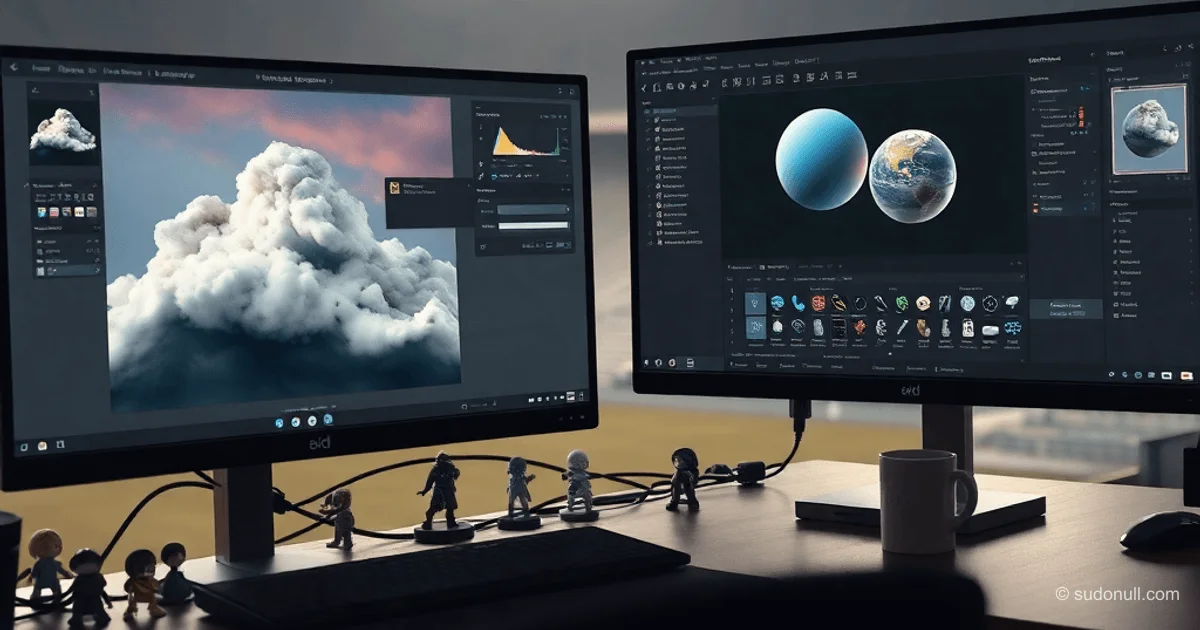
Vytváření realistických herních oblak: Photoshop + UE5
Vytvořte dokument o rozměrech 2048x2048 pixelů. Použijte referenční obrázek oblak – udělejte snímek obrazovky vhodného příkladu.
- Vytvořte nový vrstvu.
- Vyberte měkkou čepici pro kreslení kontur oblaku.
- Nakreslete šablonový kontur – přesnost není kritická.
Přejděte na jinou čepici s texturou hmoty. Nastavte režim překrytí Normal místo Multiply, aby se barvy správně smísily.
Přidejte stínové a odleskové gradienty: použijte plynulé přechody od bílé k šedivým odstínům. Spojte vrstvy pro základní texturu.
Generování Base Color a Opacity Mask
Pro Base Color spojte bílý pozadí s oblakem.
Pro Opacity Mask:
- Vyberte vrstvu oblaku.
- Ctrl + U → Saturation = -100.
- Ctrl + L → nastavte úrovně (např. Output 0–255, Input 0–200–255).
- Spojte do jedné vrstvy.
Exportujte mapy jako PNG s alfa kanálem. Importujte do Blenderu/Maya a aplikujte na rovinu s UV rozvinutím.
Materiál v Unreal Engine 5
Vytvořte Material Function MF_ColorControls:
- Připojte Texture Sample (Base Color).
- Přidejte parametry Color Tint, Intensity.
V Master Material:
- Domain: Surface.
- Blend Mode: Translucent.
Skupina Color
TextureSample (BaseColor) → Lerp (s Color Parameter) → Base Color
Opacity Mask → Opacity
Vytvořte skupinu pro barevné parametry.
Skupina Opacity
Připojte Opacity Mask s parametrem Opacity Strength (0,0–1,0).
Animace pomocí Flow Map a Panneru
Přidejte texturu Flow Map:
- Texture Sample (Flow Map).
- Panner (Speed X/Y) na UV Flow Map.
- Rotator pro směr.
- Připojte k PixelNormalWS nebo WorldPositionOffset.
Konečná schéma:
- Base Color z skupiny Color.
- Opacity z skupiny Opacity.
- Normal z Flow + Panner.
Nastavení Material Instance
Vytvořte instanci z Master Materialu:
- Color Tint: RGB pro celkový odstín.
- Brightness: 0,8–1,2.
- Flow Speed: 0,1–0,5.
- Noise Scale: 10–50 pro zkreslení.
- Opacity Strength: 0,7–0,95.
Použijte na rovinové geometrii z Blenderu. Měňte velikost rovin pro pokrytí nebe.
Důležité rady
- Vždy používejte samostatné vrstvy v Photoshopu pro nezničitelné úpravy.
- Režim Normal u čepice je povinný při přidávání objemu.
- Flow Map + Panner poskytuje živou animaci bez Skeletal Mesh.
- Material Instance umožňuje rychlou úpravu pod různé počasí.
- Testujte ve UE5 s různým osvětlením (Sky Light + Directional Light).
— Editorial Team










Zatím žádné komentáře.