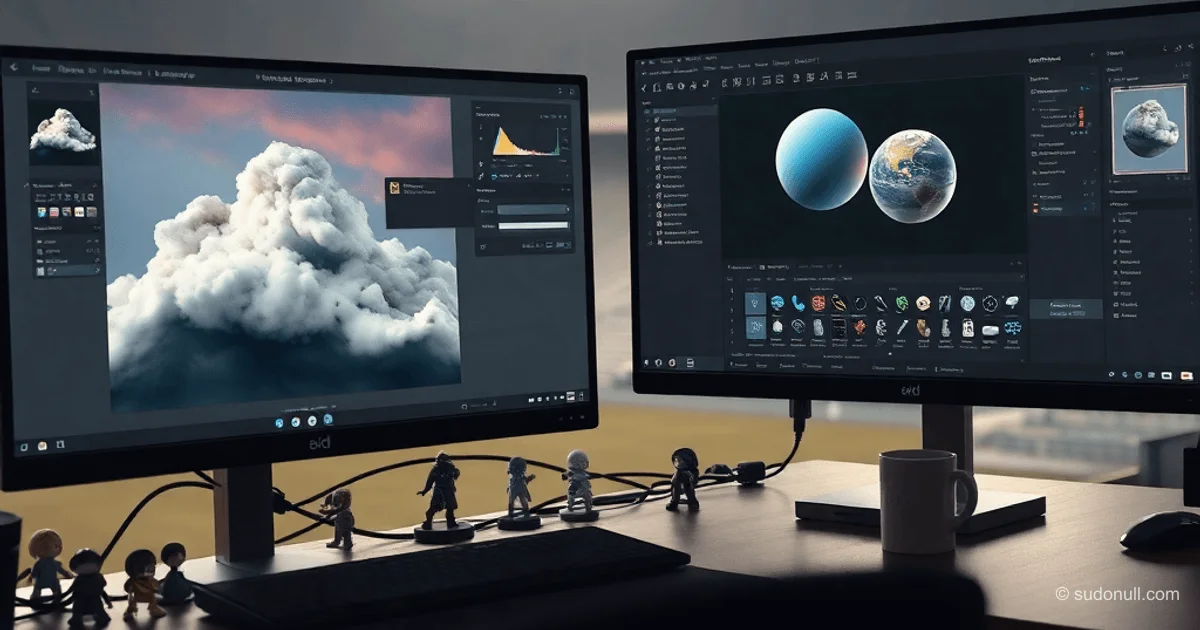
현실감 있는 게임용 구름 만들기: 포토샵 + UE5
2048x2048 픽셀 크기의 문서를 먼저 생성하세요. 적절한 예시 이미지를 참고해 실제 구름 사진을 캡처하거나 사용합니다.
- 새 레이어를 생성합니다.
- 부드러운 브러시를 사용해 구름의 윤곽을 그립니다.
- 정확도보다는 전체적인 실루엣을 먼저 잡는 것이 중요합니다 — 세밀함은 후에 조정 가능합니다.
볼륨감을 주기 위해 텍스처 브러시로 전환하세요. 혼합 모드는 Multiply가 아니라 Normal로 설정하여 색상이 자연스럽게 섞이도록 합니다.
하이라이트와 그림자를 부드러운 톤 전환(백색 → 회색)으로 추가하고, 레이어를 병합해 기본 텍스처를 완성합니다.
Google AdInline article slot
기본 색상 및 불투명도 마스크 생성
기본 색상(Base Color)은 백그라운드와 구름 레이어를 혼합해 만듭니다.
불투명도 마스크(Opacity Mask)는 다음과 같이 처리하세요:
- 구름 레이어를 선택합니다.
- Ctrl + U → 채도 = -100으로 설정합니다.
- Ctrl + L → 레벨 조정 (예: 출력 0-255, 입력 0-200-255).
- 최종적으로 하나의 레이어로 병합합니다.
이 두 맵을 알파 채널 포함 PNG 파일로 내보내세요. 이후 블렌더나 메이아에 가져와 평면 오브젝트에 UV 언랩핑을 적용하고 할당합니다.
Google AdInline article slot
유니티 엔진 5에서 재질 설정
재질 함수 MF_ColorControls를 생성합니다:
- 텍스처 샘플(Base Color)을 연결합니다.
- 색조 틴트와 강도 조절 파라미터를 추가합니다.
메인 재질(Master Material)에서는:
- 도메인을 표면(Surface)으로 설정합니다.
- 블렌드 모드를 반투명(Translucent)으로 지정합니다.
색상 그룹
텍스처샘플 (BaseColor) → Lerp (색상 파라미터와 함께) → 기본 색상
불투명도 마스크 → 불투명도
색상 제어를 위한 독립된 그룹을 구성하세요.
Google AdInline article slot
불투명도 그룹
불투명도 마스크를 불투명도 강도 파라미터(0.0–1.0)에 연결합니다.
흐름 지도와 패너로 애니메이션 효과 주기
흐름 지도(Flow Map) 텍스처를 추가하세요:
- 텍스처 샘플(흐름 지도)을 삽입합니다.
- 흐름 지도의 UV에 대해 패너 노드(Speed X/Y)를 적용합니다.
- 방향 제어를 위해 로테이터 노드를 추가합니다.
- 출력값을 PixelNormalWS 또는 WorldPositionOffset에 연결합니다.
최종 설정은 다음과 같습니다:
- 색상 그룹에서 Base Color 제공
- 불투명도 그룹에서 Opacity 제공
- 흐름 지도 + 패너를 통해 Normal 제공
재질 인스턴스 구성
메인 재질에서 인스턴스를 생성하세요:
- 색조 틴트: 전체 톤을 조절하는 RGB 값
- 명도: 0.8–1.2 범위로 조정
- 흐름 속도: 0.1–0.5 사이에서 설정
- 노이즈 스케일: 10–50으로 미세한 왜곡 효과 추가
- 불투명도 강도: 0.7–0.95로 조절
블렌더에서 가져온 평면 기하학 오브젝트에 이 재질을 적용하고, 하늘 영역을 커버할 수 있도록 크기를 조정하세요.
핵심 팁
- 포토샵에서 편집을 비파괴적으로 유지하기 위해 각 요소를 별도의 레이어로 관리하세요.
- 깊이감을 줄 때 반드시 Normal 혼합 모드를 사용하세요 — 사실감을 위해 필수입니다.
- 흐름 지도 + 패너 조합은 스켈레탈 메시 없이도 역동적인 애니메이션을 구현할 수 있습니다.
- 재질 인스턴스를 활용하면 다양한 날씨 조건에 맞는 시각적 변형을 빠르게 실험할 수 있습니다.
- 다양한 조명 환경(스카이 라이트 + 디렉셔널 라이트)에서 UE5에서 테스트하여 최적화하세요.
— Editorial Team










아직 댓글이 없습니다.