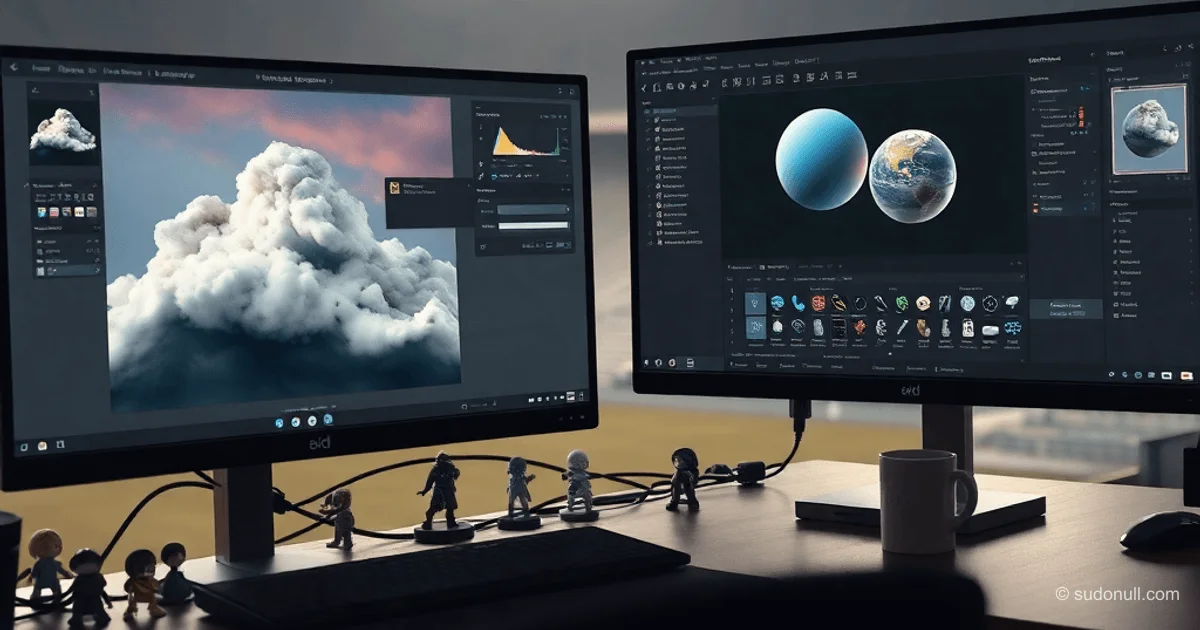
Creando Nubes Realistas para Juegos: Photoshop + UE5
Comienza creando un documento de 2048x2048 píxeles. Usa una imagen de referencia de nubes—toma una captura de pantalla de un ejemplo adecuado.
- Crea una nueva capa.
- Selecciona un pincel suave para dibujar la forma de la nube.
- Dibuja un contorno aproximado—la precisión no es clave.
Cambia a un pincel con textura para dar volumen. Establece el modo de fusión en Normal en lugar de Multiplicar para asegurar una mezcla de colores correcta.
Añade gradientes para sombras y luces usando transiciones suaves desde blanco hasta tonos grises. Une las capas para formar tu textura base.
Generar Mapa de Color Base y Máscara de Opacidad
Para el Color Base, mezcla el fondo blanco con la capa de nube.
Para la Máscara de Opacidad:
- Selecciona la capa de nube.
- Presiona Ctrl + U → ajusta Saturación = -100.
- Presiona Ctrl + L → ajusta Niveles (por ejemplo: Salida 0-255, Entrada 0-200-255).
- Une todo en una sola capa.
Exporta ambos mapas como archivos PNG con canal alfa. Importa los archivos a Blender o Maya y aplícalos a un plano con despliegue UV.
Configuración del Material en Unreal Engine 5
Crea una Función de Material MF_ColorControls:
- Conecta Muestra de Textura (Color Base).
- Añade parámetros para Tinte de Color e Intensidad.
En el Material Maestro:
- Establece Dominio en Superficie.
- Configura Modo de Mezcla en Translúcido.
Grupo de Color
Muestra de Textura (ColorBase) → Lerp (con Parámetro de Color) → Color Base
Máscara de Opacidad → Opacidad
Crea un grupo específico para los controles de color.
Grupo de Opacidad
Conecta la Máscara de Opacidad al parámetro Fuerza de Opacidad (0.0–1.0).
Animando con Mapa de Flujo y Panner
Añade una textura de Mapa de Flujo:
- Añade Muestra de Textura (Mapa de Flujo).
- Usa Panner (Velocidad X/Y) en las UVs del Mapa de Flujo.
- Añade un nodo Rotador para controlar la dirección.
- Conecta la salida a PixelNormalWS o WorldPositionOffset.
Configuración final:
- Color Base desde el grupo de color.
- Opacidad desde el grupo de opacidad.
- Normal desde Mapa de Flujo + Panner.
Configurar Instancia de Material
Crea una instancia a partir del Material Maestro:
- Tinte de Color: valores RGB para el tono general.
- Brillo: 0.8–1.2.
- Velocidad de Flujo: 0.1–0.5.
- Escala de Ruido: 10–50 para distorsiones sutiles.
- Fuerza de Opacidad: 0.7–0.95.
Aplica el material a una geometría de plano importada desde Blender. Escala los planos para cubrir la zona del cielo.
Consejos Clave
- Siempre usa capas separadas en Photoshop para edición no destructiva.
- Mantén el modo de fusión Normal al añadir profundidad—es clave para el realismo.
- Mapa de Flujo + Panner ofrece animación dinámica sin necesidad de Mallas Esqueléticas.
- Las Instancias de Material permiten ajustar rápidamente la apariencia para distintas condiciones climáticas.
- Prueba el resultado en UE5 bajo diferentes configuraciones de iluminación (Luz del Cielo + Luz Direccional).
— Editorial Team










Aún no hay comentarios.