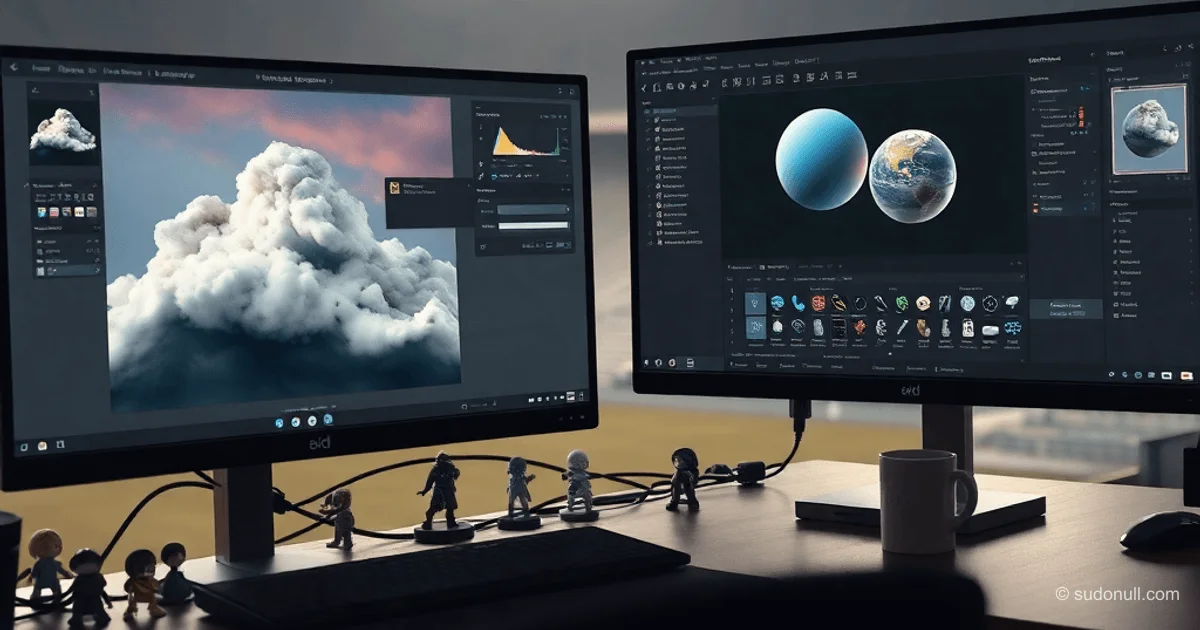
用Photoshop与UE5打造逼真游戏云层
首先创建一个 2048x2048 像素的文档。使用一张云朵参考图——可以截取一个合适的实例作为模板。
- 新建一个图层。
- 选用柔软的画笔勾勒云朵轮廓。
- 轻松绘制大致外形——无需过分精确。
切换到带有纹理的画笔以表现体积感。将混合模式设为 正常,而非 正片叠底,以确保色彩自然融合。
使用平滑的灰阶渐变添加阴影与高光。合并图层,形成基础贴图。
Google AdInline article slot
生成基础颜色与透明度遮罩
对于 基础颜色,将白色背景与云层图层进行混合。
对于 透明度遮罩:
- 选中云层图层。
- 按下 Ctrl + U → 将饱和度设为 -100。
- 按下 Ctrl + L → 调整色阶(示例:输出 0-255,输入 0-200-255)。
- 合并为单一图层。
将两个贴图导出为带透明通道的 PNG 文件。导入 Blender 或 Maya,对平面模型进行 UV 展开并应用贴图。
Google AdInline article slot
在虚幻引擎5中设置材质
创建一个 材质函数 MF_ColorControls:
- 连接纹理采样(基础颜色)。
- 添加颜色偏移和强度参数。
在 主材质 中:
- 设置域为表面。
- 混合模式设为半透明。
颜色组
纹理采样(基础颜色) → 线性插值(连接颜色参数) → 基础颜色
透明度遮罩 → 透明度
建立专门的颜色控制模块。
Google AdInline article slot
透明度组
将透明度遮罩连接至透明度强度参数(0.0–1.0)。
使用流动贴图与移动节点实现动画
添加一个 流动贴图 纹理:
- 添加纹理采样(流动贴图)。
- 在流动贴图的 UV 上使用移动节点(速度 X/Y)。
- 添加旋转节点以控制方向。
- 将输出连接至 PixelNormalWS 或 WorldPositionOffset。
最终配置:
- 基础颜色来自颜色组。
- 透明度来自透明度组。
- 法线由流动贴图 + 移动节点提供。
配置材质实例
从主材质创建实例:
- 颜色偏移:RGB 值调整整体色调。
- 亮度:0.8–1.2。
- 流动速度:0.1–0.5。
- 噪点尺度:10–50,用于细微形变。
- 透明度强度:0.7–0.95。
将材质应用于从 Blender 导入的平面几何体,并调整大小以覆盖天空区域。
关键技巧
- 始终在 Photoshop 中使用独立图层,实现非破坏性编辑。
- 添加深度时保持 正常 混合模式——这是实现真实感的关键。
- 流动贴图 + 移动节点可实现动态动画,无需骨骼网格。
- 材质实例能快速调整视觉效果,适配不同天气状态。
- 在 UE5 中测试时,请搭配多种光照环境(天空光 + 平行光)验证效果。
— Editorial Team










暂无评论。